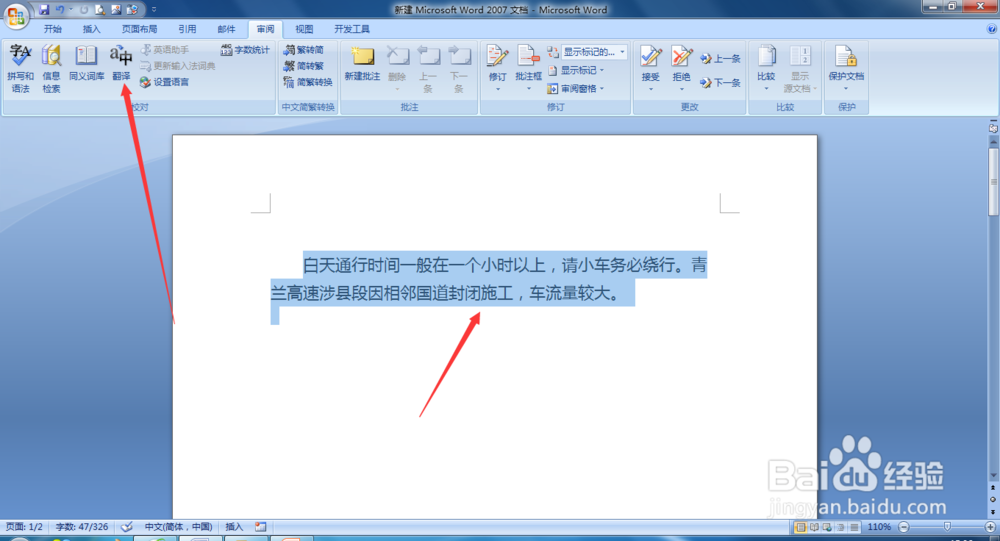
1、图中有一行文字,我们需要把它翻译成英语,首先我们在工具栏中点击【审阅】命令,

2、接着我们选中需要翻译的文字,然后在校对选项卡里面点击【翻译】命令,
3、然后在右边会出现翻译对话框,我们点击【翻译为】右下角的小三角,来选择要翻译成的语言,这里我们选择的是【英语】,

4、在右侧出现翻译好的内容,我们点击【插入】旁边的小三角,在下拉菜单中点击【复制】命令,

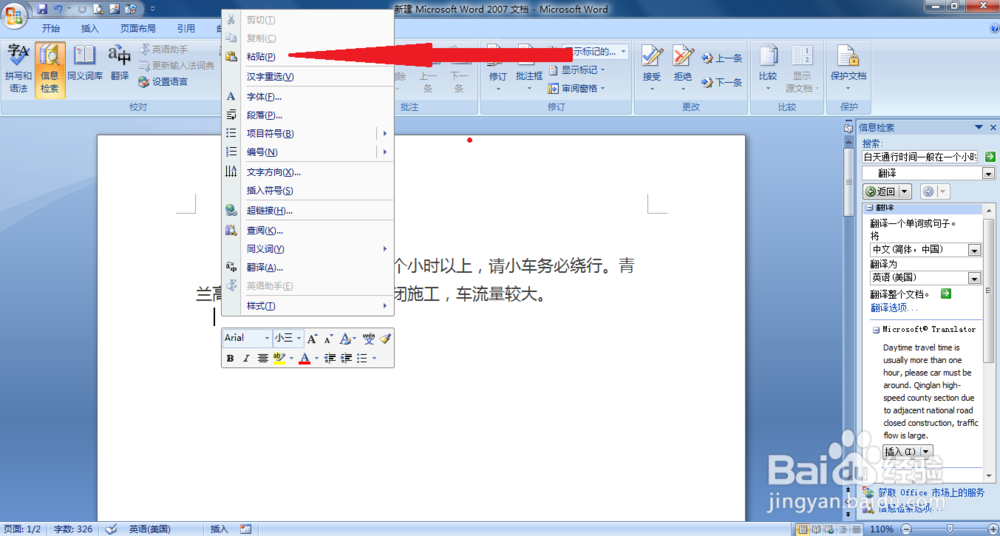
5、然后我们在word编辑界面,点击鼠标右键,点击【粘贴】命令,
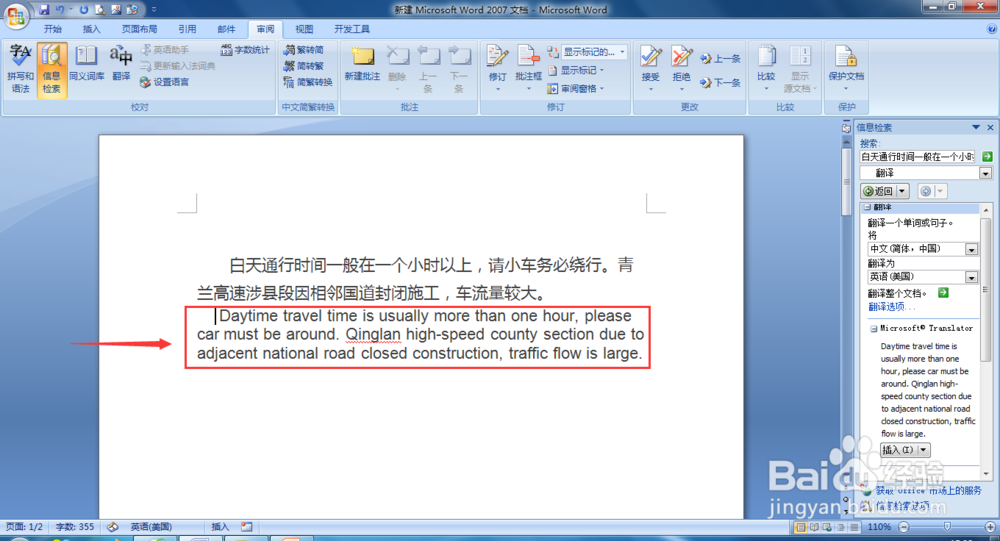
6、最后我们在word编辑界面可以看到已经翻译成了英语。
1、在工具栏中点击【审阅】命令,
2、转送到商务的内容,然后在工具栏中点击【翻译】命令,
3、在【翻译为】下面选择要翻译成的语种,
4、点击【插入】旁边的小三角,在出现的下拉菜单中点击【复制】,
5、在word编辑页面,点击右键,在出现的下拉菜单中,点击【粘贴】命令,
6、最后在word编辑页面出现了翻译成的英语。
