1、首先打开PS软件,导入照片,按Ctrl+J复制图层。

2、然后用快速选择工具,把人物选择出来。
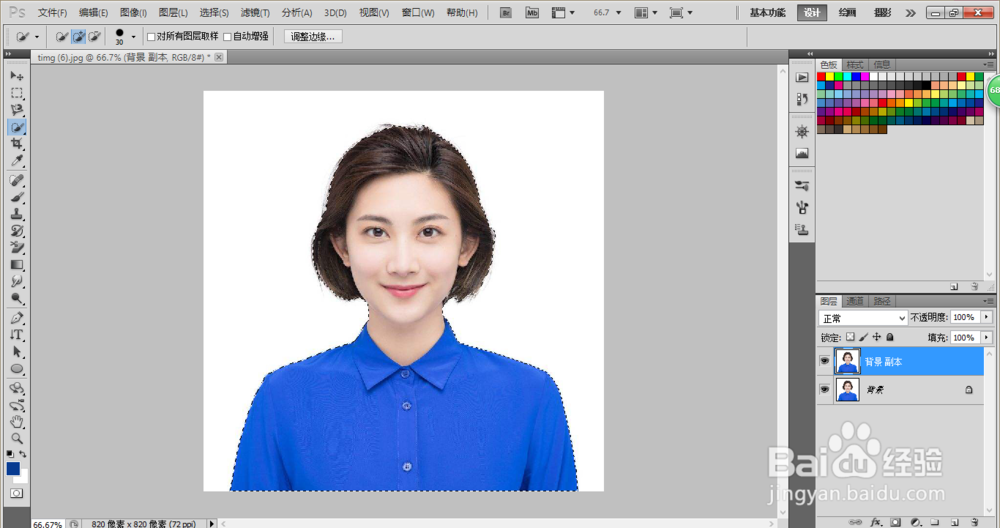
3、点击调整边缘,对人物边缘精细化处理。

4、然后按Ctrl+J把人物复制出来。
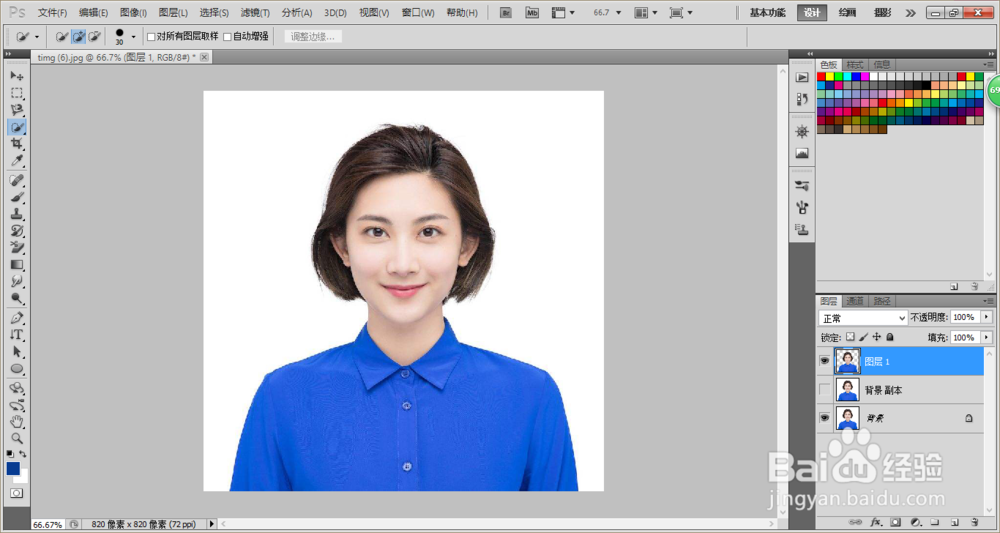
5、接着我们新建图层,把新建的图层放在图层1下面,填充红色,然后按Ctrl+E合并图层,
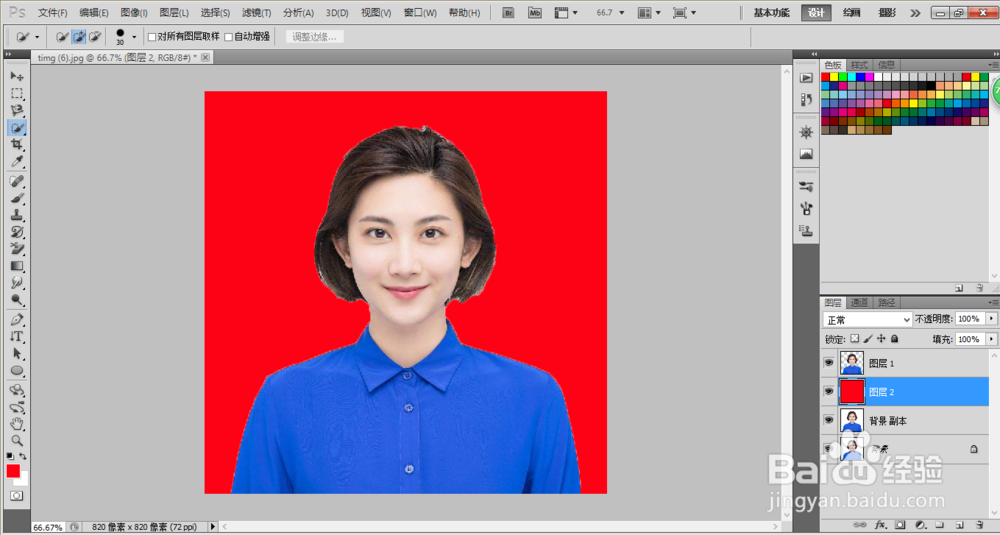
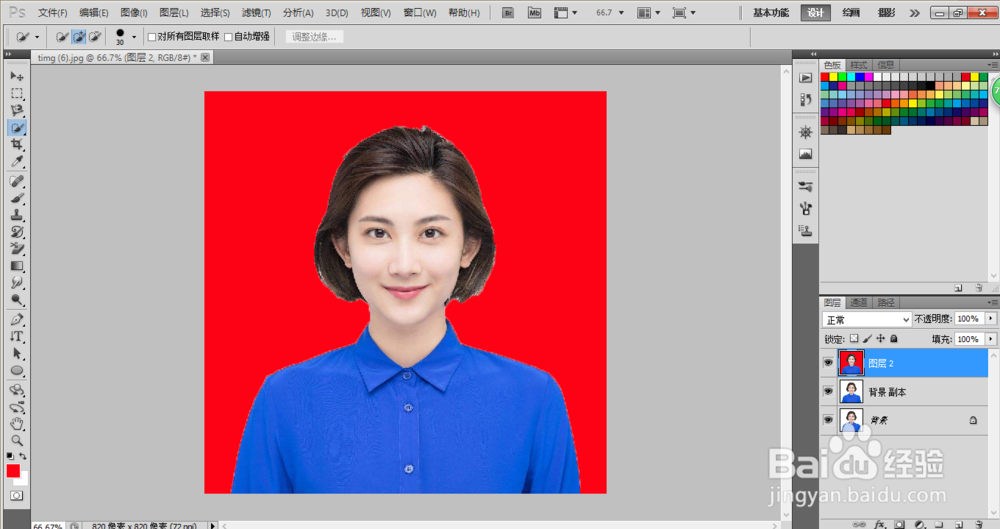
6、然后选择裁剪工具,设置宽度为2.5厘米,高为3.5厘米,进行裁剪。

7、点击图像-画布大小,宽度和高度都加0.4厘米。
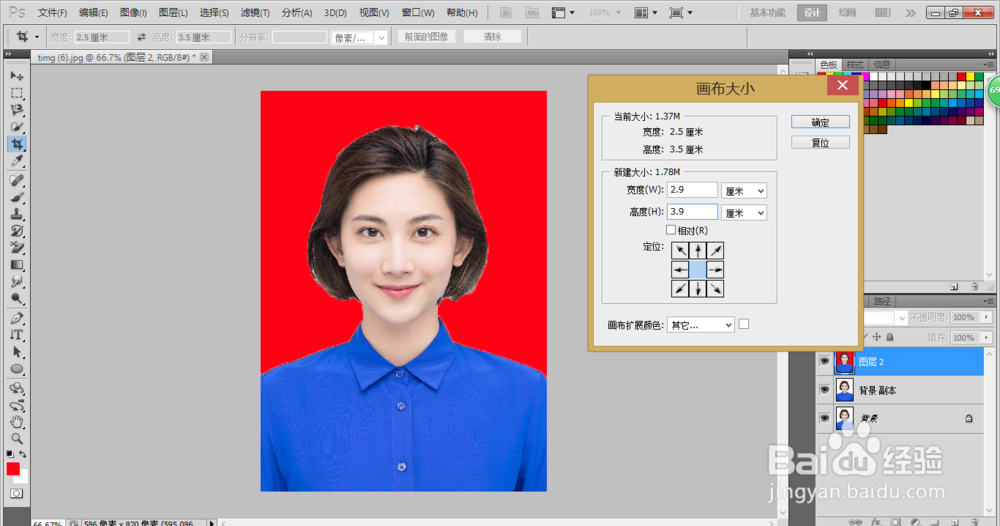
8、然后选择编辑-定义图案,输入名称为一寸照片,点击确定。

9、新建画布,设置宽度为2716像素,高度为3656像素,点击确定。
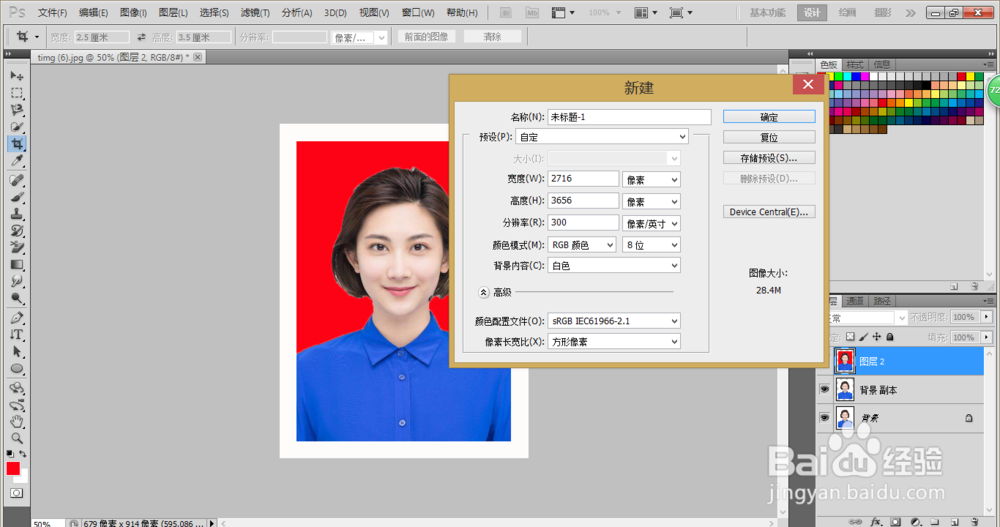
10、击编辑-填充,选择我们定义的一寸照片,照片制作完成。

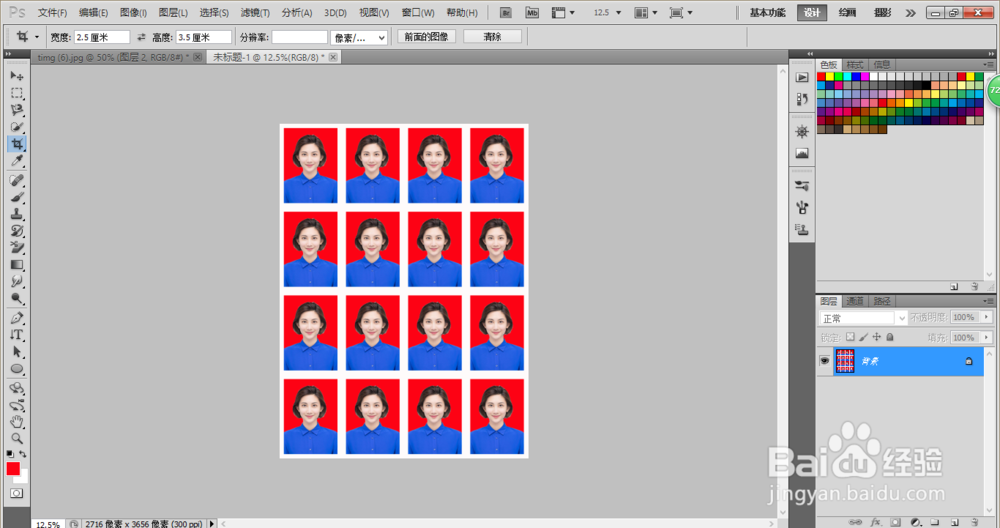
11、总结:
1、用快速选择工具选择出人物,拷贝图层,填充红色。
2、用裁剪工具裁剪照片,宽度填写2.5厘米,高度填写3.5厘米。
3、把照片定义为图案。
4、新建画布,填充图案。
