腾讯文档中怎么批量删除文档

 时间:2026-02-14 02:42:19

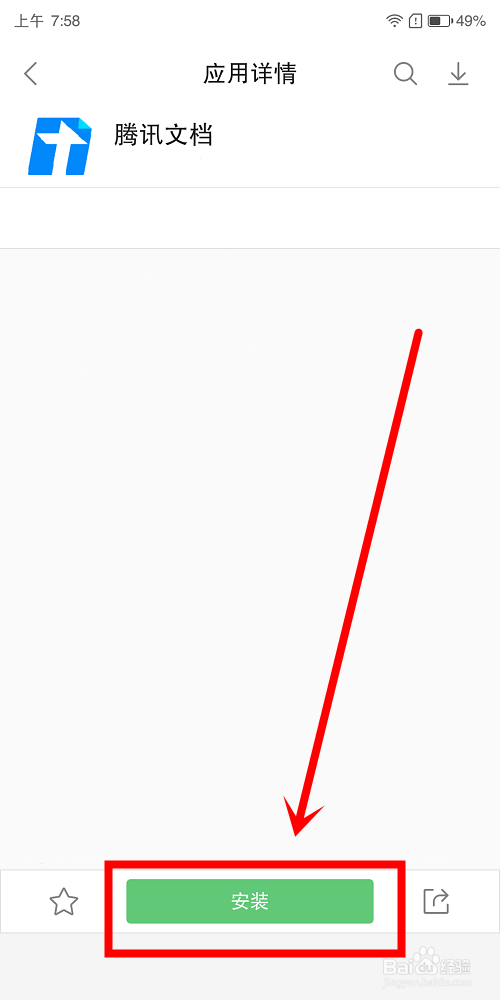
1、首先,我们先去将软件下载下来,点击页面底部位置的安装按钮,开始进行下载。
腾讯文档中怎么批量删除文档

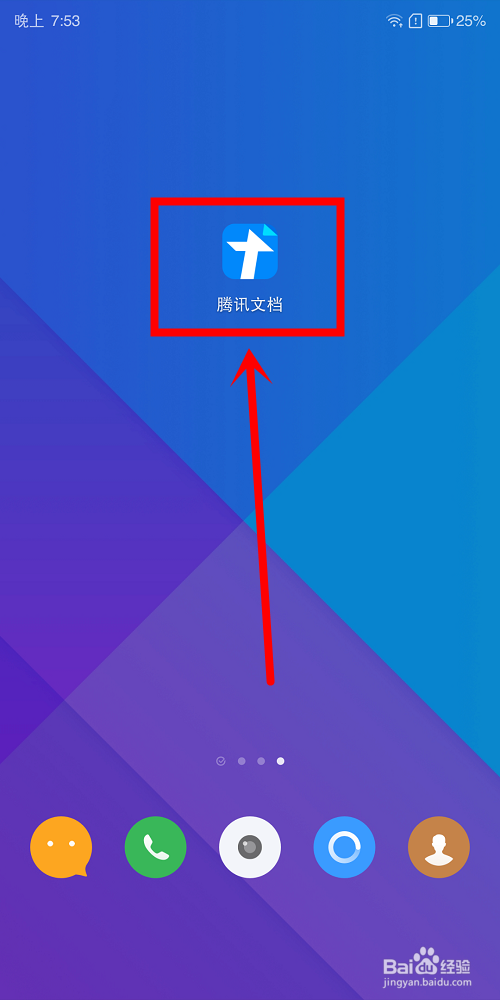
2、然后,我们在自己的手机桌面上找到已经下载安装完成好了的软件,点击进入。
腾讯文档中怎么批量删除文档

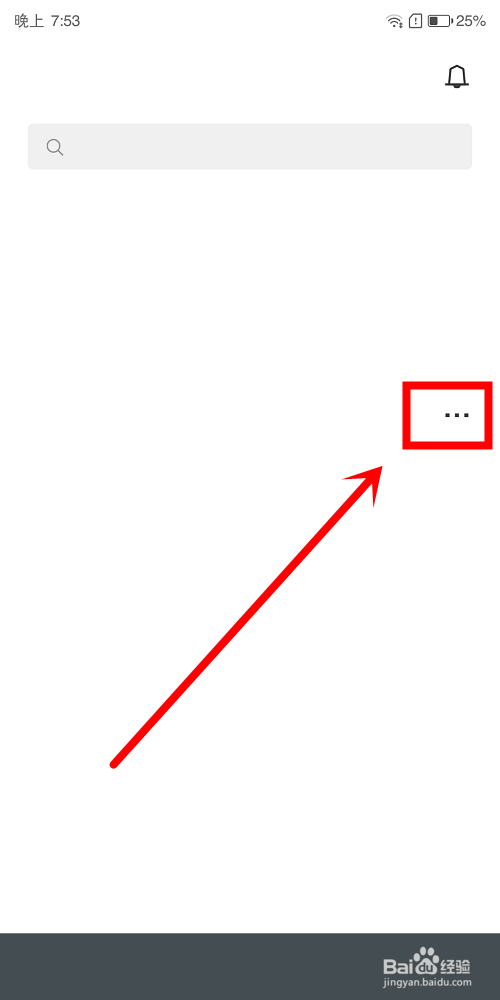
3、进入到软件首界面中之后,在该页面的右上方位置我们找到菜单这个图标,点击打开。
腾讯文档中怎么批量删除文档

4、还是在首界面中,在该页面的右上方位置我们找到批量操作这个选项,点击进入。

腾讯文档中怎么批量删除文档

5、进入到批量操作这个页面中之后,在该页面中我们找到并选择好需要删除的文档,点击选中

腾讯文档中怎么批量删除文档

6、还是在批量操作这个页面中,在该页面的左下角位置我们找到删除这个按钮,点击进入。

腾讯文档中怎么批量删除文档

7、之后,会在原先的页面中弹出一个提示框,我们点击该提示框中的确认按钮,即可成功批量删除文档。

腾讯文档中怎么批量删除文档

  • 腾讯文档在线表格如何使用智能分列功能
  • 在腾讯表格中,怎么关联收集表
  • 腾讯文档如何批量删除/移动文档
  • 腾讯文档怎么删除文件
  • 怎么在腾讯文档创建作业收集表?
  • 热门搜索
    争做文明使者手抄报 阅读的手抄报 传统文化手抄报大全 三年级英语手抄报 读书手抄报图片大全 手抄报题目 中国传统美德手抄报 万圣节手抄报图片 小学安全知识手抄报 关于春节的手抄报资料