Windows10专业版怎么查看鼠标的名称和类型?

 时间:2026-02-14 08:18:38

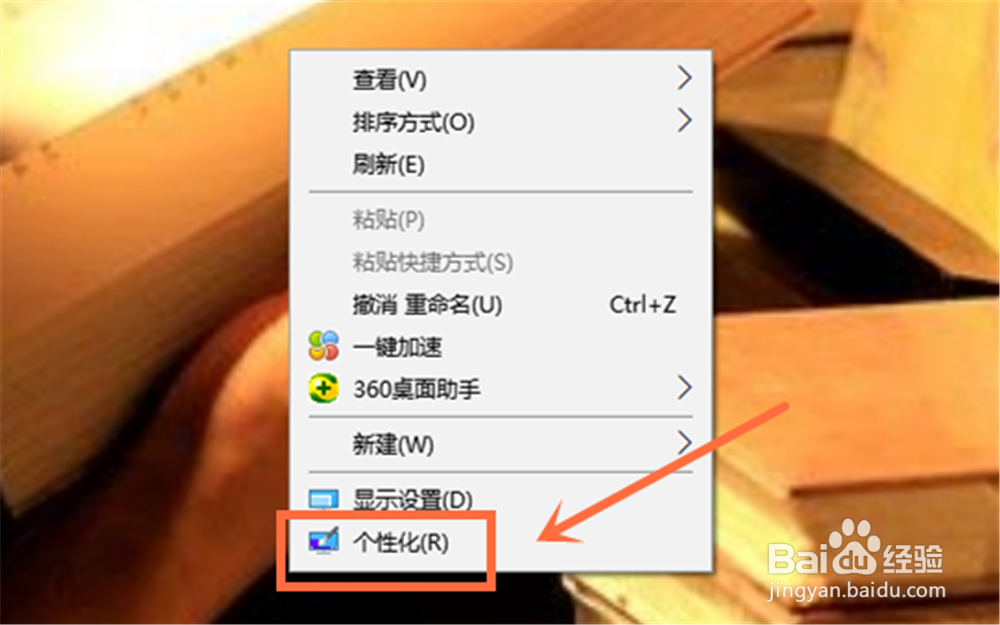
1、打开电脑在桌面右键选择“个性化”,如下图。

Windows10专业版怎么查看鼠标的名称和类型?

2、然后点击“设置”界面左上角的“主页”项。

Windows10专业版怎么查看鼠标的名称和类型?

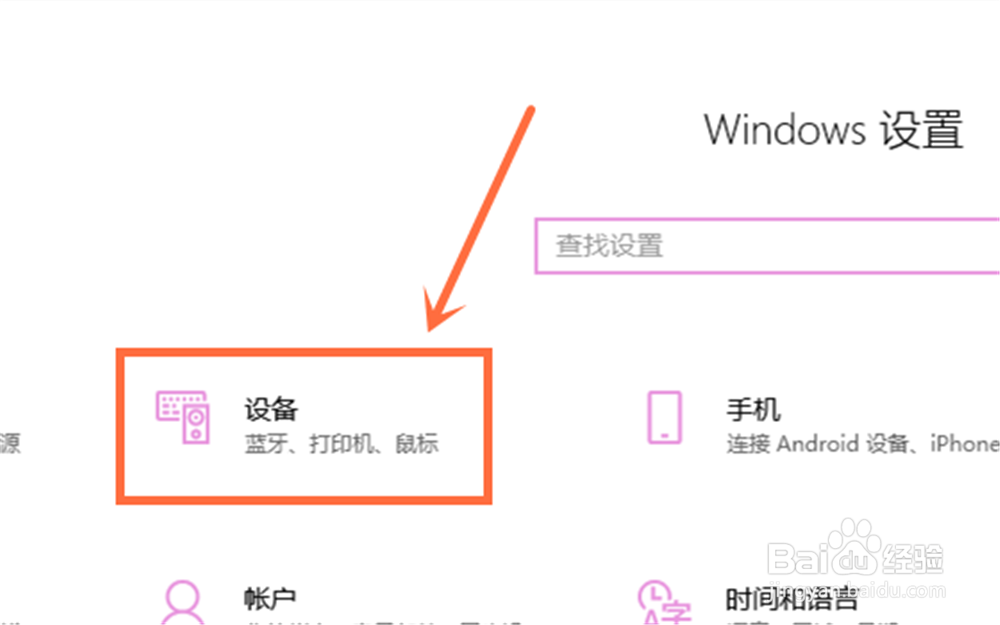
3、接着选择“设备”这栏,如下图。

Windows10专业版怎么查看鼠标的名称和类型?

4、打开以后,继续选择左侧的“鼠标”这一项。

Windows10专业版怎么查看鼠标的名称和类型?

5、之后点击右上角的“其他鼠标选项”,打开它。

Windows10专业版怎么查看鼠标的名称和类型?

6、再点开小窗的“硬件”切换。

Windows10专业版怎么查看鼠标的名称和类型?

7、即可看到鼠标设备的“名称”和“类型”了,如下图所示。

Windows10专业版怎么查看鼠标的名称和类型?

8、全文步骤总结:

1、在桌面右键选择“个性化”;

2、点击“设置”界面左上角的“主页”项;

3、选择“设备”栏;

4、点击左侧的“鼠标”;

5、点击右上角的“其他鼠标选项”;

6、点开小窗的“硬件”;

7、看到鼠标设备的“名称”和“类型”。

Windows10专业版怎么查看鼠标的名称和类型?

  • 笔记本电脑怎么查看系统版本号、电脑型号?
  • 怎么看电脑系统的版本
  • 混合现实门户卸载对电脑有影响么
  • 怎么看硬盘大小
  • 如何用无线鼠标的蓝牙连接电脑
  • 热门搜索
    关于曹文轩的手抄报 生活中的语文手抄报 自我保护手抄报 有关于元宵节的手抄报 保护动物手抄报资料 元宵节手抄报英语版 手抄报的装饰花边简单 以爱为主题的手抄报 关于三字经的手抄报 历史手抄报内容