1、第一步,在QQ聊天窗口中点击截图图标,如图所示。
或者同时按下键盘上的【command+control+A】三个键,出现截图工具选项。

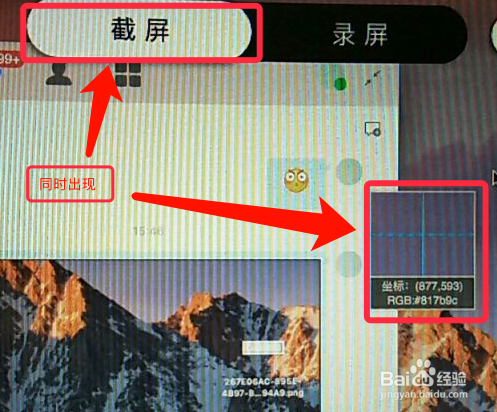
2、第二步,如图所示,默认截屏功能,并出现坐标选择。按住鼠标左键移动鼠标,即可选择截图区域。
3、第三步,选择截图区域后,屏幕上回出现截图图片,在截图图片下方有一些可操作该图片的工具,使用工具在图标上做标记。
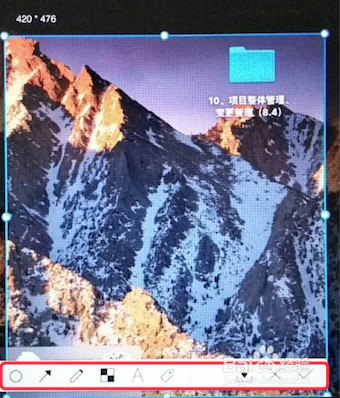
4、第四步,点击上图工具一栏的对勾工具,即可将编辑好的截图存入剪贴板中,或者选择工具一栏的倒数第三个工具保存截图。

时间:2026-04-26 18:30:29
1、第一步,在QQ聊天窗口中点击截图图标,如图所示。
或者同时按下键盘上的【command+control+A】三个键,出现截图工具选项。
2、第二步,如图所示,默认截屏功能,并出现坐标选择。按住鼠标左键移动鼠标,即可选择截图区域。
3、第三步,选择截图区域后,屏幕上回出现截图图片,在截图图片下方有一些可操作该图片的工具,使用工具在图标上做标记。
4、第四步,点击上图工具一栏的对勾工具,即可将编辑好的截图存入剪贴板中,或者选择工具一栏的倒数第三个工具保存截图。
