Excel如何快速求得上中下旬

 时间:2024-10-14 10:44:01

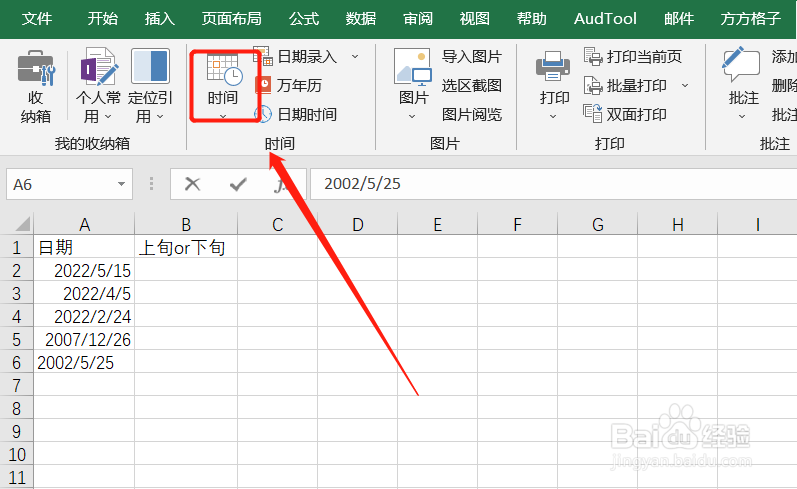
1、本例,要求我们快速求得文件中日期是上旬、下旬还是中旬。首先,我们打开Excel文件,并点击“DIY工具箱”选项卡。

Excel如何快速求得上中下旬

2、然后,我们找到并点击的“时间”。

Excel如何快速求得上中下旬

3、点击后,会出现一个下拉菜单,我们继续点击“取时间中的部分”。

Excel如何快速求得上中下旬

4、然后,就会出现一个对话框,我们首先在提取字段中选择如图所示的“旬”,再根据要求,我们选中相应单元格范围后,点击“确定”。

Excel如何快速求得上中下旬

5、这时,我们就可以得到2022/5/15是中旬,然后,我们继续下拉填充剩余结果即可。

Excel如何快速求得上中下旬

6、下拉填充后,我们就可以得到全部结果啦!怎么样,是不是十分简单易懂呢?

Excel如何快速求得上中下旬
  • excel表格中怎么对文本算式进行计算
  • Excel如何自动计算工龄?
  • Excel表格中的TEXT函数
  • excel该如何实现批量插入区域内批注
  • Excel使用技巧:如何在不同单元格同时输入内容
  • 热门搜索
    父亲节手抄报好画字少 手抄报端午节 走进信息世界手抄报 儿童节手抄报内容 勿忘国耻手抄报 普通话手抄报文字内容 春节的手抄报图片大全 国学手抄报 六一儿童节手抄报大全 老师辛苦了手抄报