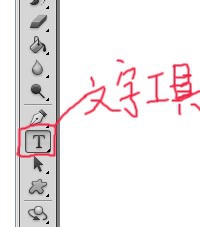
1、打开ps软件,新建一个宽400,高400的文件,选择文字工具.
2、在图层1的空白位置按一下鼠标左键,当鼠标处出现一个闪动的竖线时,打下一个"大"字.

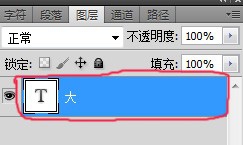
3、用鼠标点一下图层面板上的图层1.这时图层1就会变成如下图红色记号处.
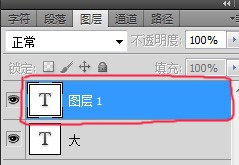
4、在文件上距离"大"字有一定距离的地方点一下,文件上会出现一个闪动的竖线,图层面板处就会新增一个图层,如下图红色标记处.

5、在文件上闪动的竖线处打下一个"家"字,然后在上步红色标记处的图层上鼠标左键点一下.
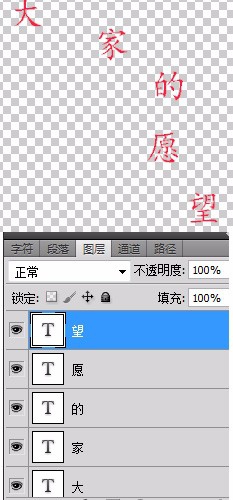
6、按照上述方法分别在文件上打下"的""愿""望".
时间:2026-05-08 11:26:05
1、打开ps软件,新建一个宽400,高400的文件,选择文字工具.
2、在图层1的空白位置按一下鼠标左键,当鼠标处出现一个闪动的竖线时,打下一个"大"字.
3、用鼠标点一下图层面板上的图层1.这时图层1就会变成如下图红色记号处.
4、在文件上距离"大"字有一定距离的地方点一下,文件上会出现一个闪动的竖线,图层面板处就会新增一个图层,如下图红色标记处.
5、在文件上闪动的竖线处打下一个"家"字,然后在上步红色标记处的图层上鼠标左键点一下.
6、按照上述方法分别在文件上打下"的""愿""望".
