1、打开word文档,点击“插入”-“形状”-“矩形:圆角”。

2、按住Shift键,点住鼠标左键在页面上画一个圆角矩形,点击选中圆角矩形,在形状格式选项卡下,把高度和宽度设置为4.52厘米。

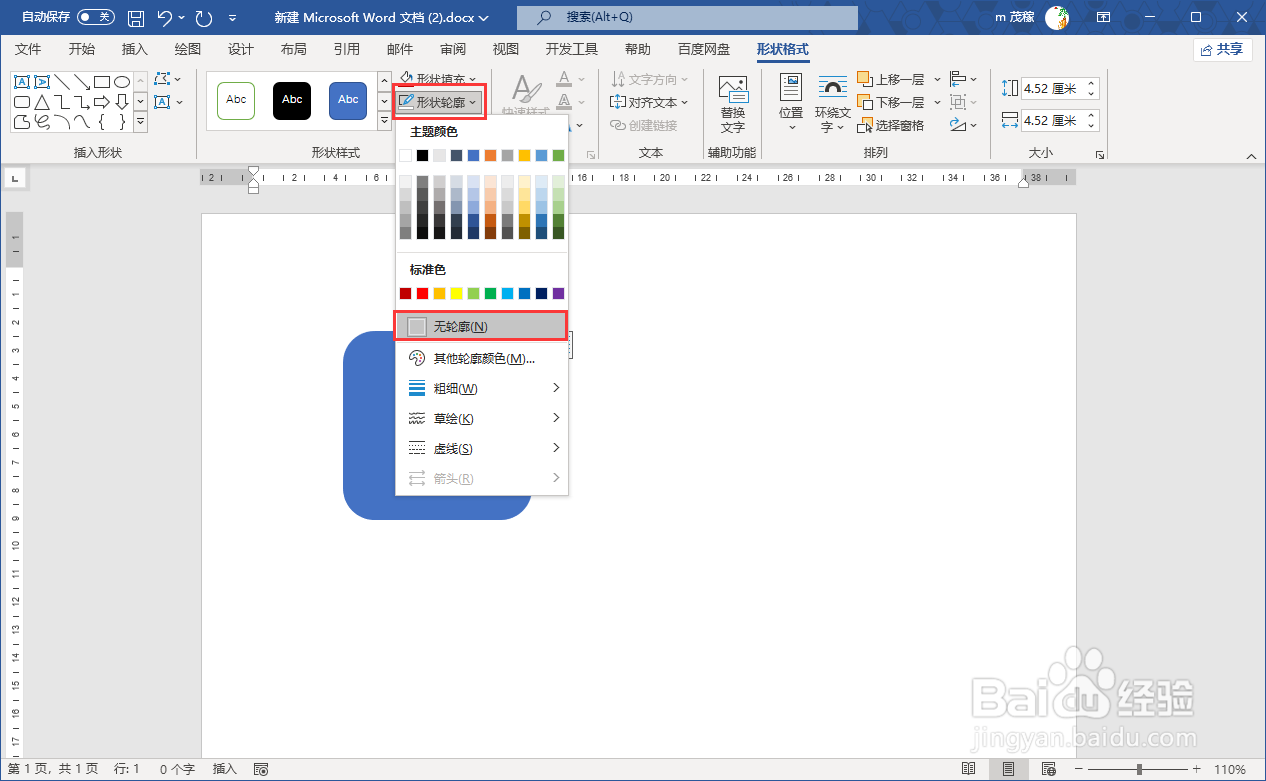
3、点击选中矩形,在形状格式选项卡下,点击“形状轮廓”-“无轮廓”。
4、点击布局选项按钮,打开菜单栏,点击选中“衬于文字下方”。

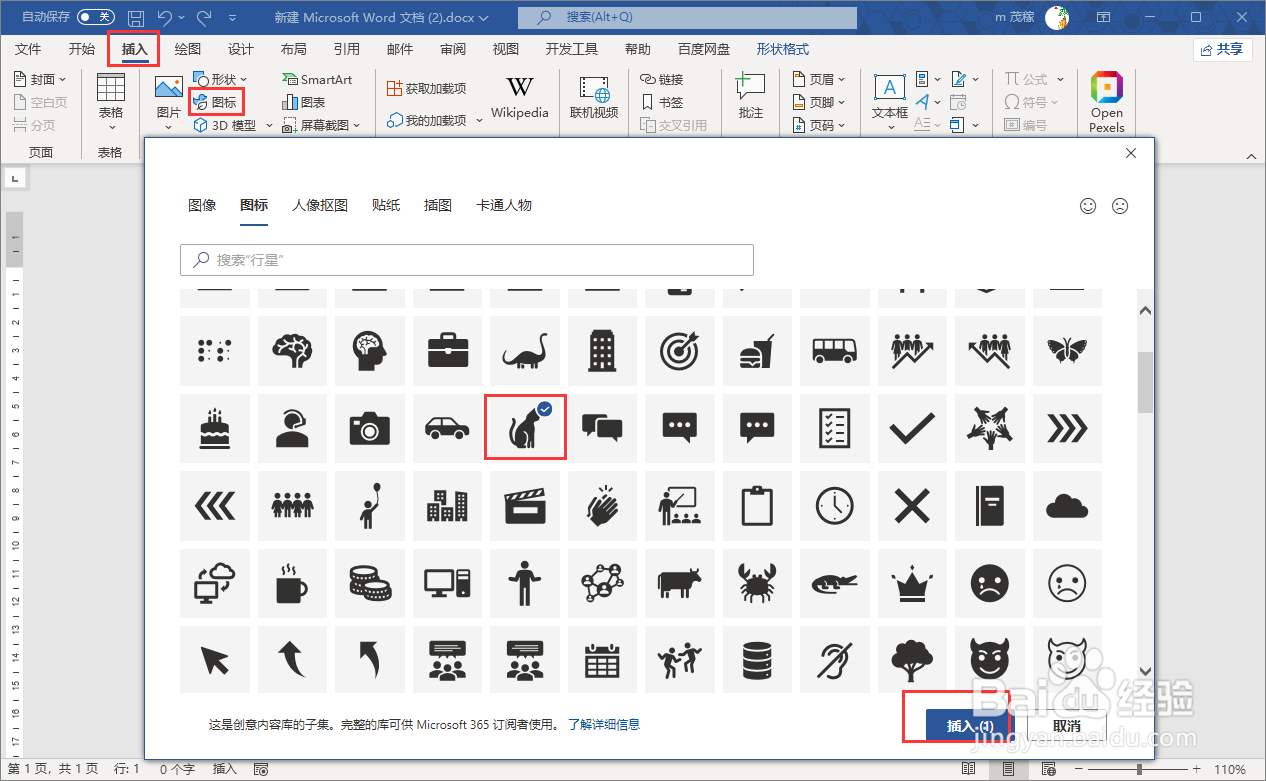
5、点击“插入”-“图标”打开图标面板,点击选中图标,点击“插入”把图片插入到word文档中。
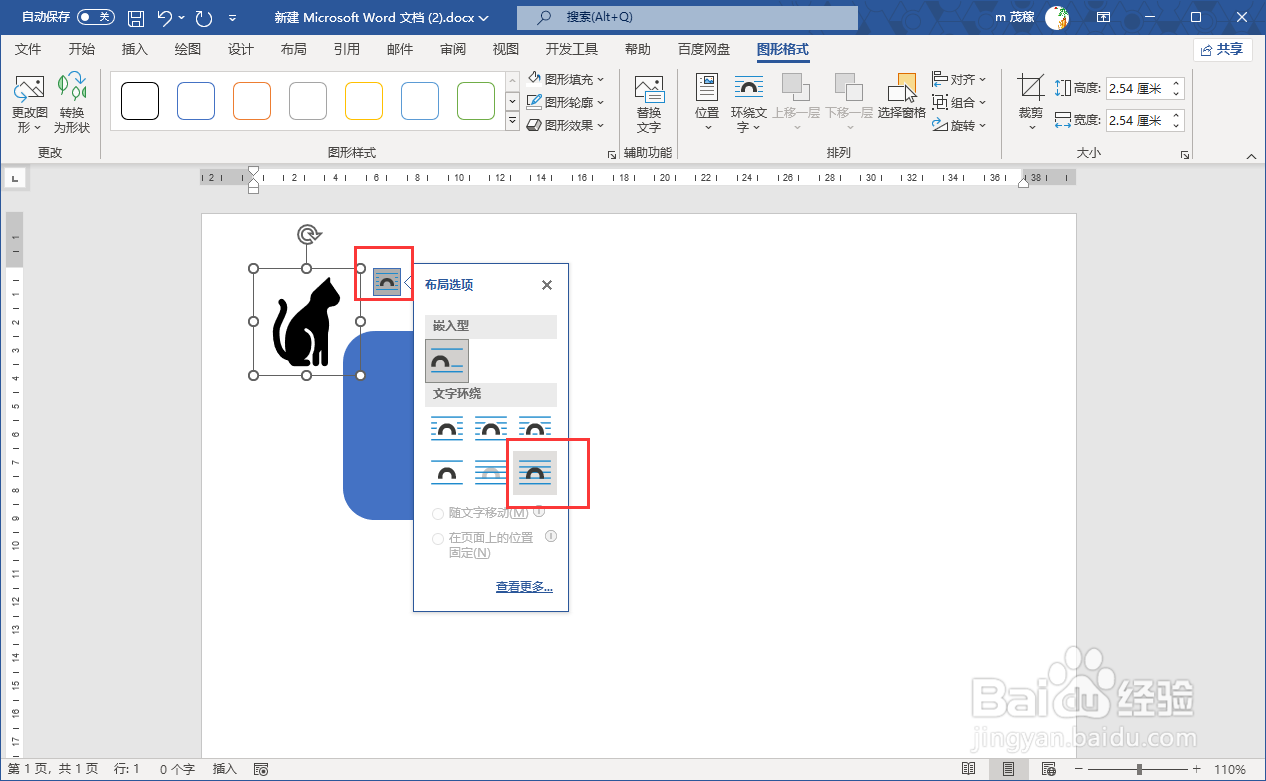
6、点击图标布局选项按钮,打开菜单栏,点击选中“衬于文字上方”。
7、按住Ctrl键,点击选中形状和图标,图形格式选项卡下,点击“对齐”菜单中的“水平居中”和“垂直居中”。

8、选中图标,在“图形格式”选项卡下,点击“图像填充”“填充为白色”。
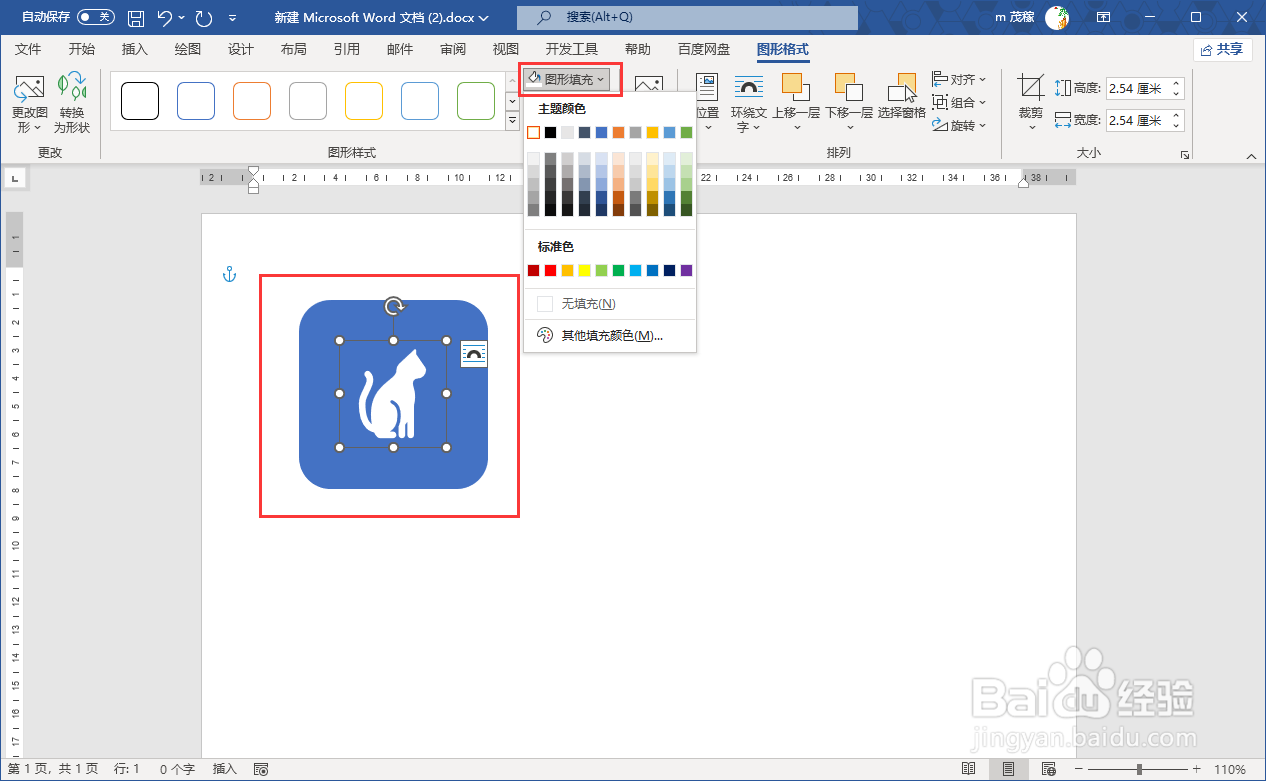
9、按住Ctrl键,点击选中形状和图标,鼠标右键“组合”-“组合”。
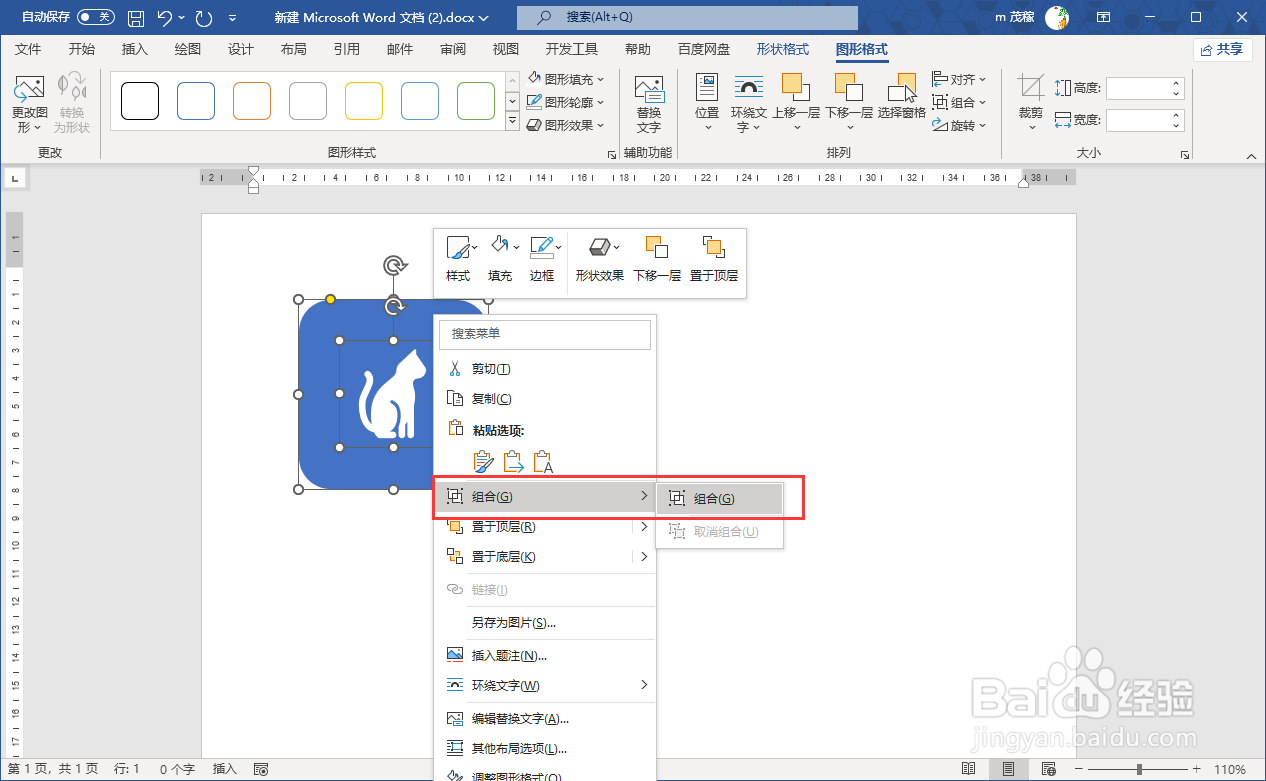
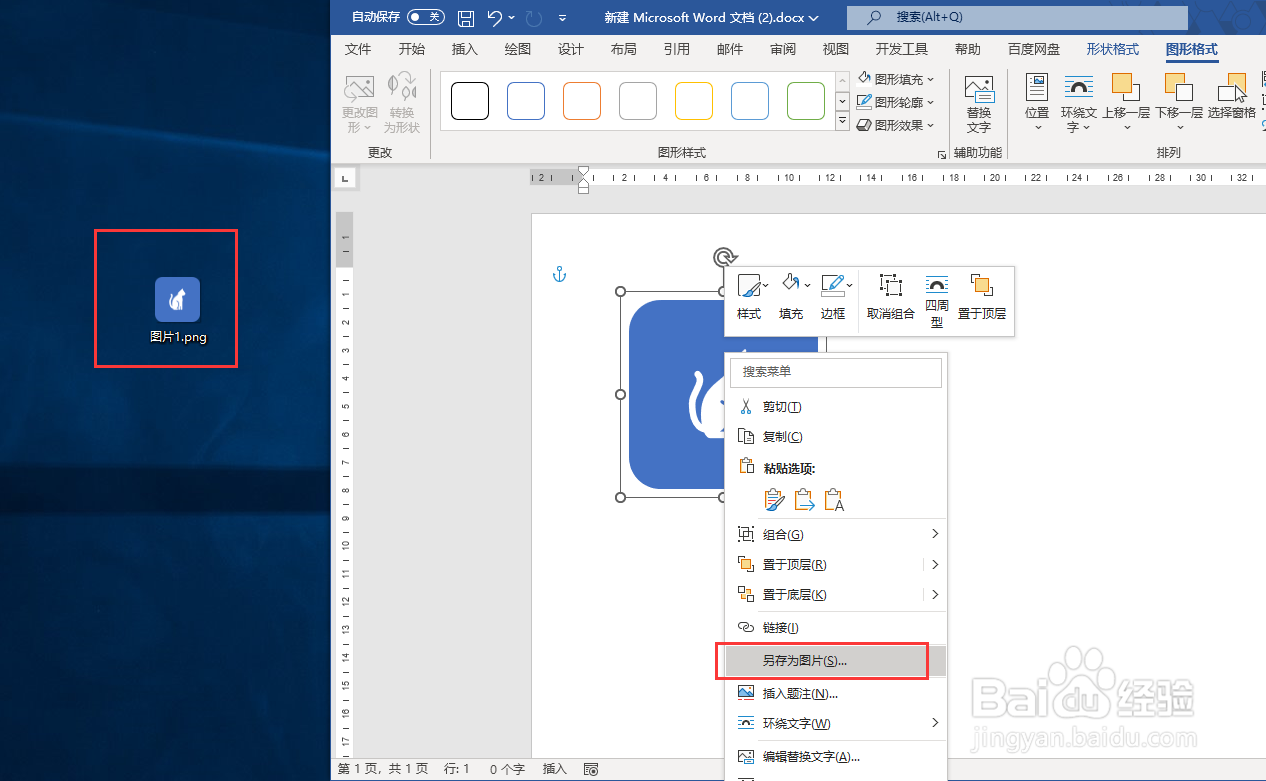
10、鼠标右键图标图片,点击“图片另存为”把图片保存成png格式即可。