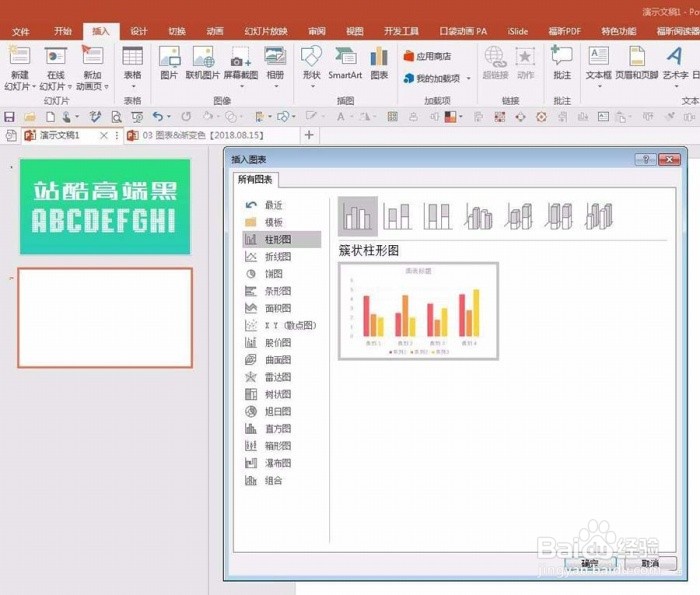
1、插入一个ppt默认的柱状图
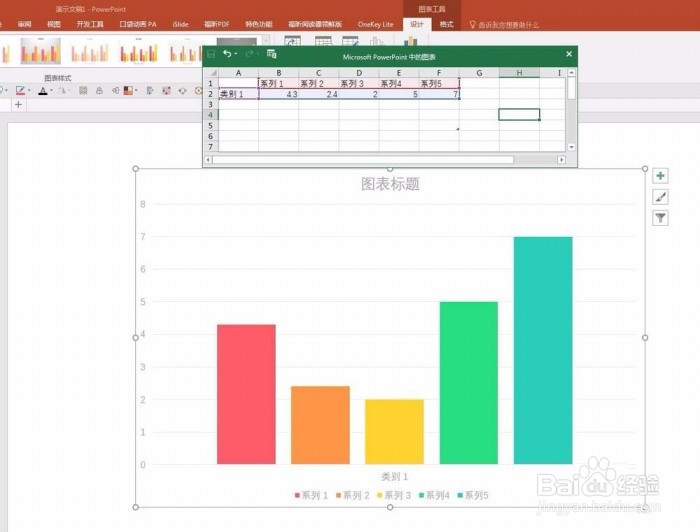
2、修改数据
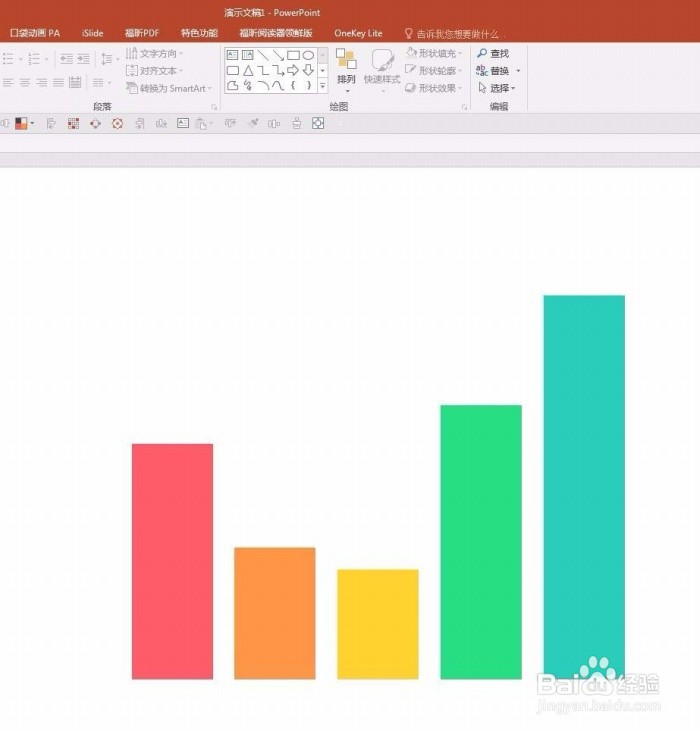
3、去掉自带的多余的修饰成分
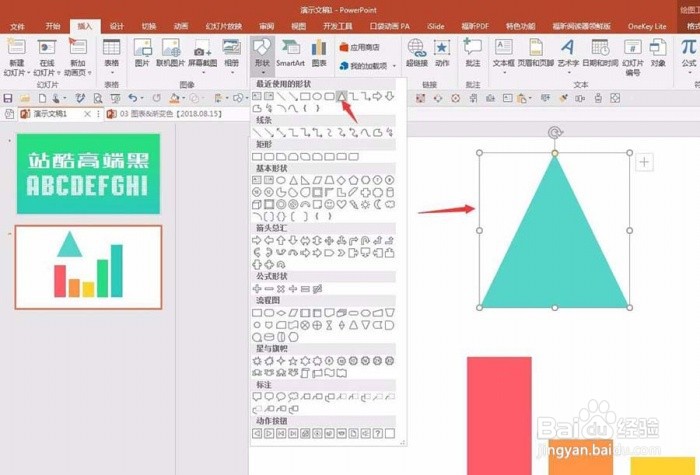
4、绘制一个等腰三角形,作为后续使用的山峰辅助图。适当画大些、高些,并设置填充透明度,如20%
5、在三角形上右键单击“编辑顶点”
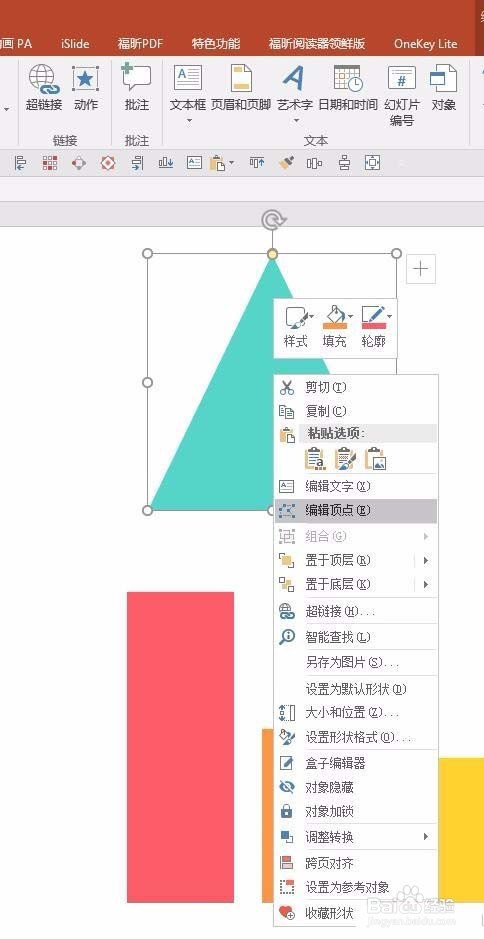
6、单击顶部顶点编辑点,右键选择“平滑顶点”。顶点就变成了弧形
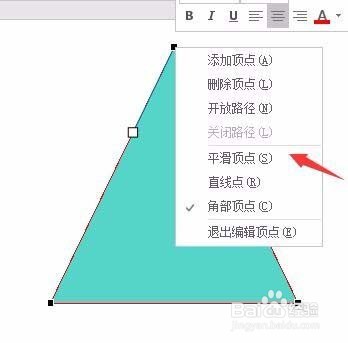
7、点击三角形左下角的顶点,出现控制柄,往右拖动控制柄改变为弧形
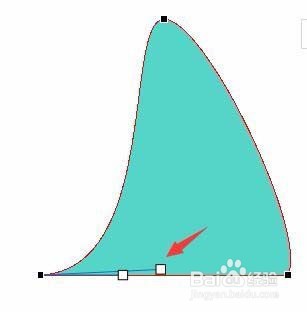
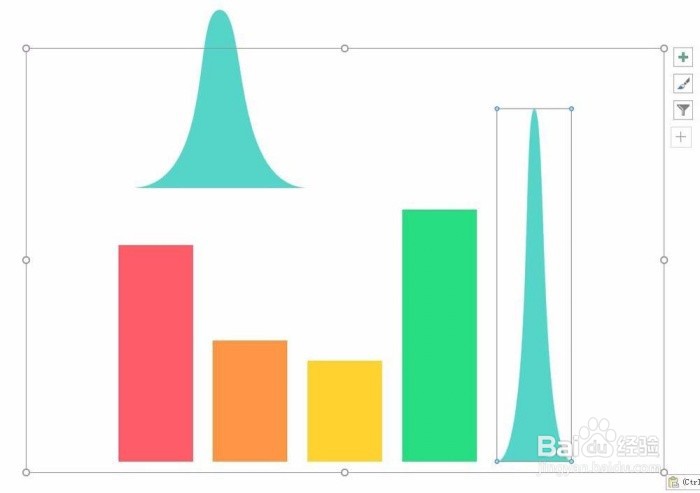
8、对三角形右下角的顶点进行同样的操作。这样,一个山峰的样子就出来了,选中山峰,ctrl+c复制,然后点击其中一个柱子,再ctrl+v粘贴
时间:2026-04-25 04:32:40
1、插入一个ppt默认的柱状图
2、修改数据
3、去掉自带的多余的修饰成分
4、绘制一个等腰三角形,作为后续使用的山峰辅助图。适当画大些、高些,并设置填充透明度,如20%
5、在三角形上右键单击“编辑顶点”
6、单击顶部顶点编辑点,右键选择“平滑顶点”。顶点就变成了弧形
7、点击三角形左下角的顶点,出现控制柄,往右拖动控制柄改变为弧形
8、对三角形右下角的顶点进行同样的操作。这样,一个山峰的样子就出来了,选中山峰,ctrl+c复制,然后点击其中一个柱子,再ctrl+v粘贴
