1、首先我们通过左下角开始菜单的方式打开“控制面板”

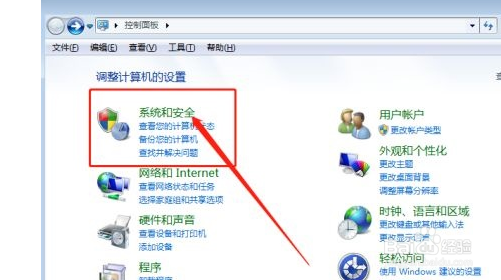
2、接着打开“系统和安全”,如图所示。
3、在系统和安全界面的下方有一个“管理工具”,打开它。

4、在管理工具中可以找到“服务”选项,点击进入。

5、在服务中查看“DNS Clitent”是否被禁用,如果禁用了,启用它。

6、接着查看“Network Connections”是否被禁用,如果禁用,开启它。
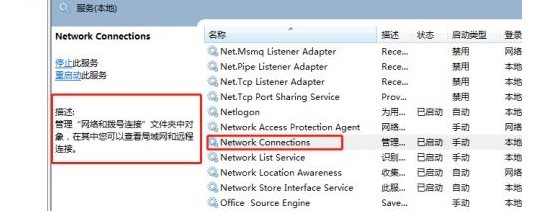
7、如果是使用的无线网络,可以查看这个“Network Location Awareness”是否开启,如果没有的话就开启它。

1、首先我们通过左下角开始菜单的方式打开“控制面板”
2、接着打开“系统和安全”,如图所示。
3、在系统和安全界面的下方有一个“管理工具”,打开它。
4、在管理工具中可以找到“服务”选项,点击进入。
5、在服务中查看“DNS Clitent”是否被禁用,如果禁用了,启用它。
6、接着查看“Network Connections”是否被禁用,如果禁用,开启它。
7、如果是使用的无线网络,可以查看这个“Network Location Awareness”是否开启,如果没有的话就开启它。
