ps工具之正片叠底使用方法

 时间:2026-02-13 19:10:29

1、1:打开ps

      双击桌面Photoshop图标打开

ps工具之正片叠底使用方法

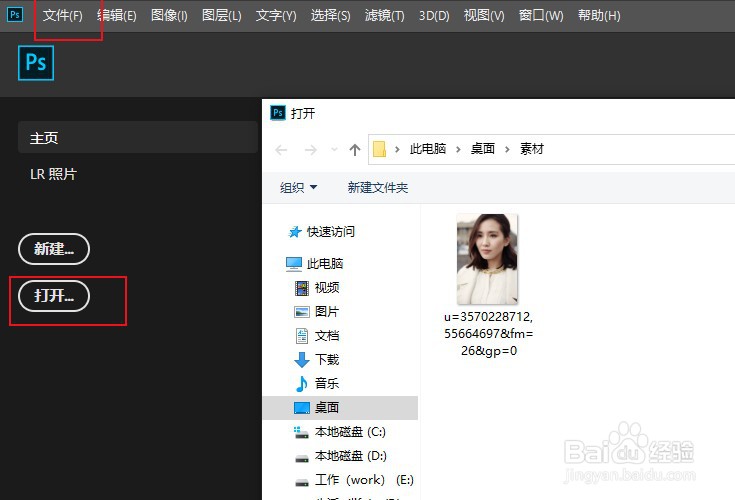
2、2:导入素材

     快捷键:ctrl+o

     位置:菜单栏+文件+打开

ps工具之正片叠底使用方法

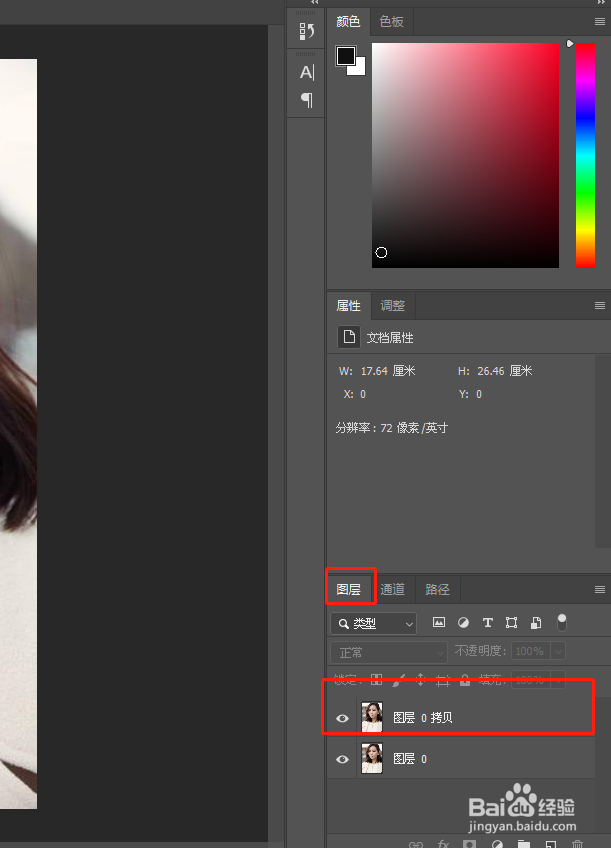
3、3:复制图层

      快捷键:ctrl+j

       位置:面板区---图层

ps工具之正片叠底使用方法

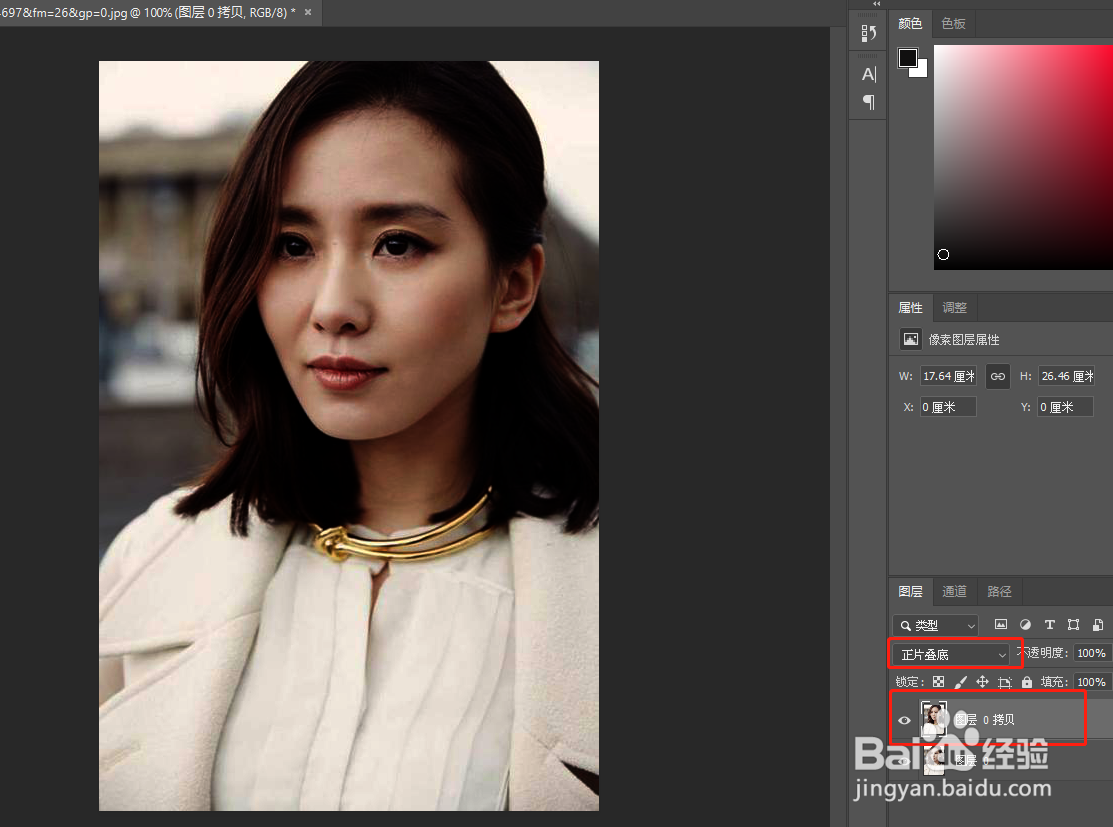
4、4:修改图层混合模式

       位置:图层面板

        操作方法:选中要选择的图层,然后更改混合模式效果为正片叠底
     

ps工具之正片叠底使用方法

5、5:修改图层混合后的前后对比

       这样你就可以理解,正片叠底的概念了,

ps工具之正片叠底使用方法

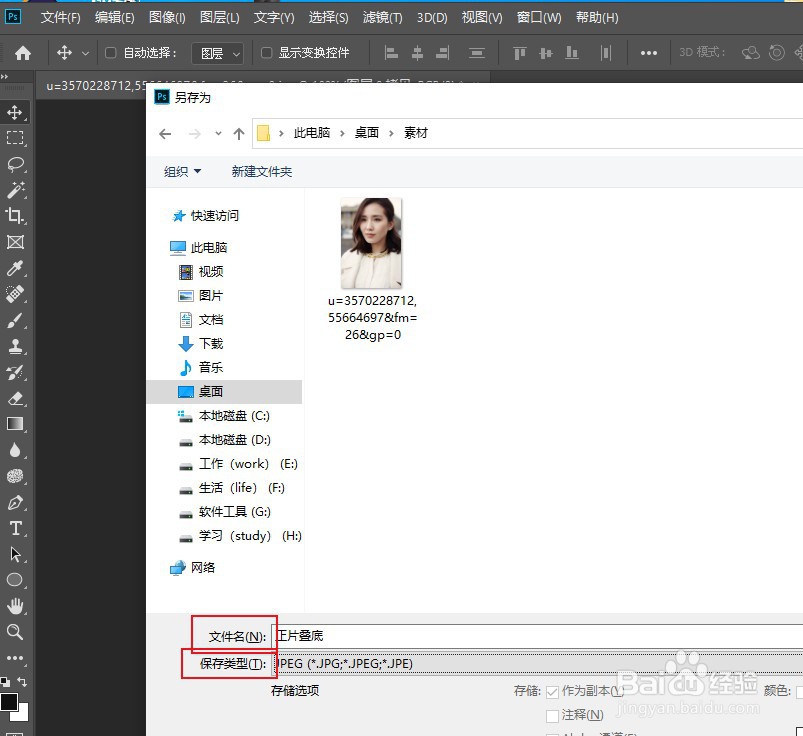
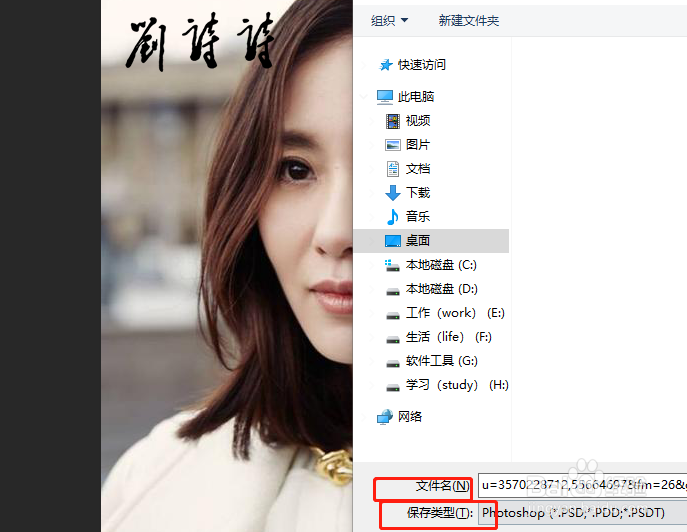
6、6:保存图片

          快捷是:ctrl+s保存图片

          注意命名和保存格式

ps工具之正片叠底使用方法

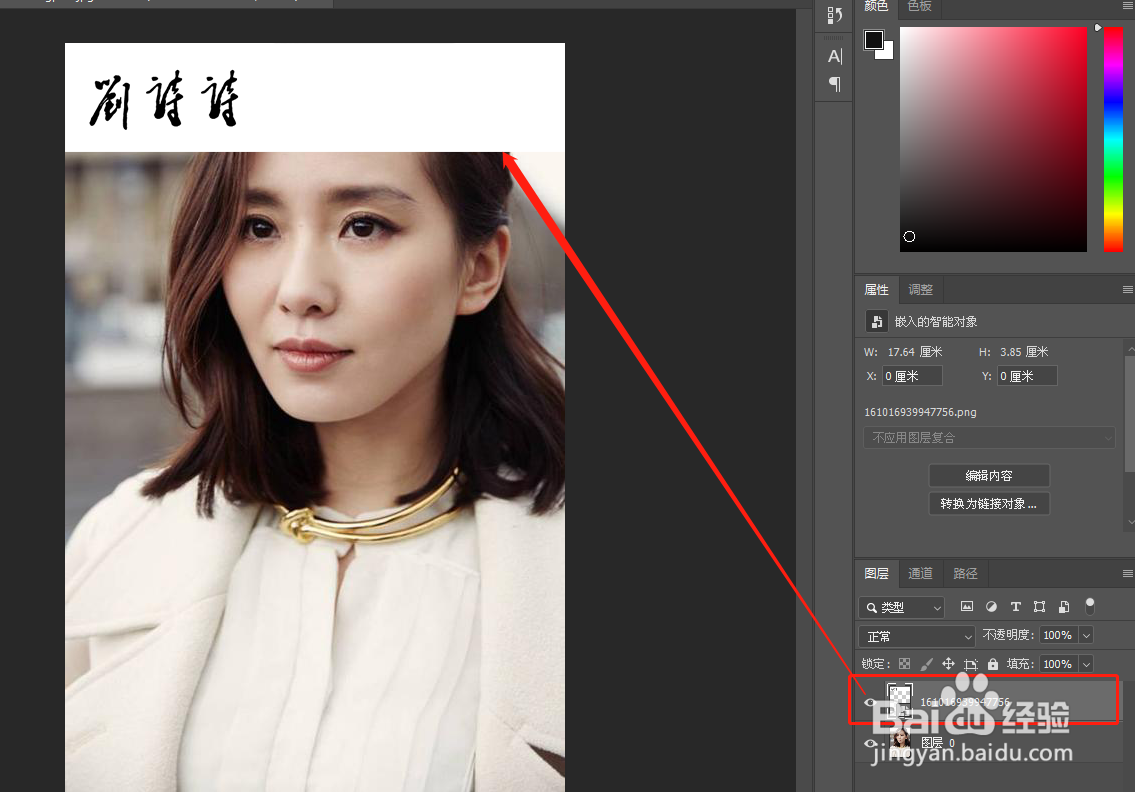
1、1:导入素材文本

        直接拖拽到图层

ps工具之正片叠底使用方法

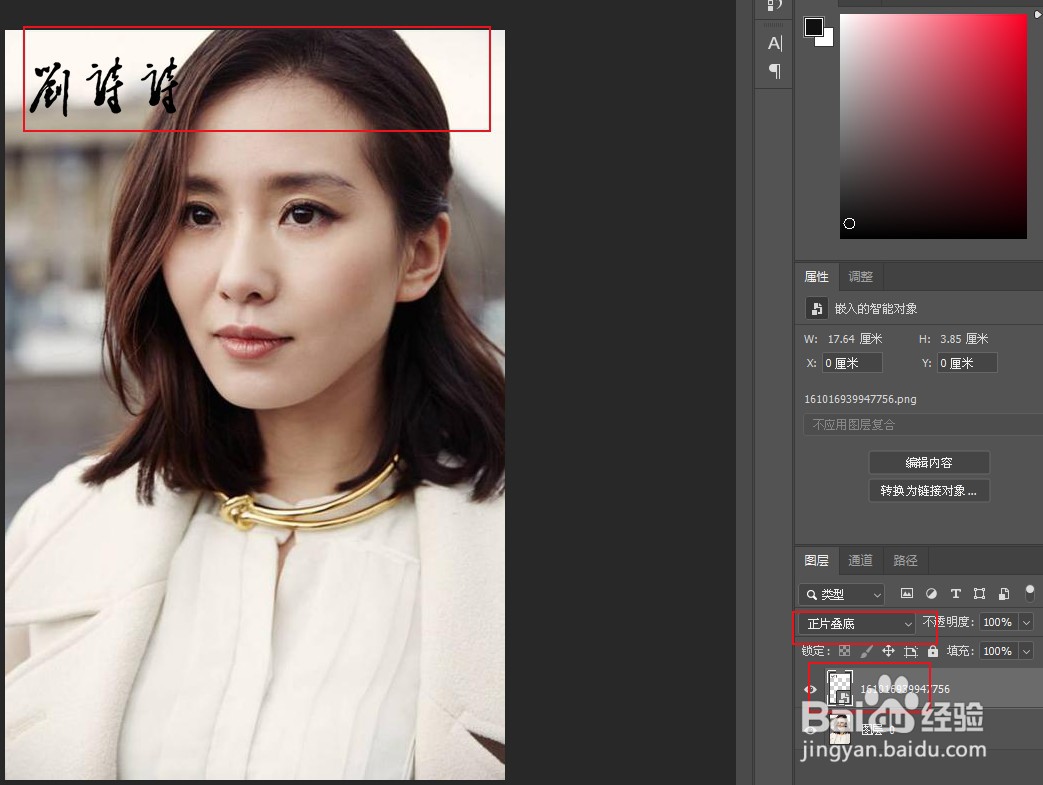
2、2:利用图层混合模式去掉白底

      这也是正片叠底经常应用的选项

      点击第二个图层,然后混合模式改为正片叠底
ps工具之正片叠底使用方法

3、 3:导出图片

      直接ctrl+s  快速导出


ps工具之正片叠底使用方法

  • PS如何存储为web所用格式?
  • Ps怎么把图片变清晰
  • PS中怎么安装新字体
  • ps如何制作渐变背景图
  • 用PS怎么做插画中的立体框效果
  • 热门搜索
    英语手抄报设计 春天的脚步手抄报 元宵手抄报简单又漂亮 节约能源手抄报 关于五一劳动节手抄报 中秋节英语手抄报 小学生四年级手抄报 元宵节手抄报简单好看 走进鲁迅手抄报 数学手抄报图片四年级