怎样在excel表格中筛选统计数据

 时间:2026-02-14 08:30:45

1、我们打开一个简单的excel表格,

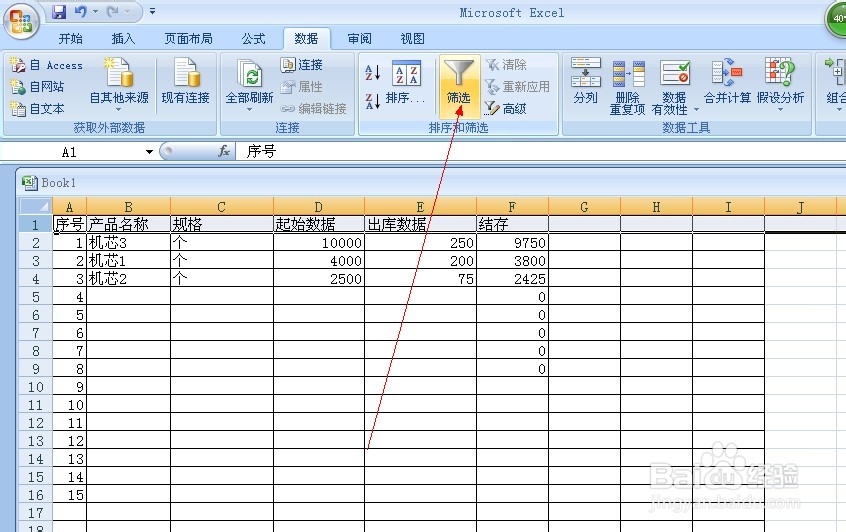
我们来统计一下三种机芯库存的从大到小的排列。 如图

怎样在excel表格中筛选统计数据

2、 把鼠标放在键头所指的1上,然后按右键点击,将第一行选中,如图

怎样在excel表格中筛选统计数据

3、 然后点击筛选,这样你就会看到一个一个的小键头,如图

怎样在excel表格中筛选统计数据

怎样在excel表格中筛选统计数据

4、 我们要想统计的是库存数据,所以我们点击库存上面的小键头,如图

怎样在excel表格中筛选统计数据

5、 这样在弹出的对话框内点击升序或降序,如图

点击升序以后数据就变成这样了,

怎样在excel表格中筛选统计数据

6、 再点击降序数据又变成这样了,如图

怎样在excel表格中筛选统计数据

7、 同样,现在的统计软件出先进了,也可以按照颜色进行统计,如图

怎样在excel表格中筛选统计数据

8、 无论数据多么复杂,统计的方法都是一样的。

你也自己来亲手做一下试试吧,方法很简单。

  • 用excel筛选后统计数量怎么做
  • excel筛选出自己想要的数据怎么统计个数
  • 筛选后怎么统计个数
  • excel怎么按条件筛选计数
  • 如何统计excel筛选后数据的数量
  • 热门搜索
    世界地球日手抄报图片 七十周年手抄报 我为队旗添光彩手抄报 有关弟子规的手抄报 大自然的启示手抄报 以读书为主题的手抄报 关于五四运动的手抄报 手抄报的版面设计 手抄报花边又漂亮 我心中的祖国手抄报