1、首先,我们打开需要进行更改行间距的Word文档;
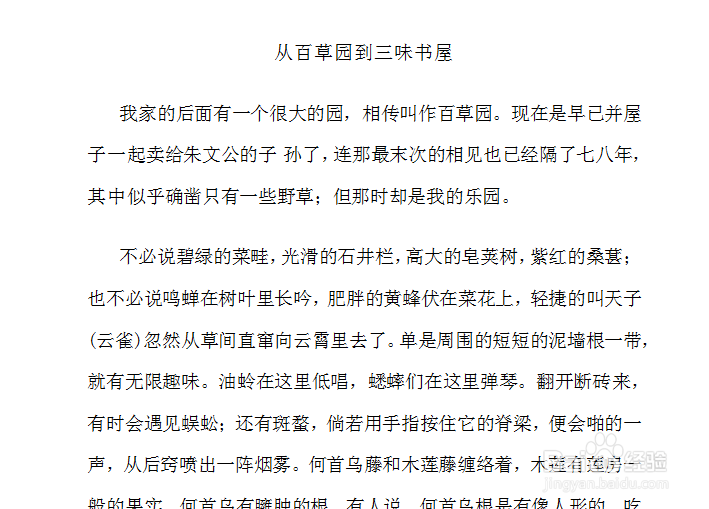
2、接下来,我们用鼠标拖动需要更改的地方,对其进行选中操作,选中后,文字背景色变为蓝色;

3、然后,在选中的文字上,鼠标右键单击,弹出选项后,选择“段落”选项;

4、接着,会弹出一个对话框,我们要对对话框的“间距”下面的“行距”进行调整设置;

5、这时,我们可以将间距设置为固定值,根据间距大小,设置合适的数字,确认后点击确定即可;

6、最后,返回文档,可以看到调整后的行间距有了变化,如果不合适,重复上面的操作,重新设置间距数字就可以了。

时间:2026-04-23 06:55:25
1、首先,我们打开需要进行更改行间距的Word文档;
2、接下来,我们用鼠标拖动需要更改的地方,对其进行选中操作,选中后,文字背景色变为蓝色;
3、然后,在选中的文字上,鼠标右键单击,弹出选项后,选择“段落”选项;
4、接着,会弹出一个对话框,我们要对对话框的“间距”下面的“行距”进行调整设置;
5、这时,我们可以将间距设置为固定值,根据间距大小,设置合适的数字,确认后点击确定即可;
6、最后,返回文档,可以看到调整后的行间距有了变化,如果不合适,重复上面的操作,重新设置间距数字就可以了。
