Win10笔记本检测不到耳机应该怎么解决

 时间:2026-04-21 22:05:50

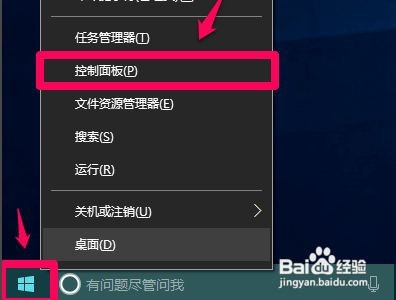
1、键点击系统桌面左下角的【开始】,在开始菜单中点击【控制面板】;
Win10笔记本检测不到耳机应该怎么解决

2、在控制面板中左键双击【Realtek高清晰音频管理器】,打开Realtek高清晰音频管理器;

Win10笔记本检测不到耳机应该怎么解决

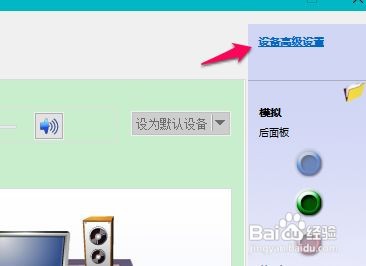
3、在打开的Realtek高清晰音频管理器窗口,我们点击右上角的【设备高级设置】;
Win10笔记本检测不到耳机应该怎么解决

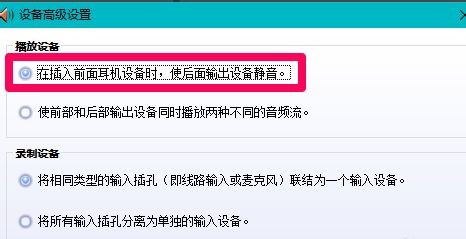
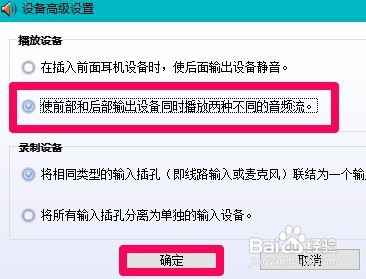
4、在设备高级设置窗口,我们可以看到播放设备的默认选项为:在插入前面耳机设备时,使后面输出设备静音;
Win10笔记本检测不到耳机应该怎么解决

5、我们更改播放设备的选项为:使前部和后部输出设备同时播放两种不同的音频流,再点击:确定;
Win10笔记本检测不到耳机应该怎么解决

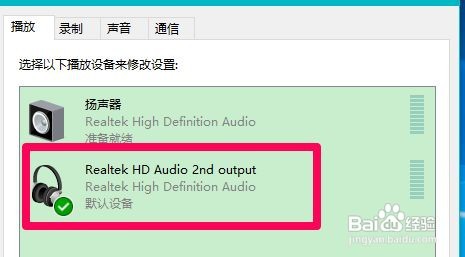
6、打开声音 - 播放窗口,可以看到,耳机已经显示在窗口中。

Win10笔记本检测不到耳机应该怎么解决

  • realtek高清晰音频管理器怎么设置
  • 怎么判断是不是声卡坏了?
  • Win10系统Realtek高清晰音频管理器安装方法
  • windows10怎么查看声卡驱动?
  • 电脑找不到realtek音频管理器配置解决办法
  • 热门搜索
    环境手抄报 三爱三节手抄报图片 关于鸟的手抄报 圣诞节英文手抄报 庆五一手抄报 防灾减灾一等奖手抄报 红五月手抄报 多彩的民族文化手抄报 国学经典手抄报图片 有关中秋节的手抄报