win7系统不小心清空的回收站如何恢复已删文件

 时间:2026-02-12 18:11:28

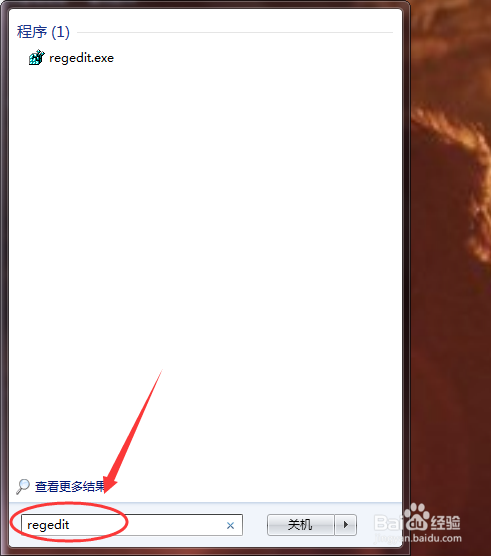
1、点击桌面左下角四色旗,搜索运行程序:regedit
win7系统不小心清空的回收站如何恢复已删文件

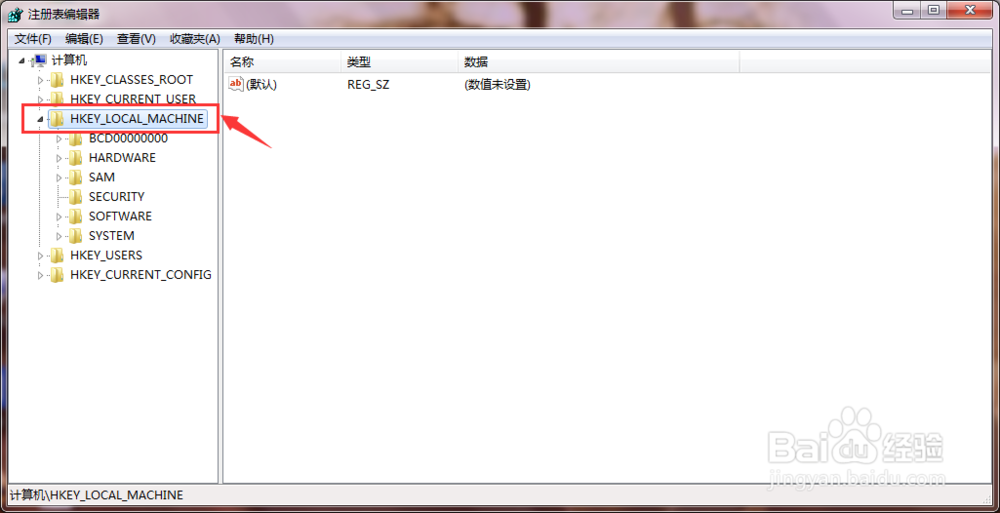
2、在弹出的选项卡中找到HKEY_LOCAL_MACHINE,点击。

win7系统不小心清空的回收站如何恢复已删文件

3、在下拉文件夹中找到SOFTWARE,点击。

win7系统不小心清空的回收站如何恢复已删文件

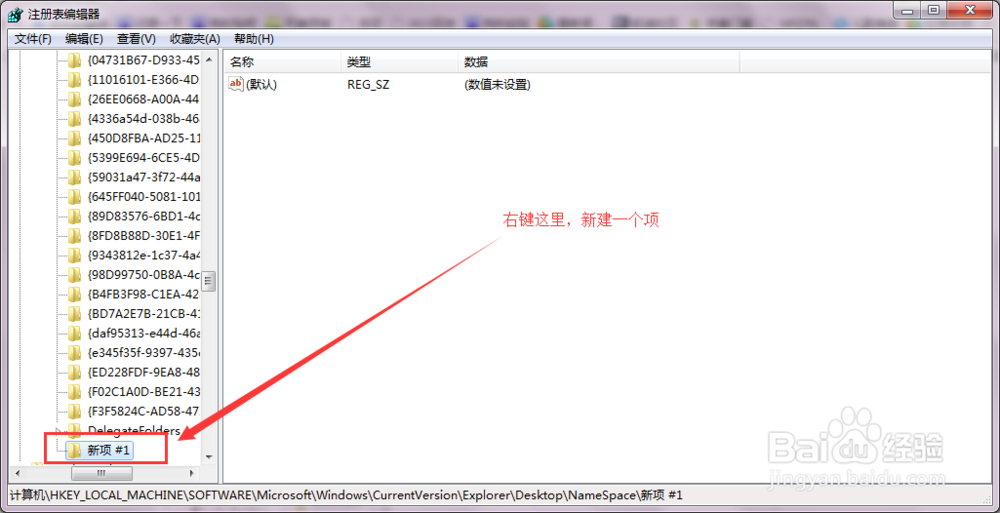
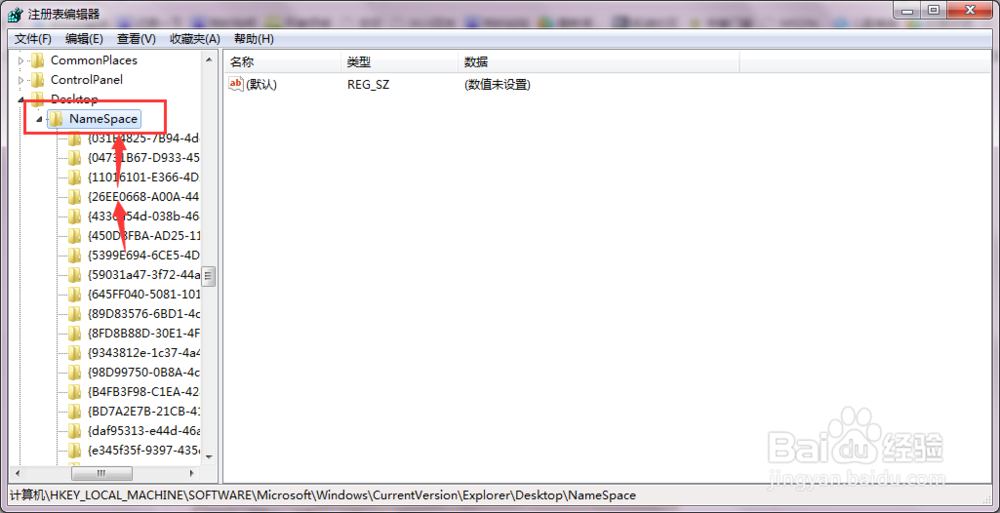
4、按照以上方法依次打开文件夹:Microsoft——Windows——CurrentVersion——Explorer——DeskTop——NameSpace。
win7系统不小心清空的回收站如何恢复已删文件

5、鼠标右键右侧空白处,新建——项,新建一个项。

win7系统不小心清空的回收站如何恢复已删文件

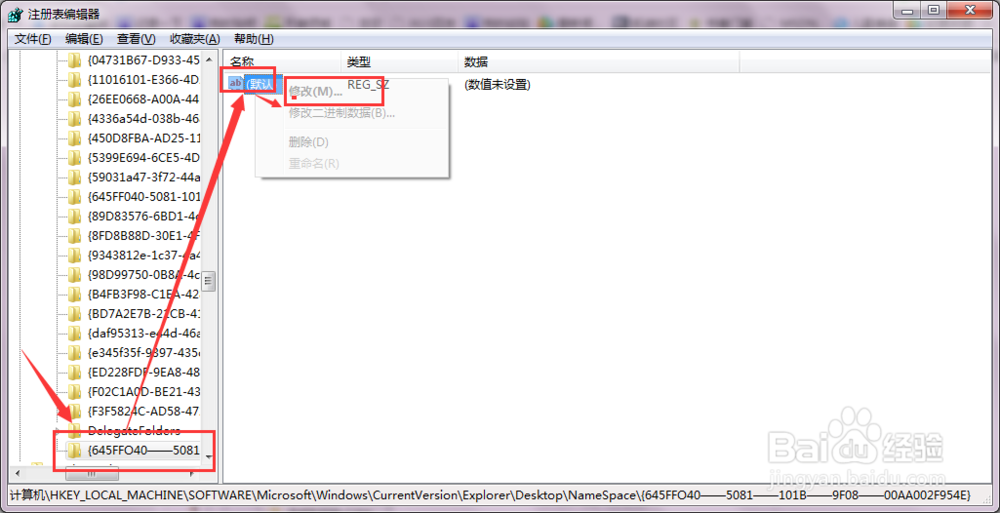
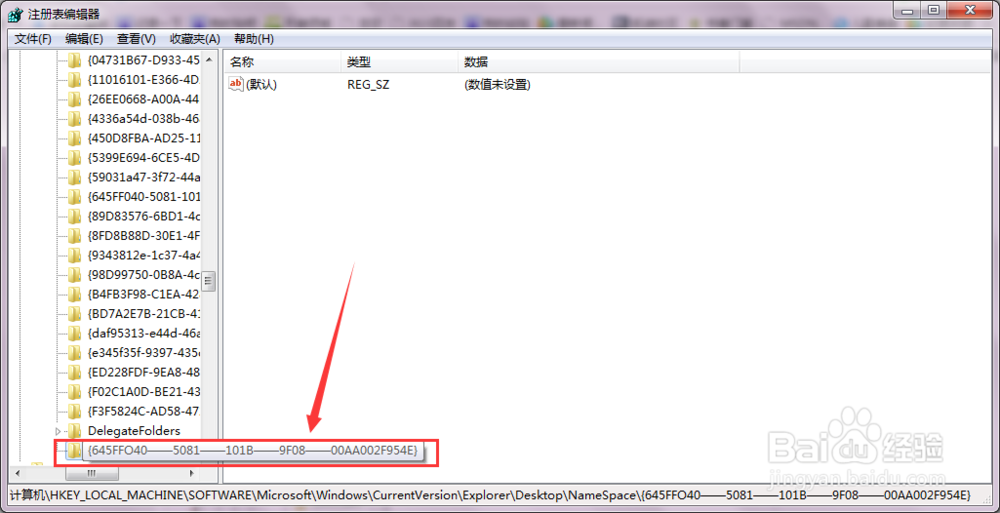
6、把新建的项重命名为:{645FFO40——5081——101B——9F08——00AA002F954E}    。复制黏贴即可,如下图。
win7系统不小心清空的回收站如何恢复已删文件

7、点击新建的项,右键右侧默认,选择修改。

win7系统不小心清空的回收站如何恢复已删文件

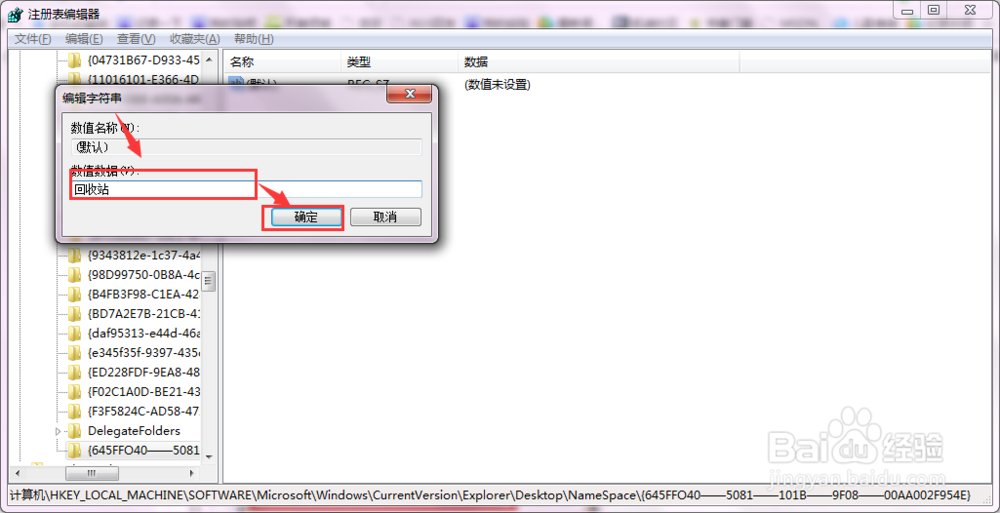
8、修改默认数据为回收站,点击确定。重新启动计算机。

win7系统不小心清空的回收站如何恢复已删文件

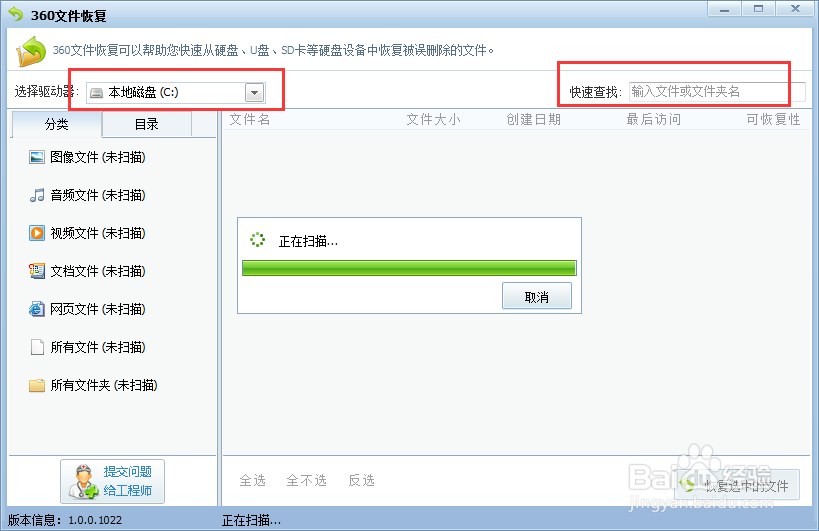
1、打开360安全卫士,在工具箱中找到文件恢复,添加。

win7系统不小心清空的回收站如何恢复已删文件

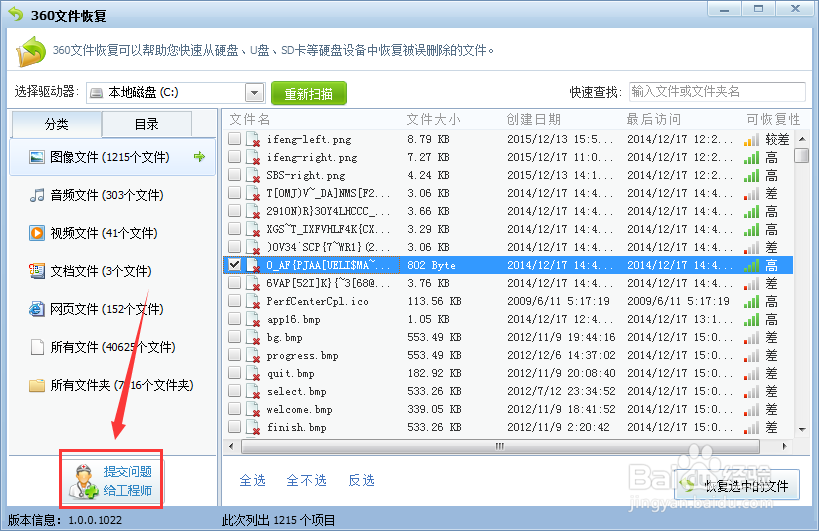
2、打开360文件恢复,选择误删的文件原始位置或者文件名,点击搜索。

win7系统不小心清空的回收站如何恢复已删文件

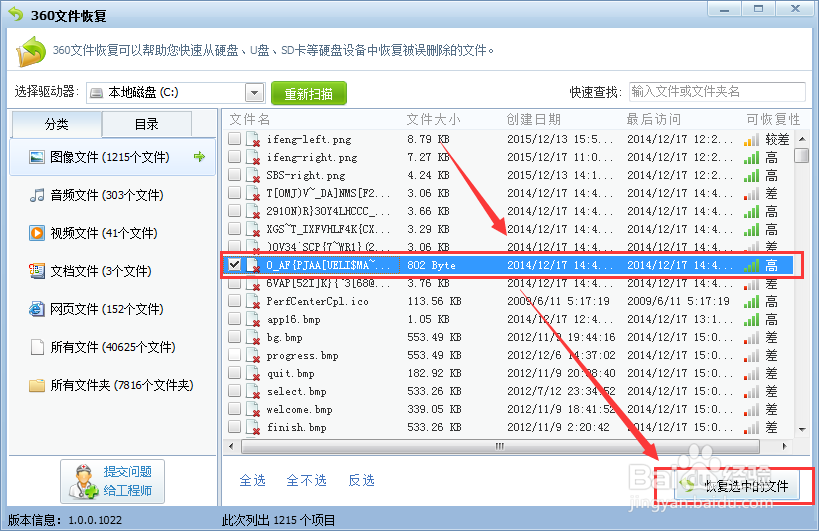
3、选中自己要找回的文件,点击恢复选中文件完成恢复。

win7系统不小心清空的回收站如何恢复已删文件

4、可恢复性差的已删文件很难恢复,如果很重要,可以咨询一下工程师寻求解决方法。
win7系统不小心清空的回收站如何恢复已删文件

  • Word利用宏对文档一键加密
  • word中如何插入平行四边形
  • 如何控制羊毛衫产品质量?
  • Excel按列朗读单元格命令在哪?
  • 如何让乐感浏览器拦截跟踪型Cookie
  • 热门搜索
    手抄报国庆 红领巾心向党手抄报图片 英语春节手抄报 同讲普通话携手进小康手抄报 国庆节手抄报图片 新学期新气象手抄报内容 防溺水手抄报简单好画图片 节俭手抄报 诗配画手抄报 植树手抄报内容