Win8/8.1没有快速启动项的设置方法

 时间:2026-02-12 19:31:09

1、右键点击开始菜单,然后在弹出菜单中选择“运行”菜单项

Win8/8.1没有快速启动项的设置方法

2、在打开的运行窗口中,输入命令powercfg /h on,开启Windows8系统的休眠功能

Win8/8.1没有快速启动项的设置方法

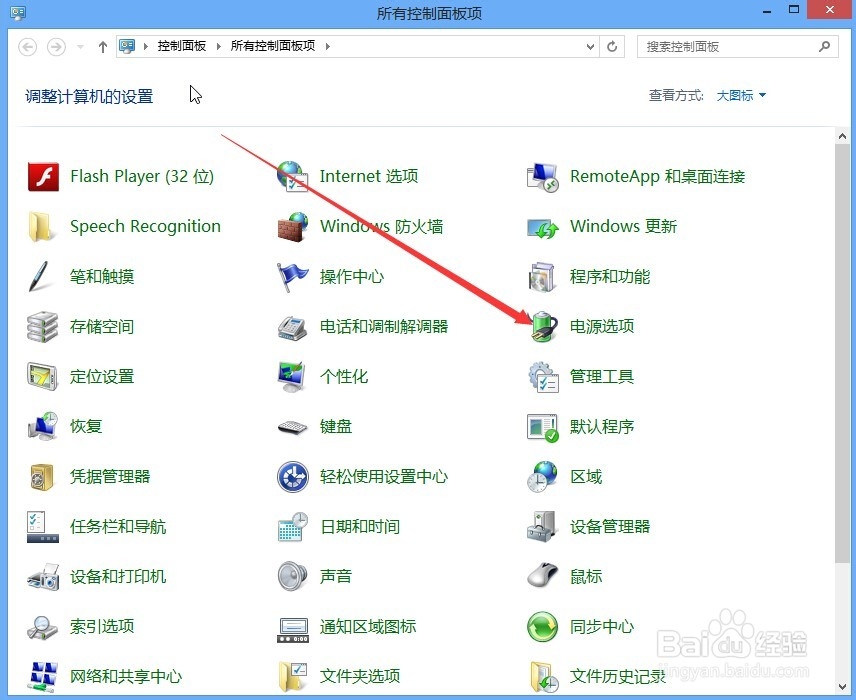
3、右键点击开始菜单,在弹出菜单中选择“控制面板”菜单项,在打开的控制面板窗口中,点击“电源选项”图标
Win8/8.1没有快速启动项的设置方法

4、在打开的电源选项窗口,点击左侧的“选择电源按钮的功能”项

Win8/8.1没有快速启动项的设置方法

5、打开系统设置窗口,我们发现“启用快速启动”项是灰色的,无法勾选。这时点击上面的“更改当前不可用的设置”项

Win8/8.1没有快速启动项的设置方法

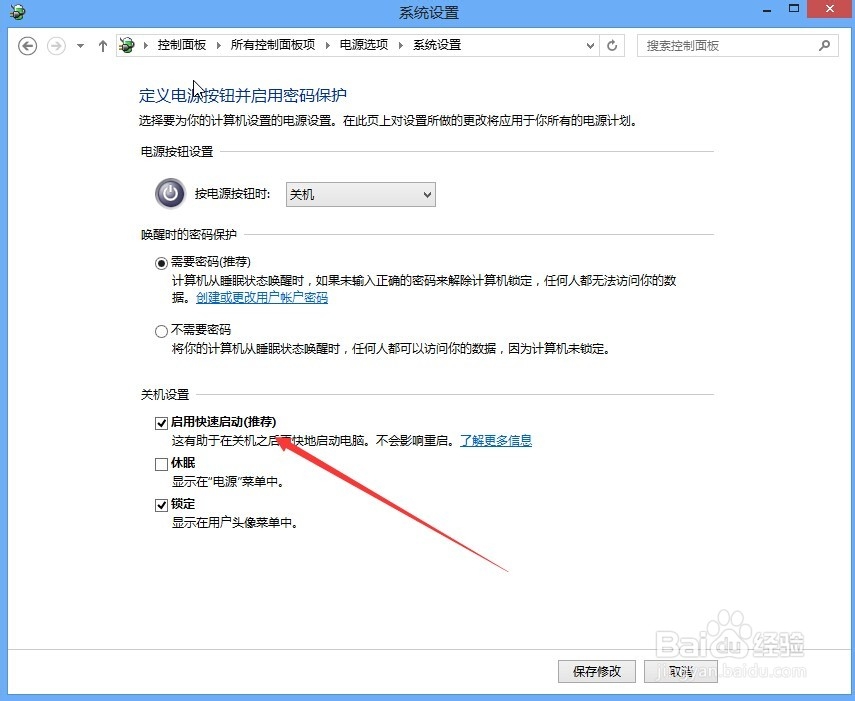
6、原来几个不可修改的项目,现在都可以修改了,勾选“启用快速启动”前的复选框,然后点击保存退出。这样就开启了快速启动功能,下次关机后就可以实现快速启动了。
Win8/8.1没有快速启动项的设置方法

  • win7系统安装时的注意事项
  • Win8.1没有快速启动选项怎么恢复?
  • 驱动大师如何备份电脑驱动,方便以后还原使用。
  • 怎样给win7系统添加新的用户名
  • 教授你解决系统正常运行时出现蓝屏的问题
  • 热门搜索
    西游记手抄报 关于感恩的手抄报 手抄报边框 春节手抄报图片 我读书我快乐手抄报 节约用水手抄报图片 关于清明的手抄报 教师节手抄报 手抄报 关于中秋节的手抄报