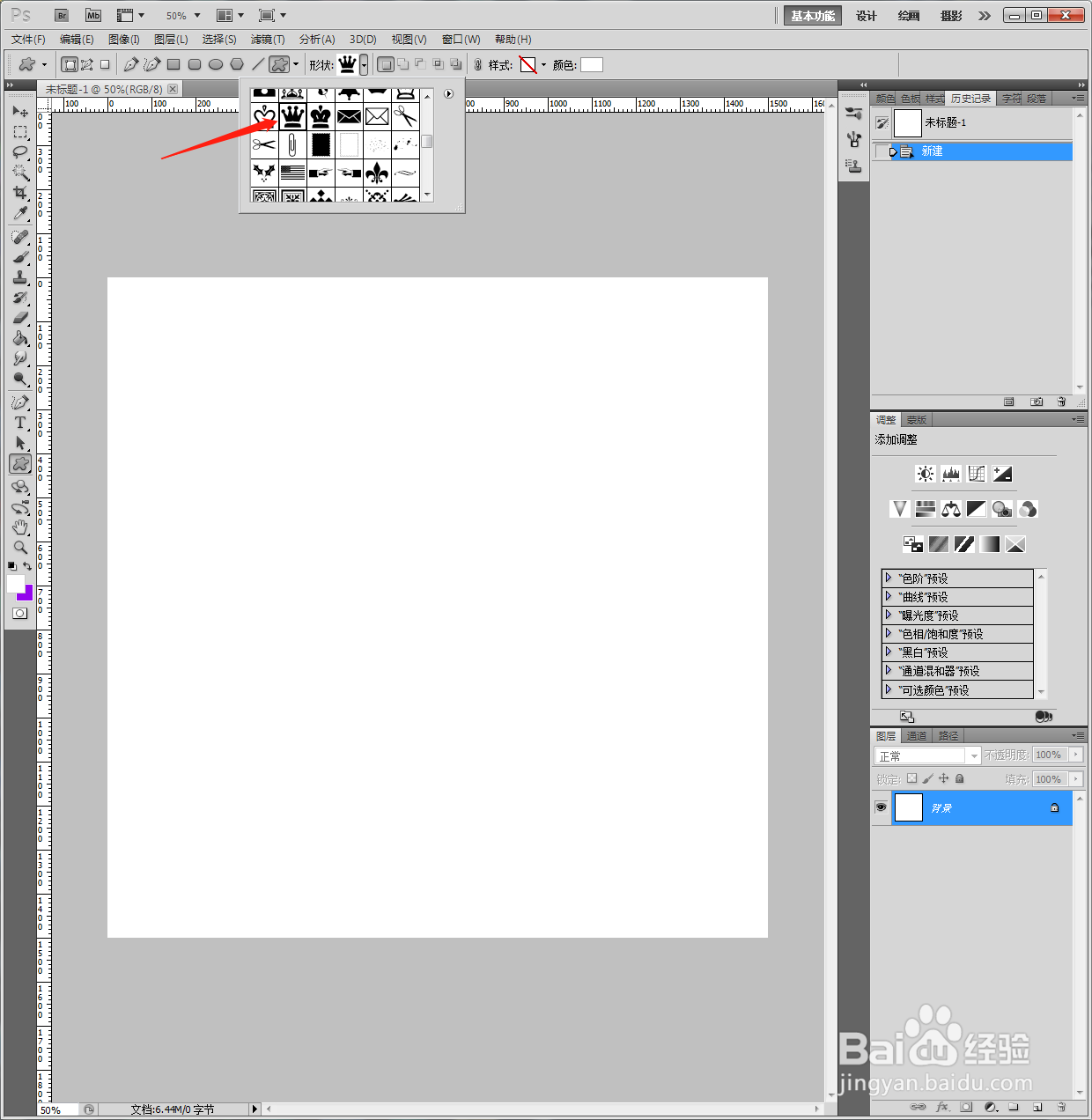
1、新建PS空白画布,点击添加【皇冠图形】。
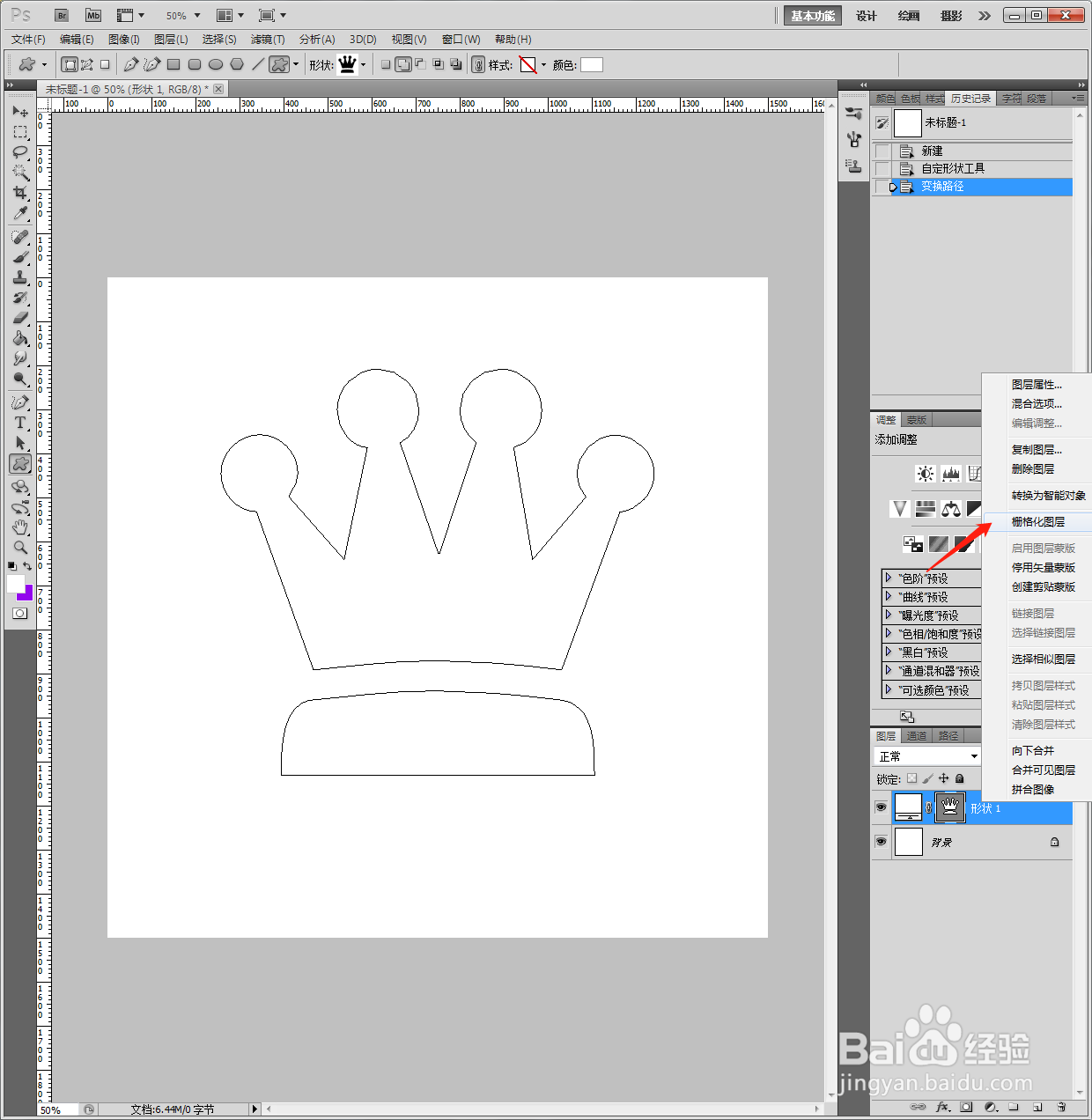
2、选中图层,鼠标右键【格栅化】。
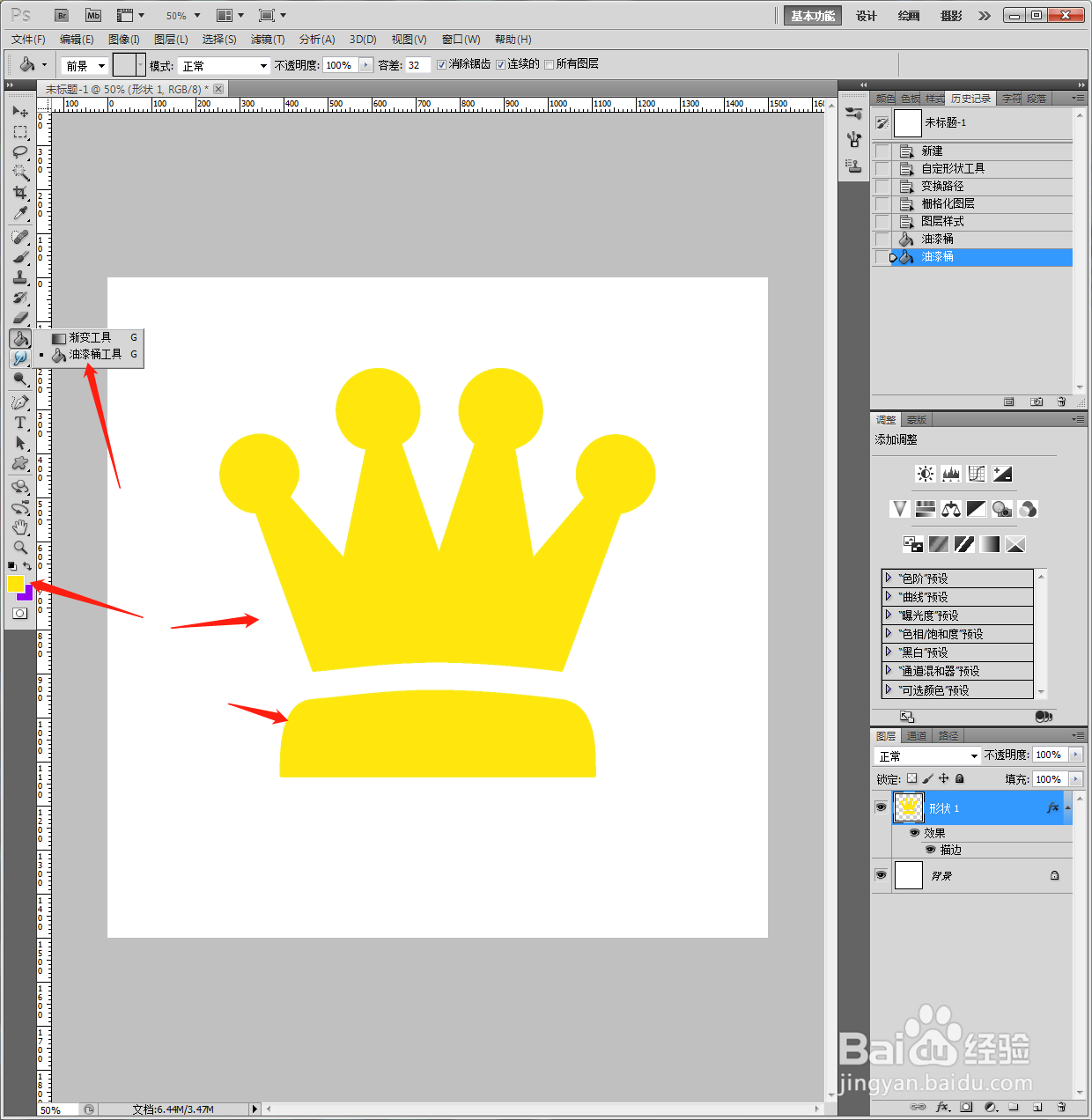
3、点击【图层】【图层样式】【描边】【3像素】【黄色】。

4、选择【油漆桶】,填充为黄色。
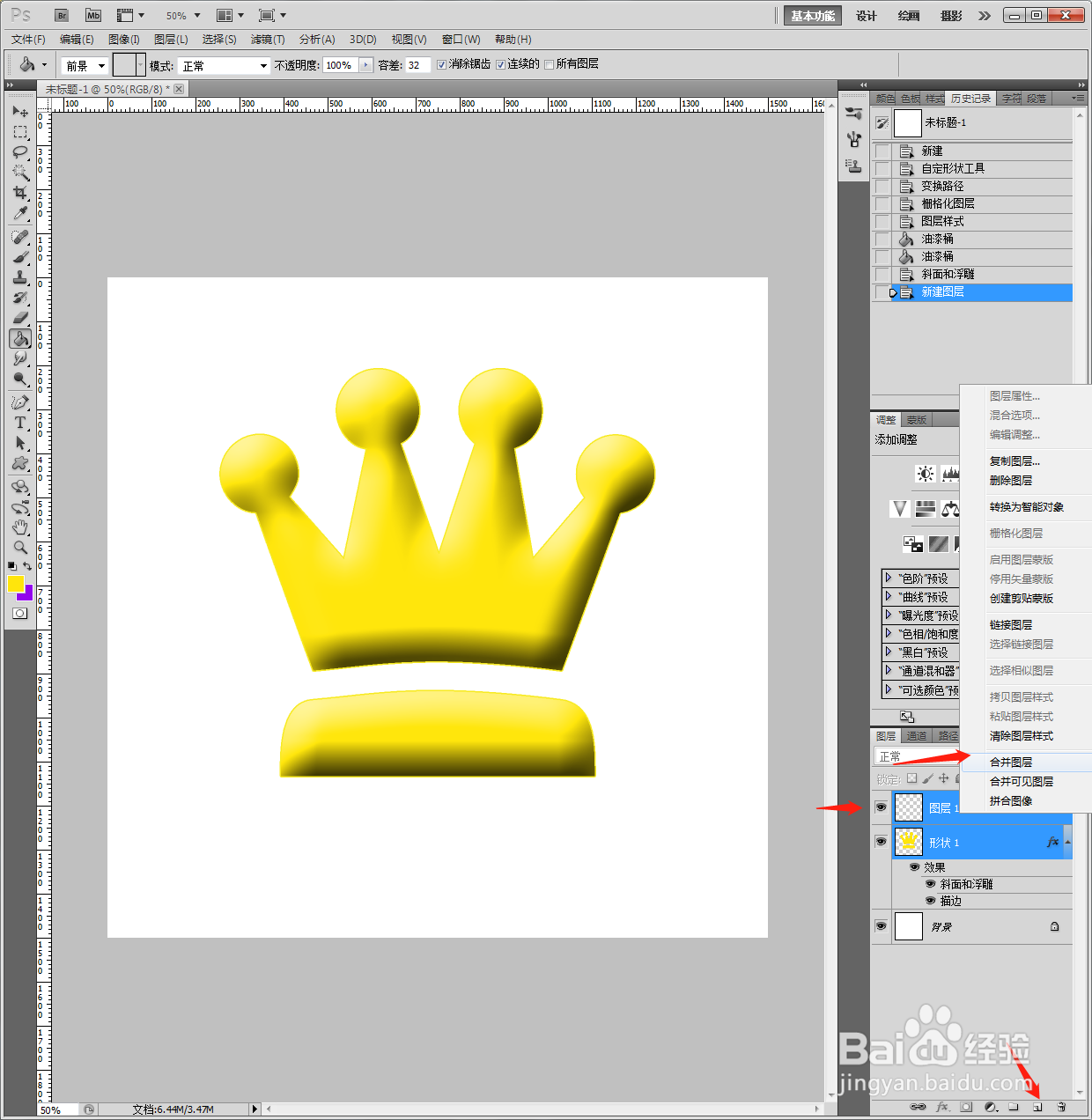
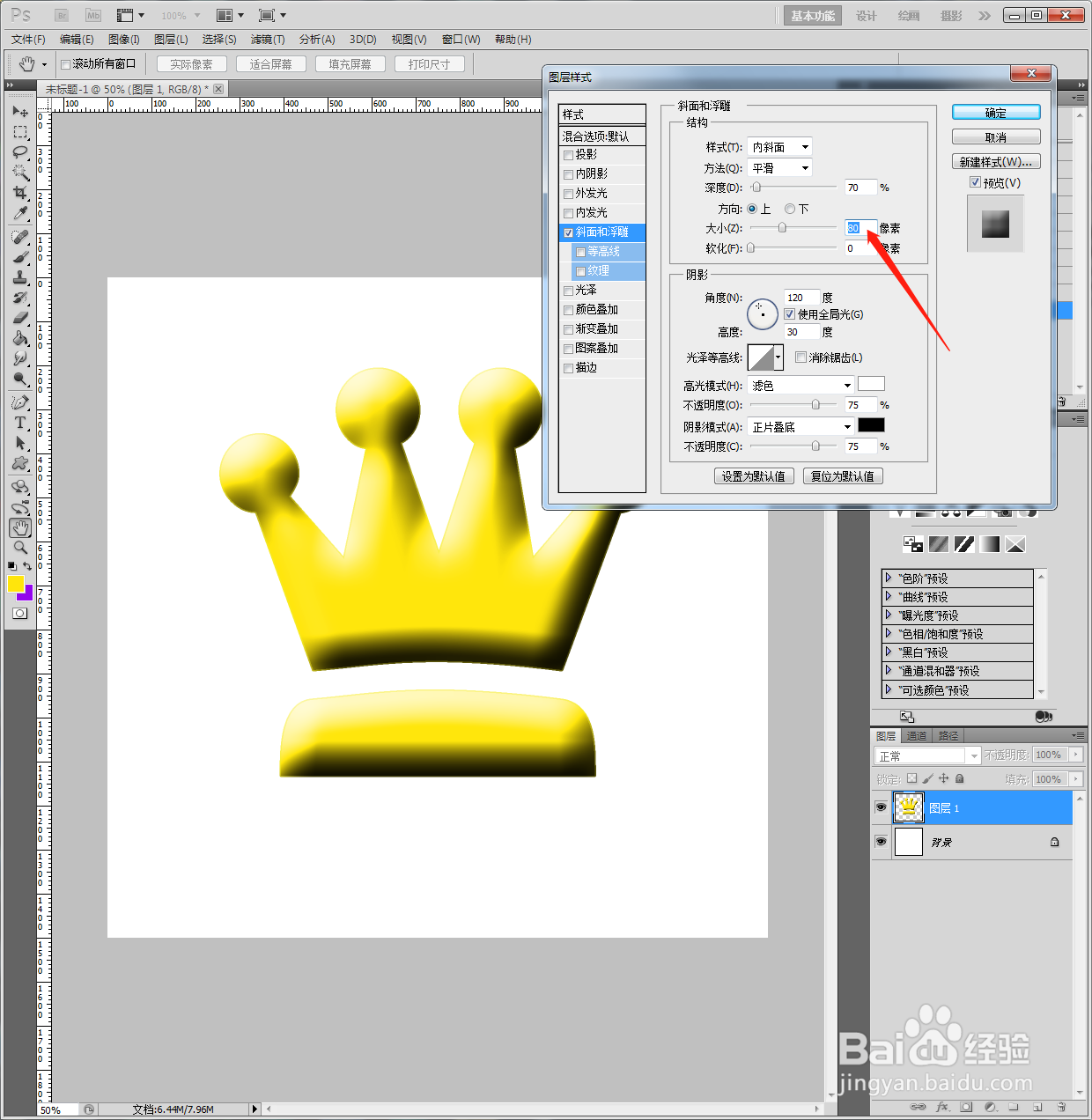
5、点击【图层】【图层样式】【浮雕】【80像素】。

6、新建一个透明图层在上方,同时选中两个图层后,鼠标右键【合并】。
7、继续设置【图层】【图层样式】【浮雕】【80像素】。
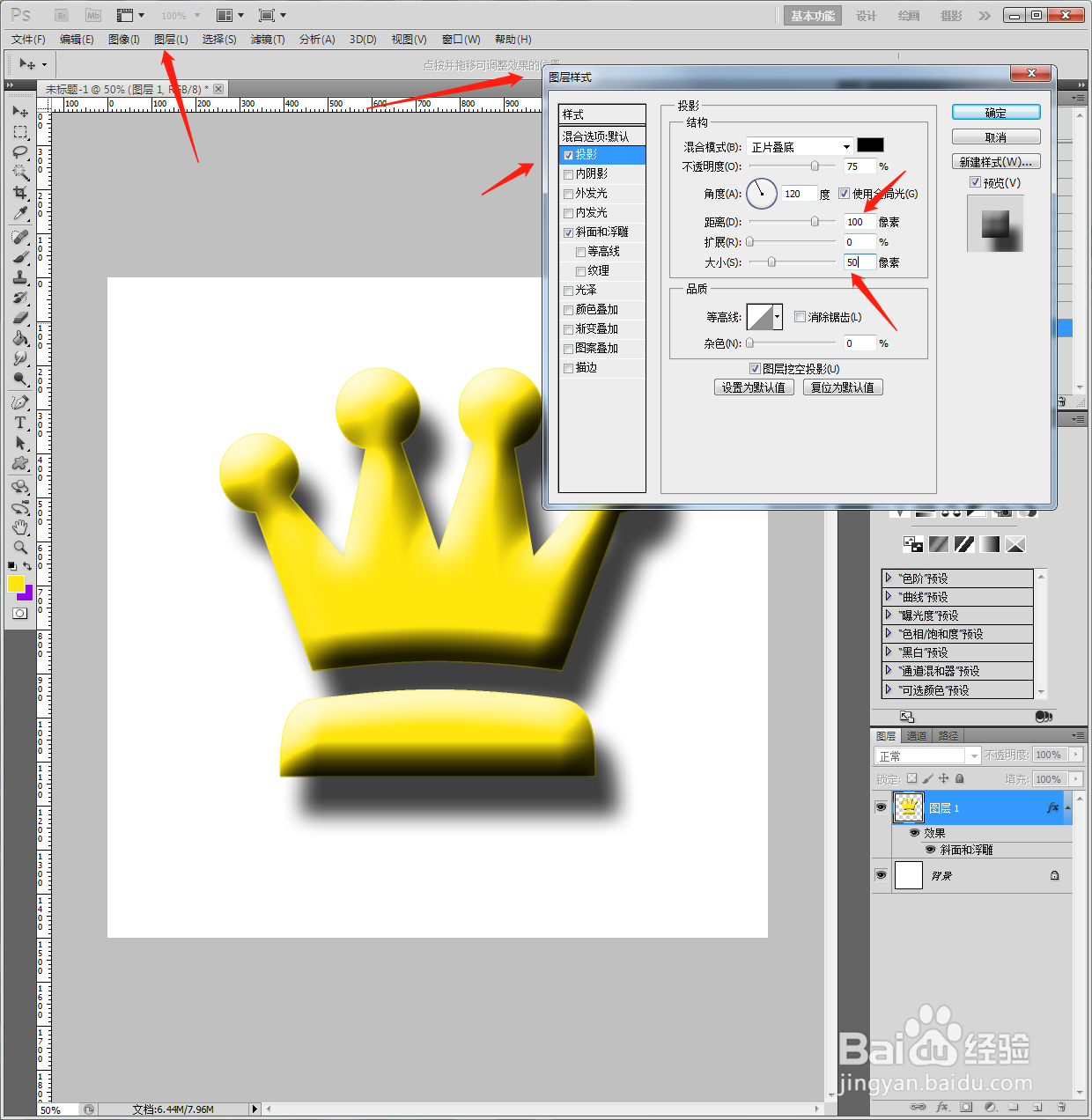
8、点击【图层】【图层样式】【投影】【100,50像素】。
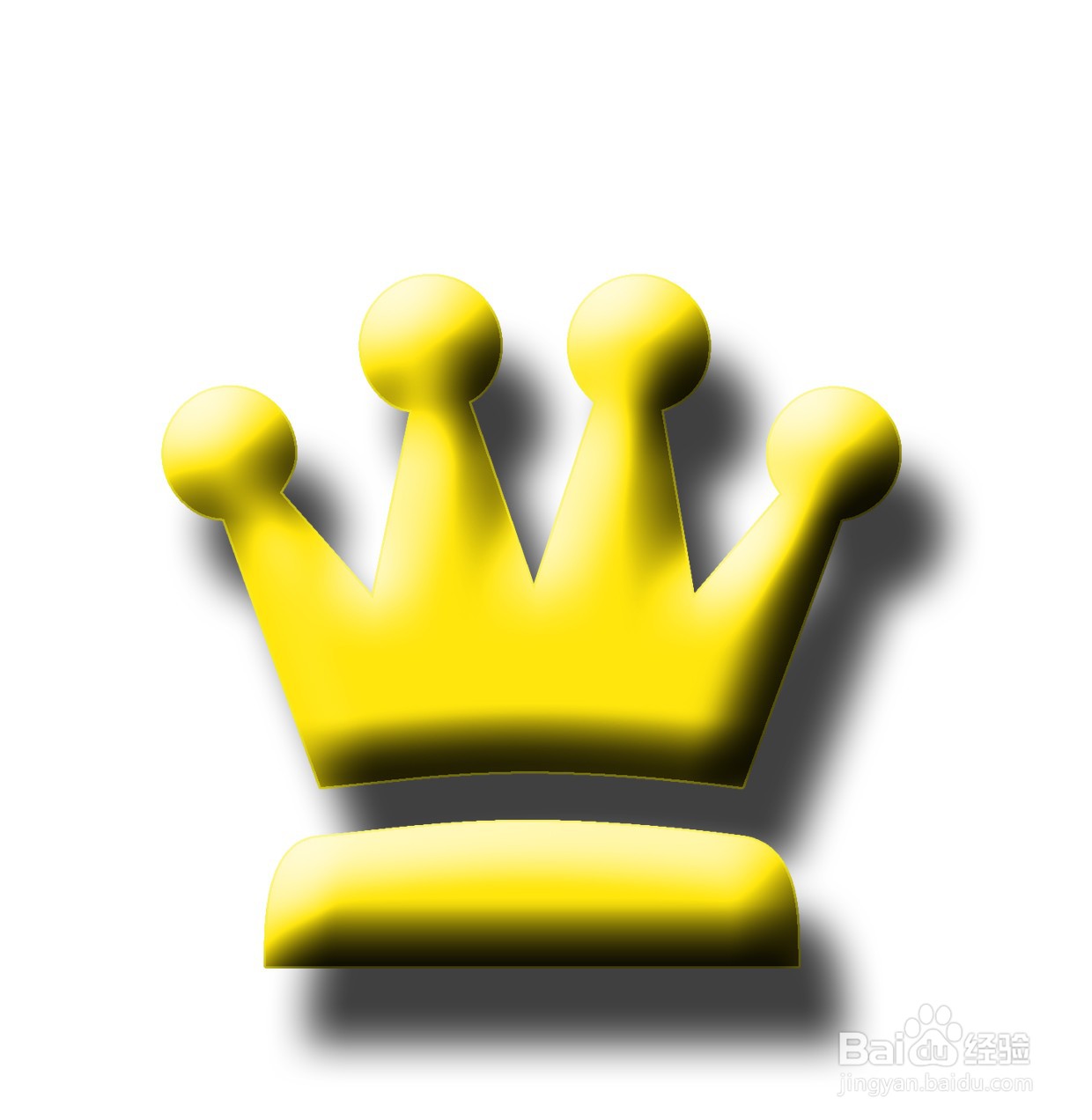
9、最后存为JPEG格式。
1、1、新建PS空白画布,点击添加【皇冠图形】。
2、选中图层,鼠标右键【格栅化】。
3、点击【图层】【图层样式】【描边】【3像素】【黄色】。
4、选择【油漆桶】,填充为黄色。
5、点击【图层】【图层样式】【浮雕】【80像素】。
6、新建一个透明图层在上方,同时选中两个图层后,鼠标右键【合并】。
7、继续设置【图层】【图层样式】【浮雕】【80像素】。
8、点击【图层】【图层样式】【投影】【100,50像素】。
9、最后存为JPEG格式。
