使用CAD绘制中间配线架图形符号

 时间:2026-02-13 16:48:45

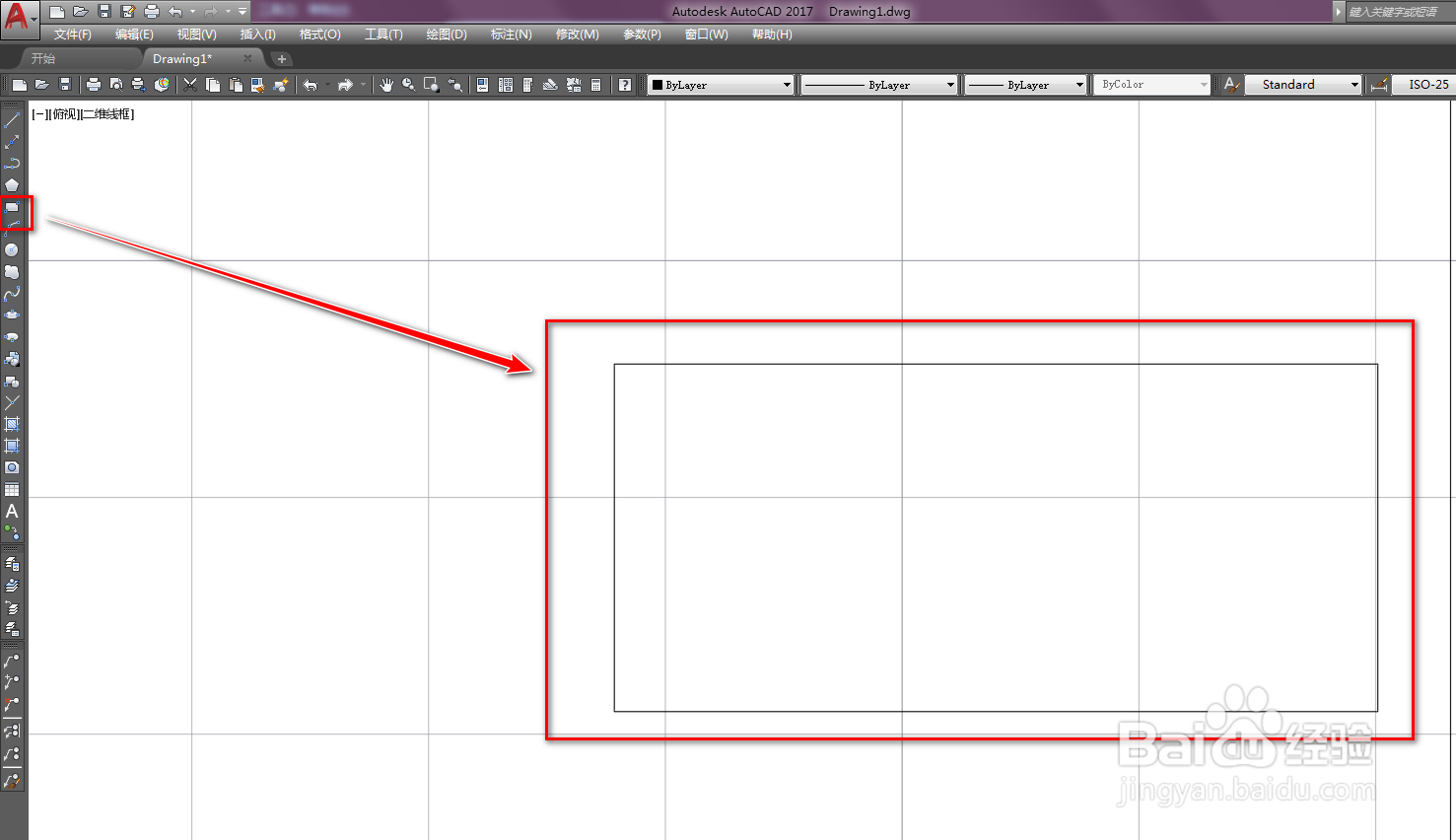
1、打开CAD,使用矩形工具在作图区绘制一个矩形,如下图。
使用CAD绘制中间配线架图形符号

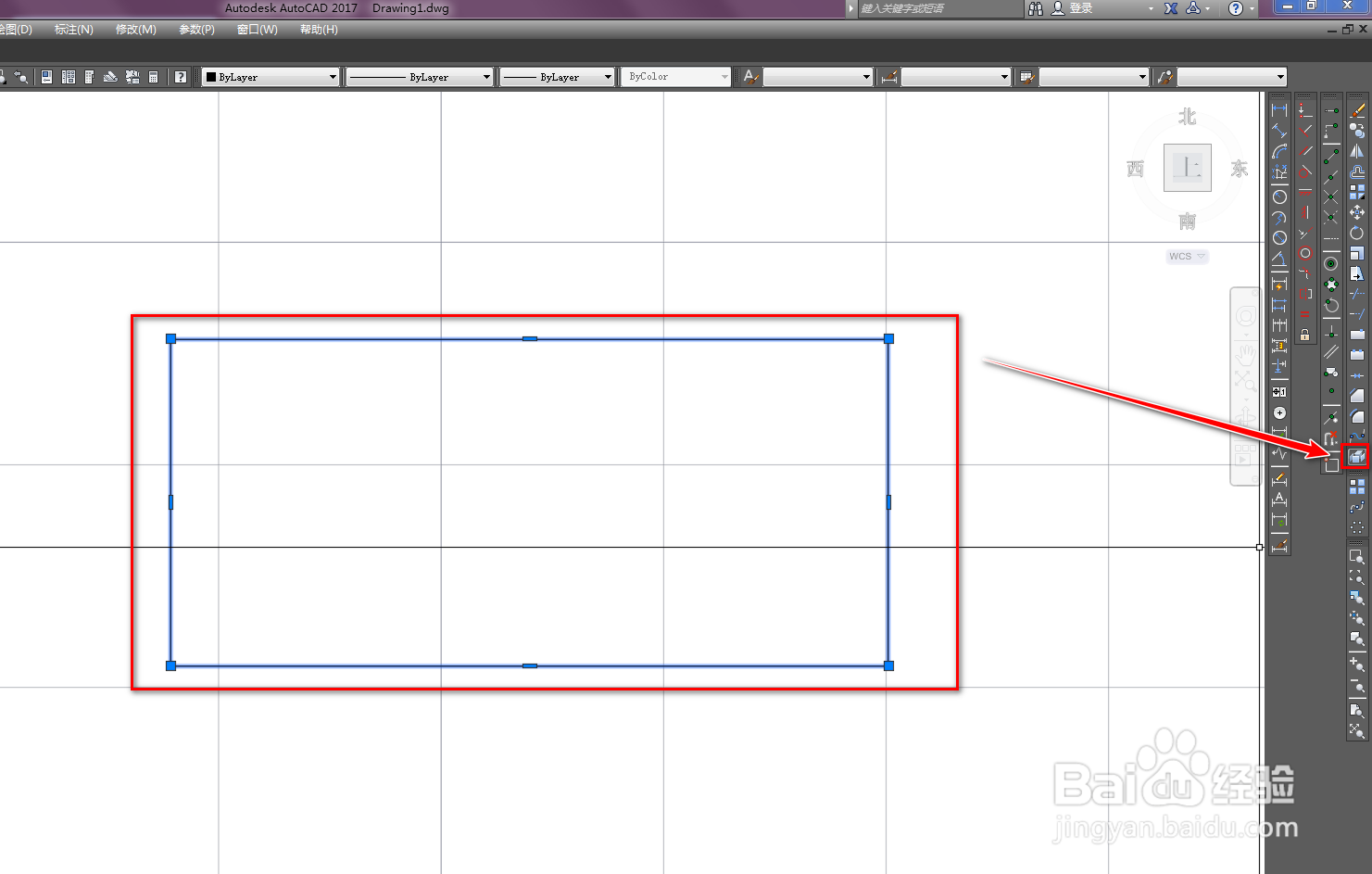
2、选中矩形,使用分解工具将其分解,如下图。

使用CAD绘制中间配线架图形符号

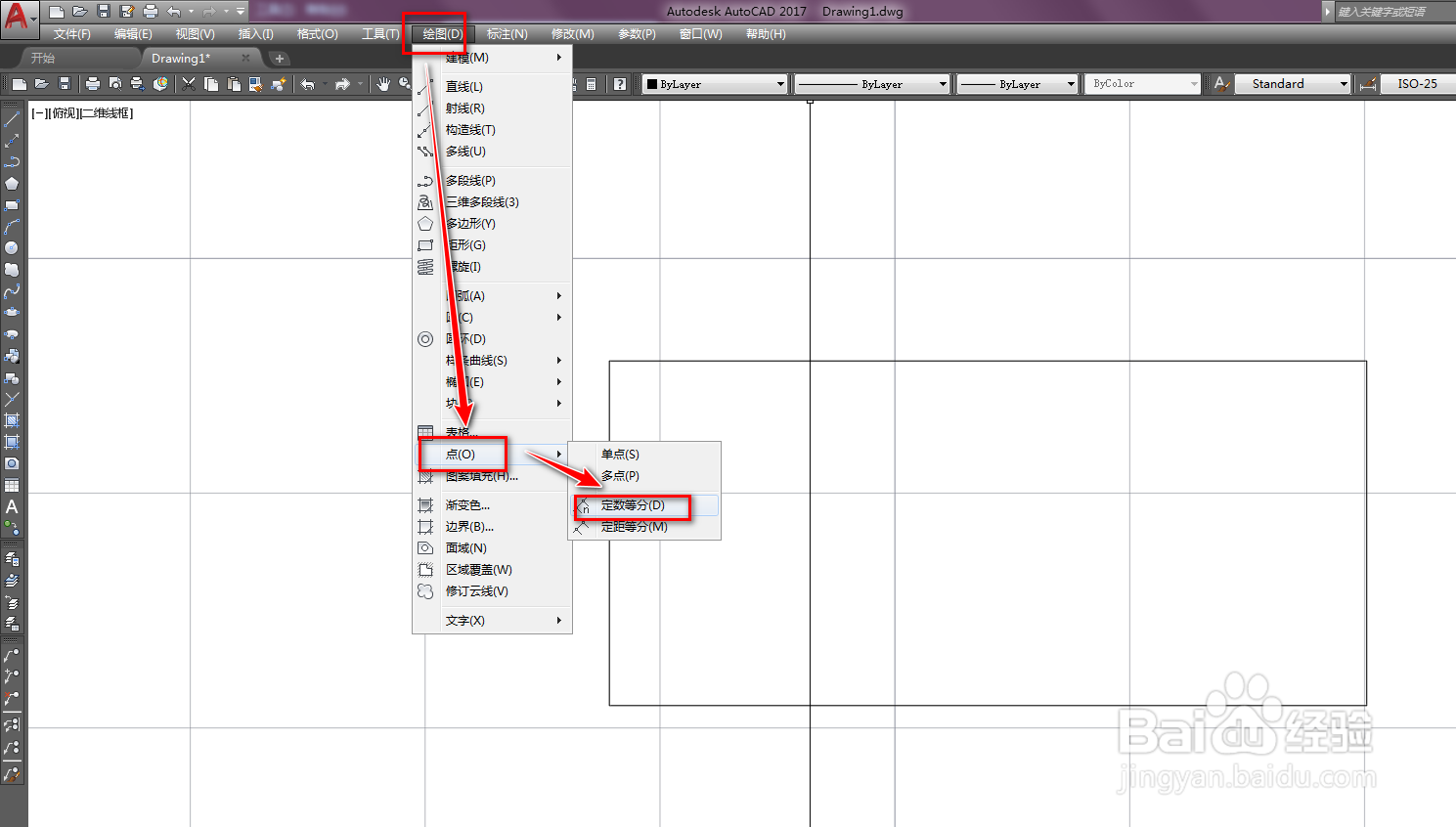
3、点击绘图菜单,选择点,定数等分,如下图。

使用CAD绘制中间配线架图形符号

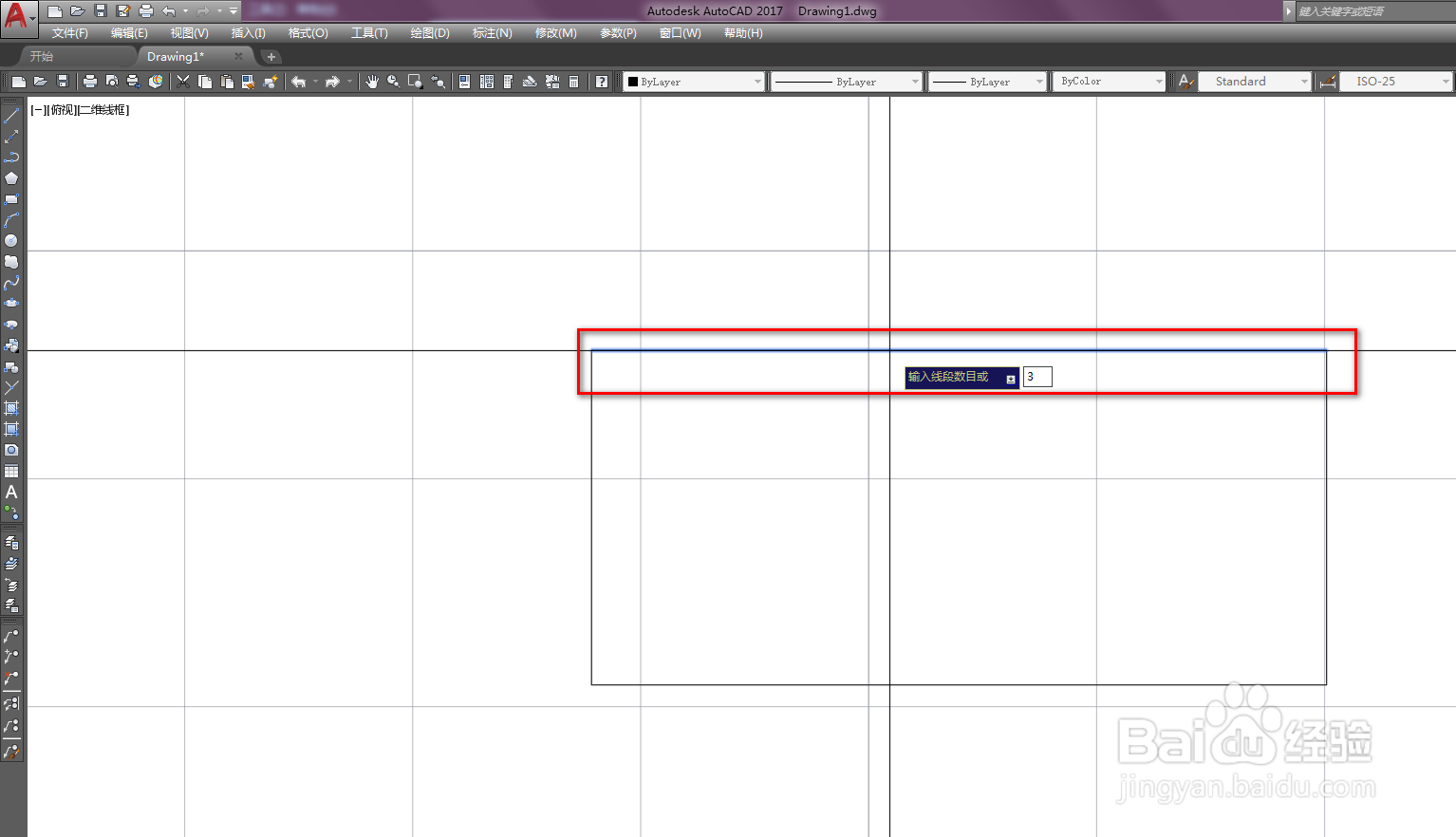
4、选中上侧的横线,输入等分段数3,确定后将横线等分为3段,如下图。

使用CAD绘制中间配线架图形符号

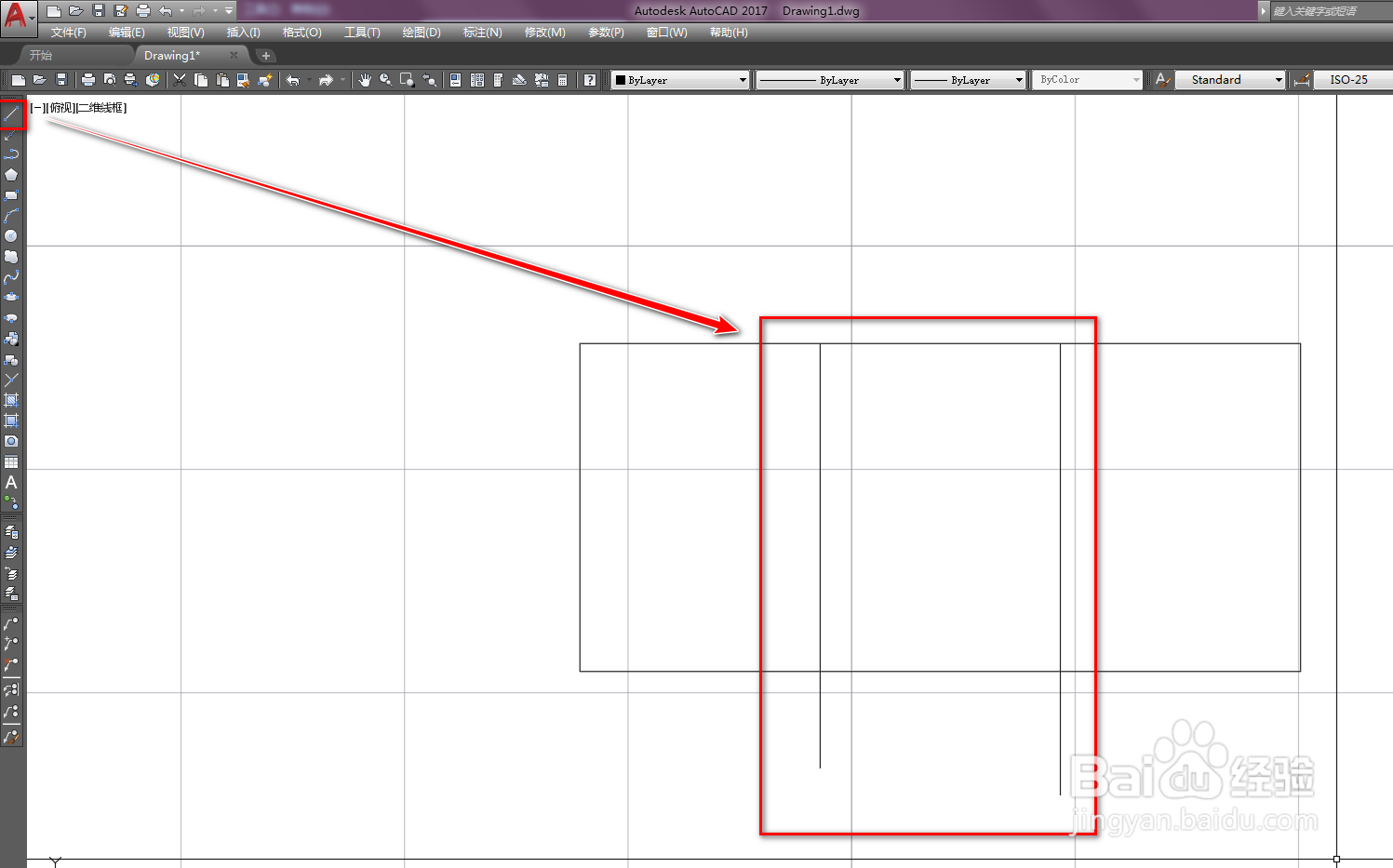
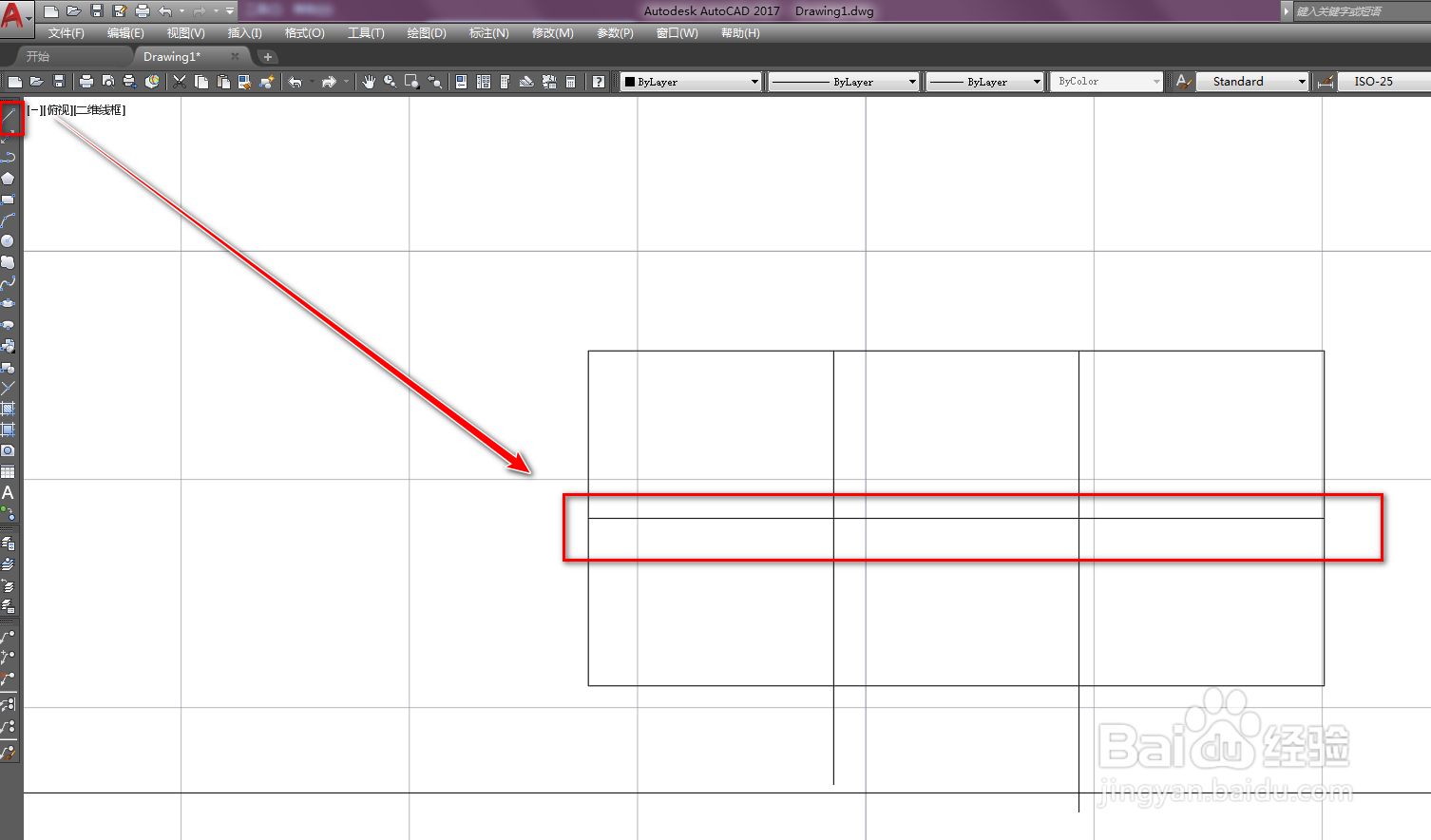
5、使用直线工具,以等分点为起点绘制两条竖线,如下图。

使用CAD绘制中间配线架图形符号

6、使用直线工具,绘制一条等分的横线,如下图。

使用CAD绘制中间配线架图形符号

7、使用偏移工具,将横线分别向上和向下偏移一段距离,如下图。

使用CAD绘制中间配线架图形符号

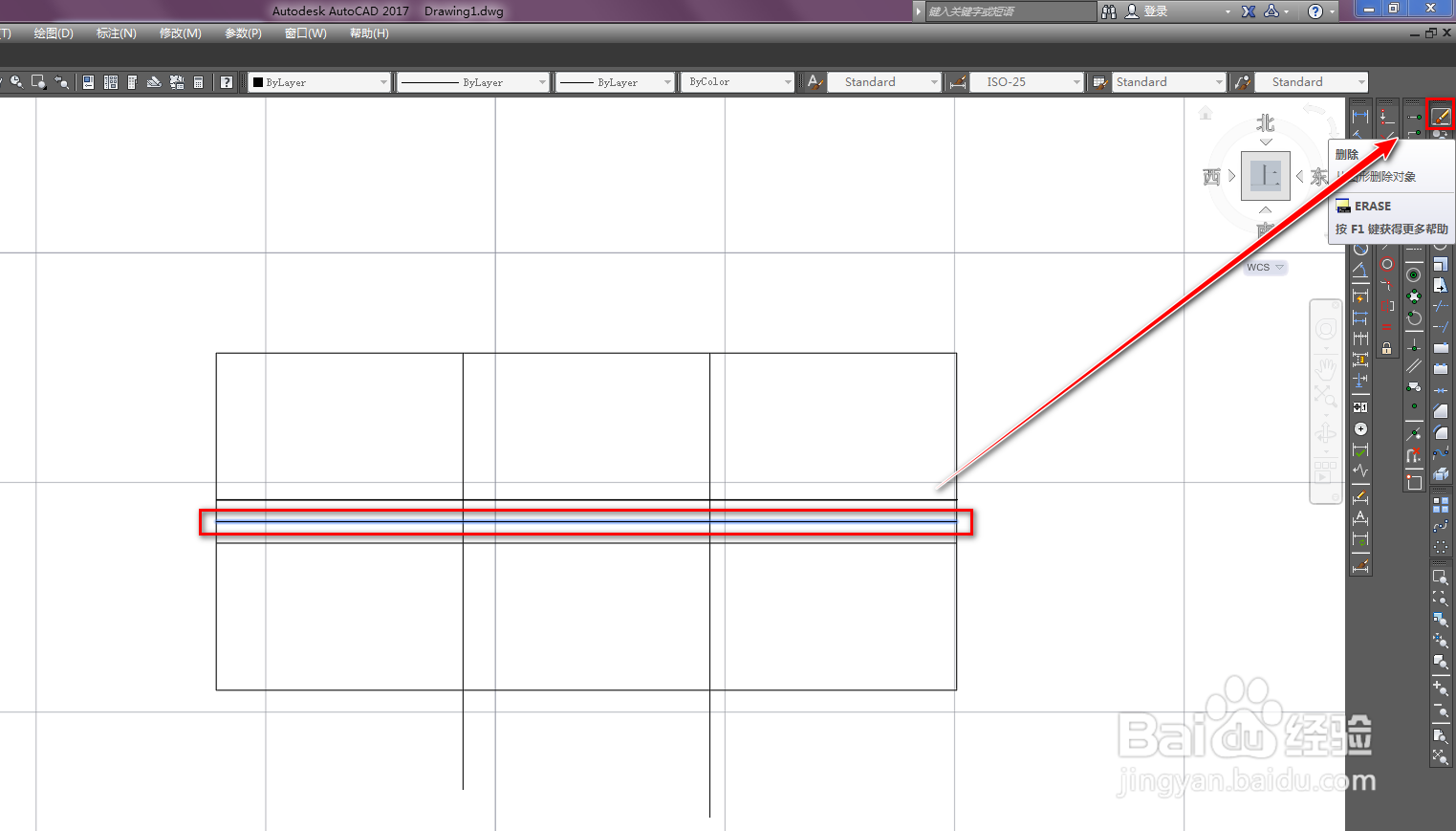
8、选中中间的横线,使用删除工具将其删除,如下图。

使用CAD绘制中间配线架图形符号

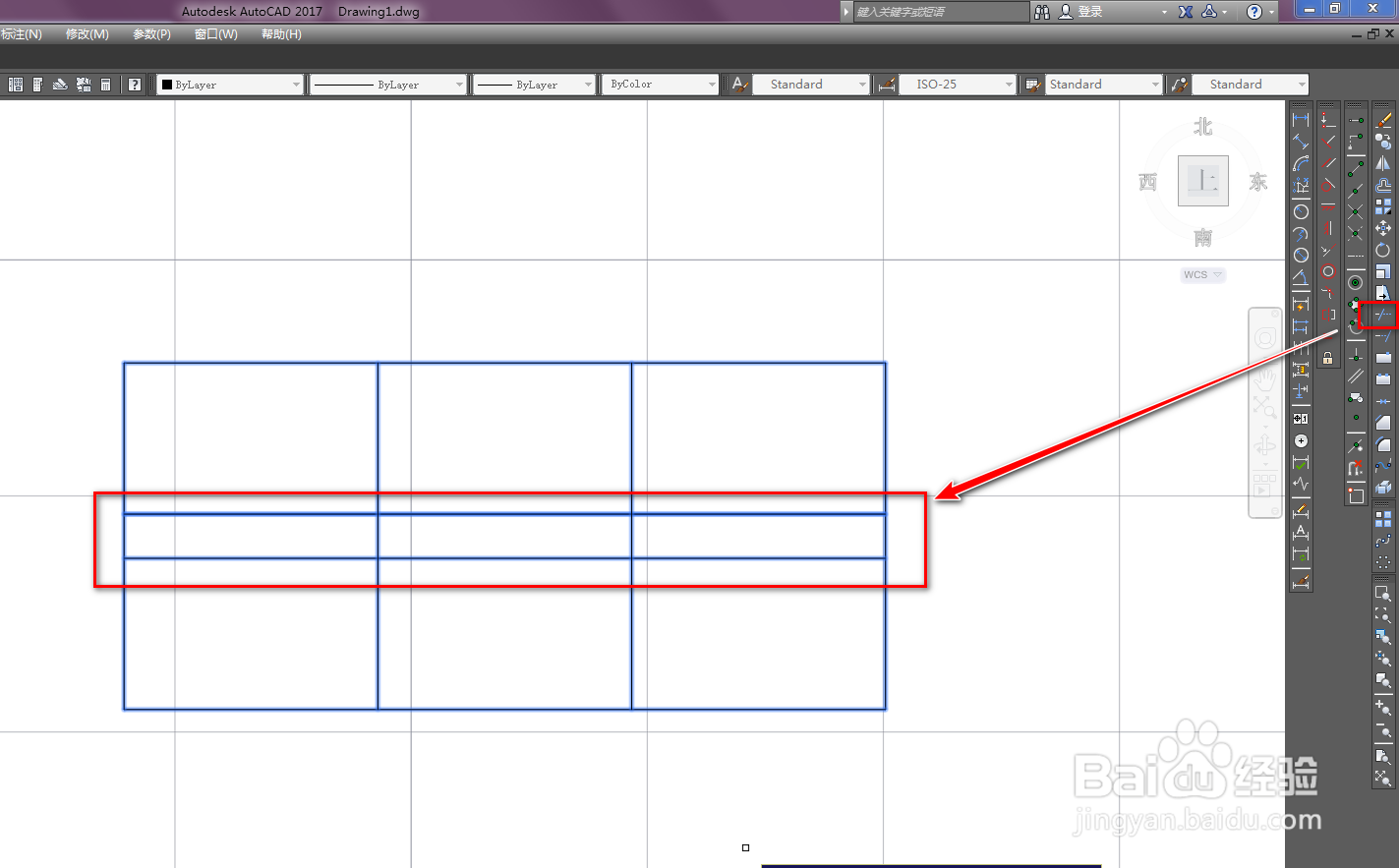
9、使用修剪工具,将矩形外的线段修剪掉,如下图。

使用CAD绘制中间配线架图形符号

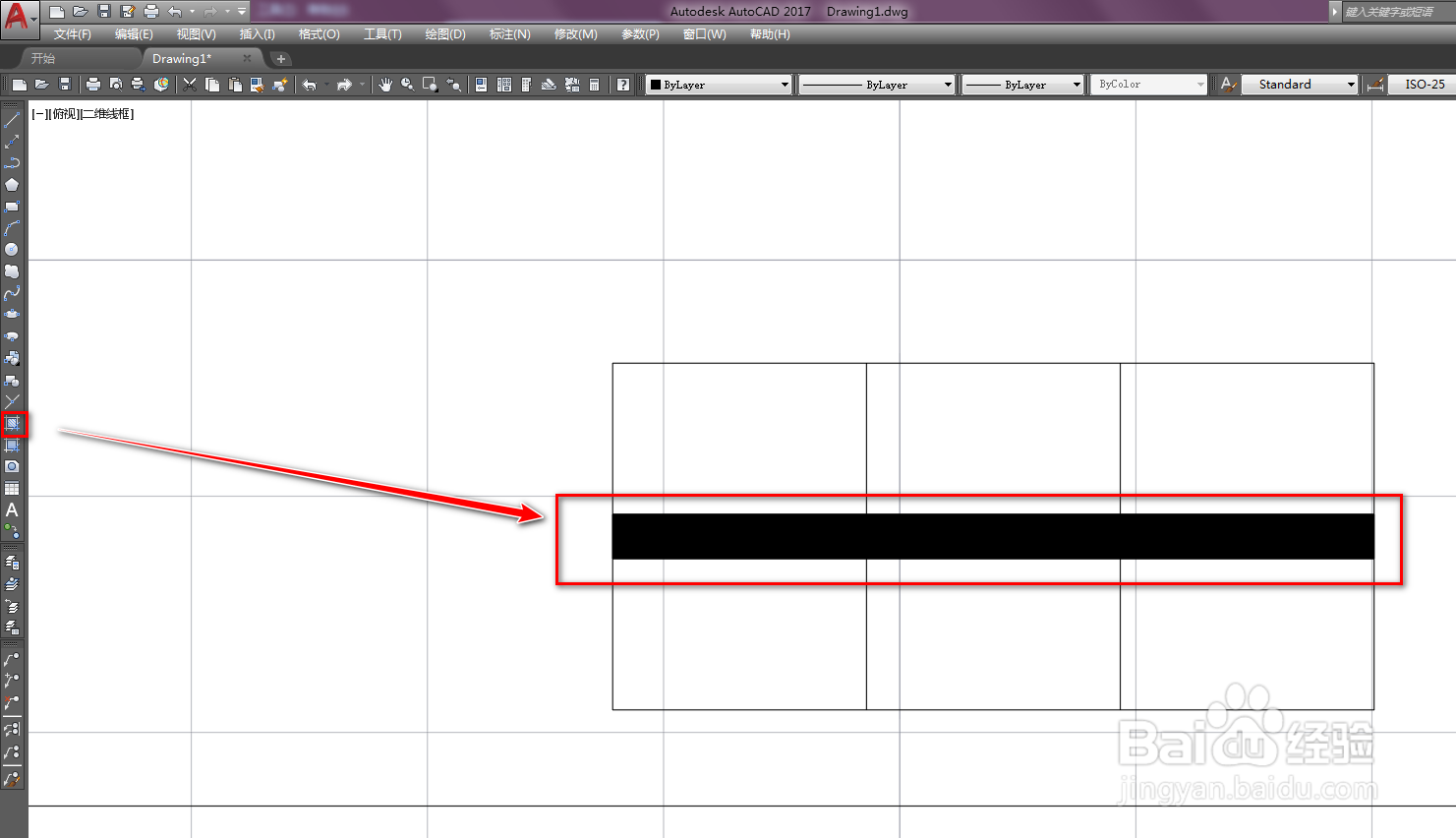
10、使用填充工具将横线之间的部分填充为实体黑色,就得到了需要的中间配线架图形符号,如下图。
使用CAD绘制中间配线架图形符号

  • cad怎么把图调到中间
  • AUTOCAD如何编辑为块定义指定的属性
  • CAD中圆形变成多边形了怎么办
  • CAD图片缩的太小找不到了怎么解决
  • CAD怎么让图形和水平线对齐?
  • 热门搜索
    清明节手抄报内容大全 关于梦想的手抄报 英语手抄报简单 新春手抄报 元旦手抄报内容 爱国主义教育手抄报 关于安全的手抄报图片 普通话的手抄报 交通规则手抄报 向英雄致敬手抄报简单