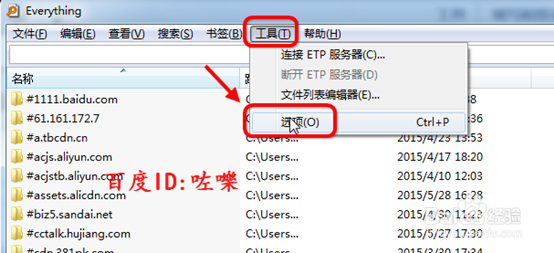
1、打开everything工具,找到菜单栏----工具--- 选项菜单
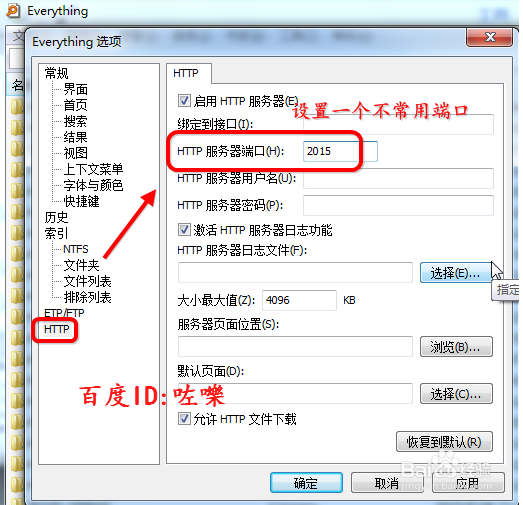
2、开放设置远程http端口
然后在everything选项里面,找到http功能。首先设置一个http服务的端口
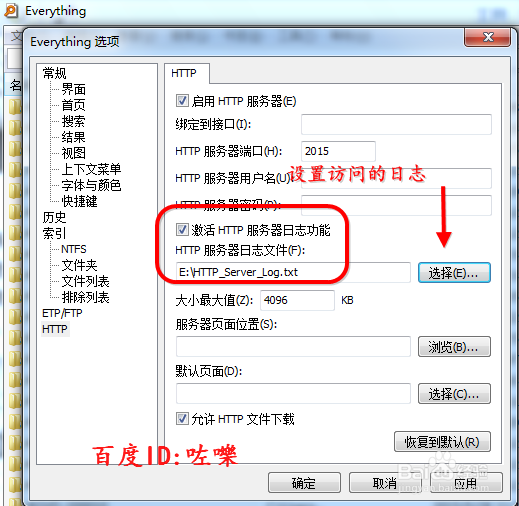
3、设置激活访问日志
为了电脑的安全性,建议开启http之后要开启http访问日志。同时设置好日志保存的位置
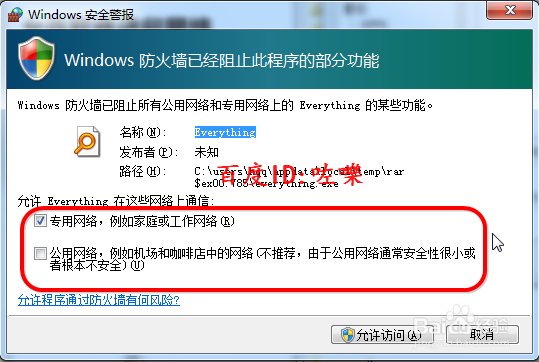
4、开启http服务之后,如果有windows防火墙会提示警告。设置允许访问公网
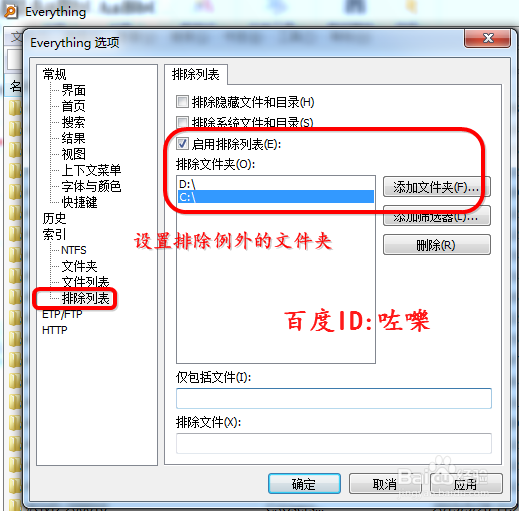
5、设置可以搜索的资源分区
对于开启http功能搜索之后,默认是所有电脑的分区都能访问的。所以我们把一些不需要对外开放的分区或者文件夹加到排除列表
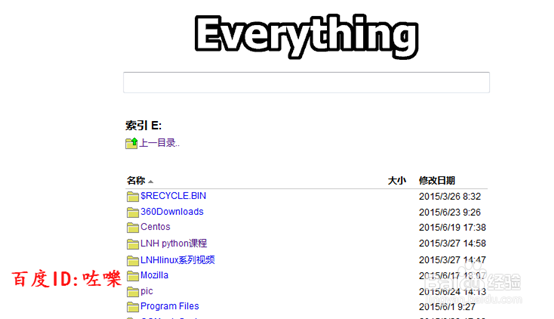
1、好了设置好之后,我们首先本机测试一下。通过访问本机IP:http端口打开网页

2、通过地址栏访问你会发现就跟一个FTP服务器一样,可以遍历目录。还可以支持搜索
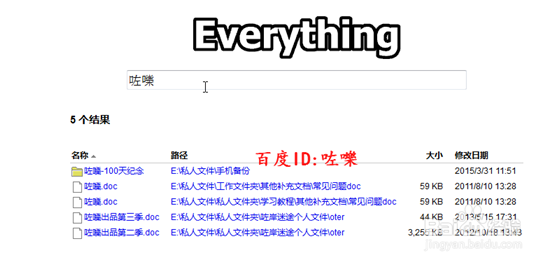
3、怎么查找资料
直接在everything搜索框里面搜。方法和everything查找一样
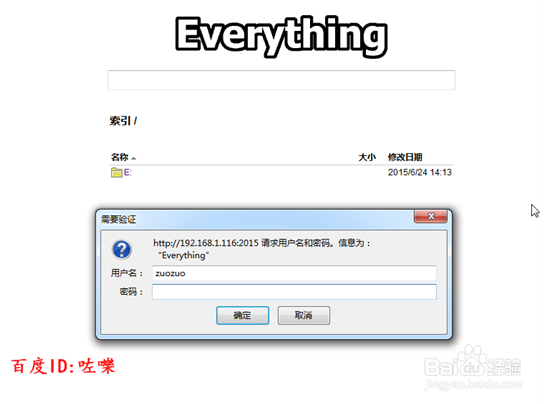
1、 通过上面的测试我们发现,开启之后可以直接通过地址访问。这样很不安全,我们还需要设置一个访问的用户验证,只有通过验证才能搜索查找。找到http选项里面。设置服务器用户和密码

2、设置验证登陆用户名和密码
设置好验证的http用户名和密码之后,我们再次访问你会发现要求输入用户名和密码。
3、怎么下载文件
设置好以上配置之后,可以通过地址查找和搜索了。如果找到的内容需要下载,可以直接点击下载另存为。或者通过下载工具来下载

4、公网怎么访问
通过以上配置之后,相信头脑聪明的你应该知道外网怎么访问进来了吧。如果到家要访问公司的everything电脑,通过路由器映射对应端口开放即可。这个案例也给我一个启发,可以通过everything来搭建一个小型的资料共享ftp服务器
