1、按 windows+R 键,打开运行,taskschd.msc,打开计划任务

2、在计划任务界面,点击“创建基本任务”,输入任务名称定时关机,选择每天执行任务,继续点下一步

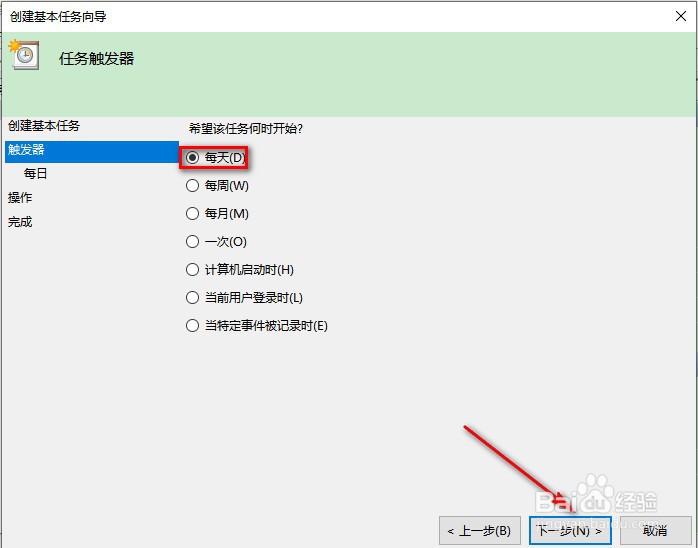
3、在这里设置需要关机的时间,例如18:00整,每隔1天发生一次,继续点击下一步,选择启动程序,下一步

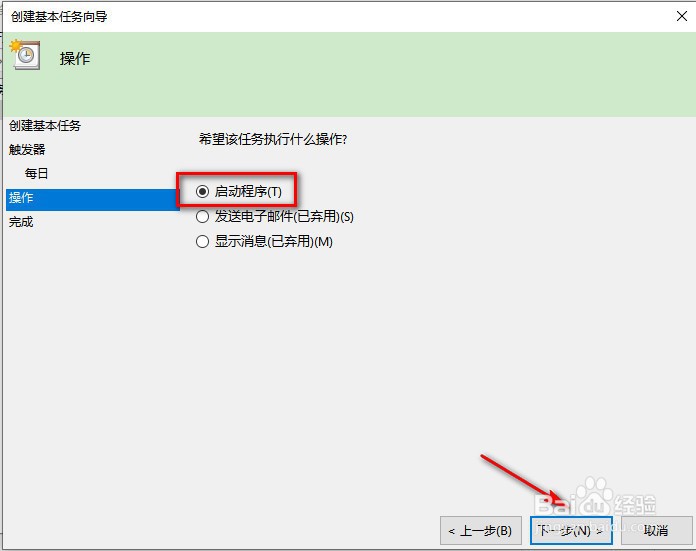
4、这里填写需要执行的关机操作,输入C:\Windows\System32\shutdown.exe ,并添加参数-s,如图,继续下一步

5、点击完成,自动关机计划设置完成

时间:2026-05-05 09:56:42
1、按 windows+R 键,打开运行,taskschd.msc,打开计划任务
2、在计划任务界面,点击“创建基本任务”,输入任务名称定时关机,选择每天执行任务,继续点下一步
3、在这里设置需要关机的时间,例如18:00整,每隔1天发生一次,继续点击下一步,选择启动程序,下一步
4、这里填写需要执行的关机操作,输入C:\Windows\System32\shutdown.exe ,并添加参数-s,如图,继续下一步
5、点击完成,自动关机计划设置完成
