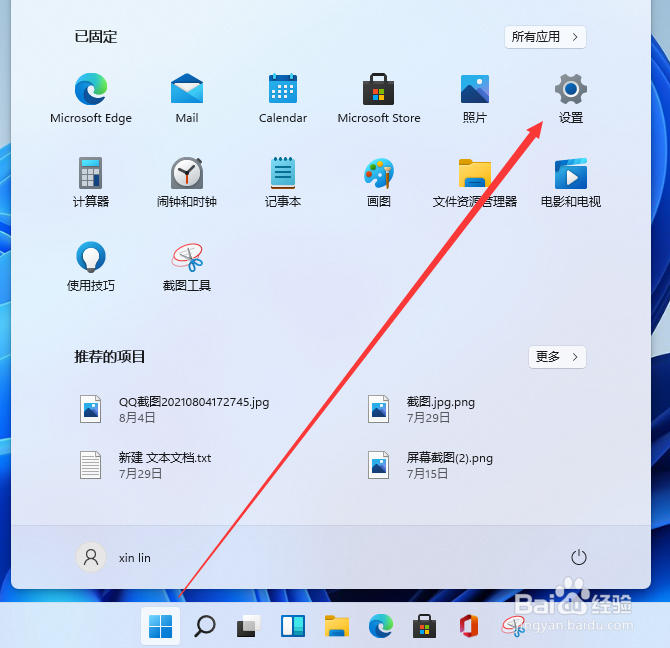
1、首先我们点击桌面下面的windows图标,在弹出来的窗口中我们点击设置。
2、接着来到设置界面,我们下拉左侧的栏目,找到复杂功能,点击进去。

3、在辅助功能里我们可以看到右侧有文本大小的选项,点击进去就可以进行设置了。

4、在文本大小里面,我们可以拖动这个位置的按钮,调节自己想要的字体大小。

5、调整好之后我们点击应用就可以了。

6、最后我们就可以看到字体大小被我们调大了,也更容易看清楚文字了。

1、首先我们点击桌面下面的windows图标,在弹出来的窗口中我们点击设置。
2、接着来到设置界面,我们下拉左侧的栏目,找到复杂功能,点击进去。
3、在辅助功能里我们可以看到右侧有文本大小的选项,点击进去就可以进行设置了。
4、在文本大小里面,我们可以拖动这个位置的按钮,调节自己想要的字体大小。
5、调整好之后我们点击应用就可以了。
6、最后我们就可以看到字体大小被我们调大了,也更容易看清楚文字了。
