1、打开电脑,找到目标文件。

2、电脑打开PPT,输入多段文字。

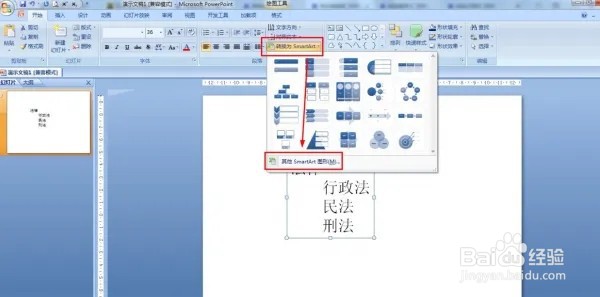
3、选强膨泪中其中一段文字,点击鼠标右键,选择转换为SmartArt。

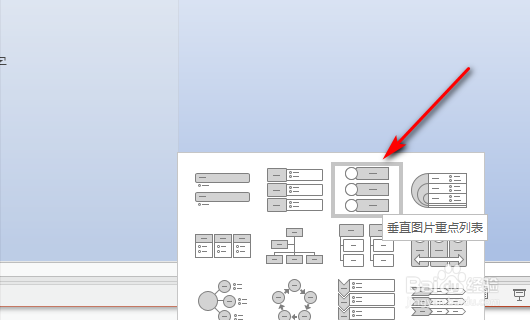
4、如果要有图片,就选择第一排第三个。
5、其他的文字也选择插入同一个SmartArt格式就可以了。
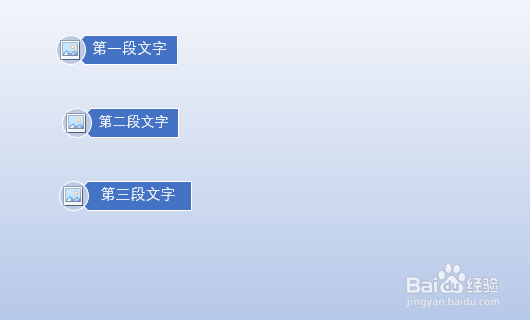
6、如果要更换图片,点击一下图片,就可以选择插入的图片。

7、这样泥蹲就完成了在ppt中将多段文字转没称换成SmartArt后有多个图片。
时间:2026-04-22 02:42:03
1、打开电脑,找到目标文件。
2、电脑打开PPT,输入多段文字。
3、选强膨泪中其中一段文字,点击鼠标右键,选择转换为SmartArt。
4、如果要有图片,就选择第一排第三个。
5、其他的文字也选择插入同一个SmartArt格式就可以了。
6、如果要更换图片,点击一下图片,就可以选择插入的图片。
7、这样泥蹲就完成了在ppt中将多段文字转没称换成SmartArt后有多个图片。
