1、我们需要进入到Visual Studio的编译器中,这里我们以2019 的编译器为例子。

2、进入之后我们点击左上角的文件选项
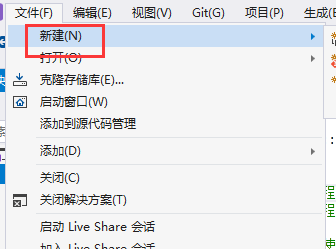
3、选择文件选项点击之后我们看到右边的新建按钮-文件选项。

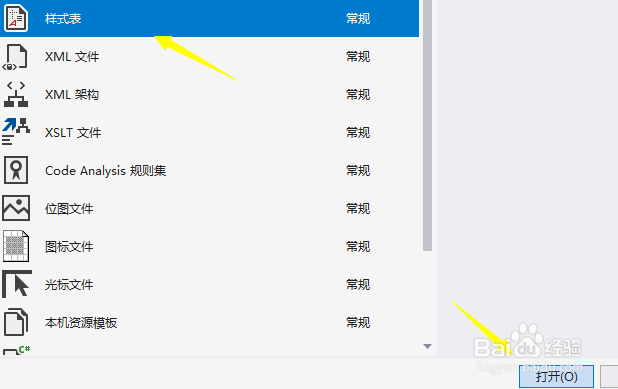
4、进入到文件选项之后我们看到下面有一个常规的地方,点击左边的常规按钮。

5、选择坐标的常规选项之后我们看到右边有一个样式表的按钮点击它。

6、点击选中之后我们依次点击右下角创建选项。
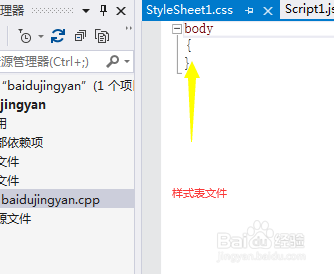
7、创建之后我们默认就进入到了它的初始化编辑页面,到这一步的话就说明我们已经创建完成了 。
时间:2026-04-24 14:15:34
1、我们需要进入到Visual Studio的编译器中,这里我们以2019 的编译器为例子。
2、进入之后我们点击左上角的文件选项
3、选择文件选项点击之后我们看到右边的新建按钮-文件选项。
4、进入到文件选项之后我们看到下面有一个常规的地方,点击左边的常规按钮。
5、选择坐标的常规选项之后我们看到右边有一个样式表的按钮点击它。
6、点击选中之后我们依次点击右下角创建选项。
7、创建之后我们默认就进入到了它的初始化编辑页面,到这一步的话就说明我们已经创建完成了 。
