win10黑屏后无法唤醒屏幕解决方法

 时间:2026-04-21 23:19:50

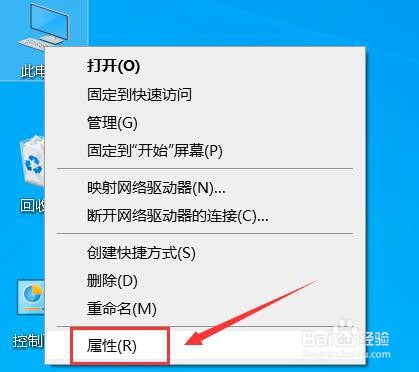
1、1.    右击桌面的“此电脑”点击属性。
win10黑屏后无法唤醒屏幕解决方法

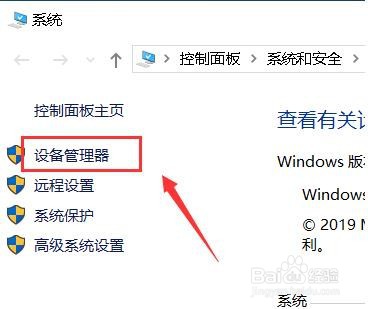
2、2.   点击左侧的“设备管理器”。

win10黑屏后无法唤醒屏幕解决方法

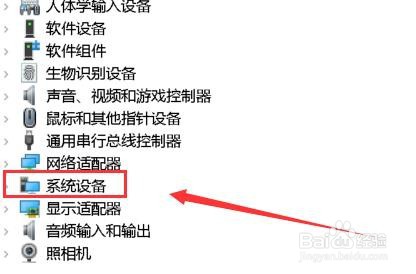
3、3.  点击下面的“系统设备”。

win10黑屏后无法唤醒屏幕解决方法

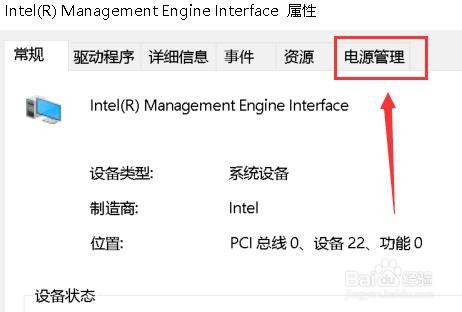
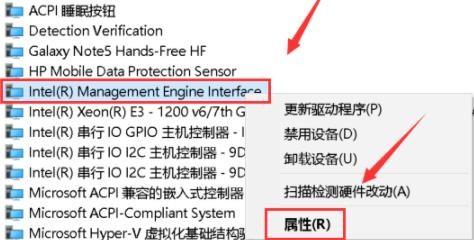
4、4.  再右击“Intel(R) Management Engine Interface”选择属性。
win10黑屏后无法唤醒屏幕解决方法

5、5.   在弹出的菜单任务选项栏中,点击“电源管理”。

win10黑屏后无法唤醒屏幕解决方法

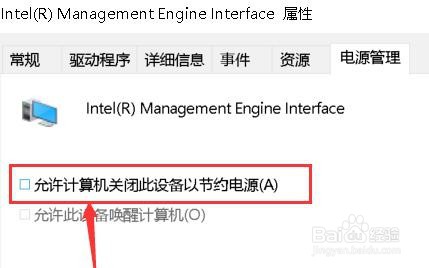
6、6.   勾选“允许计算机关闭此设备以节约电源”,点击确定。

win10黑屏后无法唤醒屏幕解决方法

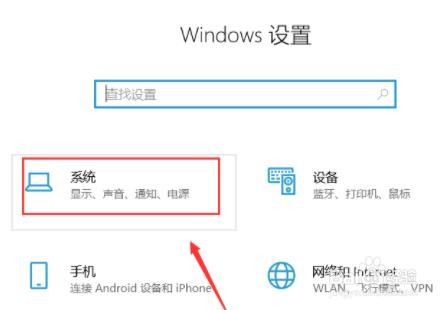
7、7.  返回桌面之后,点击左下角开始,选择“设置”。

win10黑屏后无法唤醒屏幕解决方法

8、8.   点击“系统”。

win10黑屏后无法唤醒屏幕解决方法

9、9.  在系统左侧的任务栏中点击“电源和睡眠”。

win10黑屏后无法唤醒屏幕解决方法

10、10.  点击右侧的“更改计划设置”。

win10黑屏后无法唤醒屏幕解决方法

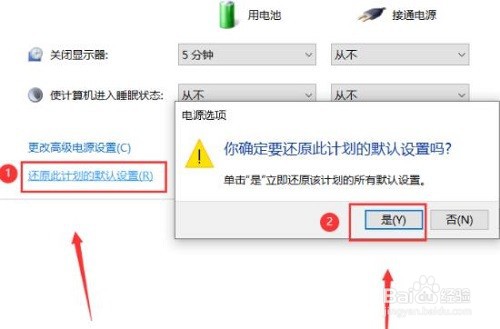
11、11   . 点击“还原此计划的默认设置”点击“是”即可。

win10黑屏后无法唤醒屏幕解决方法

  • win10睡眠无法唤醒黑屏怎么办
  • win10如何设置开机自动登录?
  • 硬盘模式 IDE, RAID, AHCI有什么区别
  • win10待机黑屏唤不醒怎么办
  • win10怎么不用开机密码就能进去?
  • 热门搜索
    讲究卫生手抄报 物理手抄报版面设计图 爱我中华手抄报资料 关于写字的手抄报 欢度国庆手抄报内容 知法守法手抄报 初中数学手抄报图片 感恩的心手抄报图片 快乐英语手抄报内容 安全手抄报的内容