怎样在浏览器中打印网页

 时间:2026-02-12 00:54:01

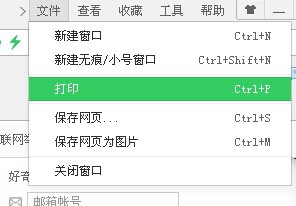
1、在360浏览器中,点击“文件”出现以下界面

怎样在浏览器中打印网页

2、选择“打印”

怎样在浏览器中打印网页

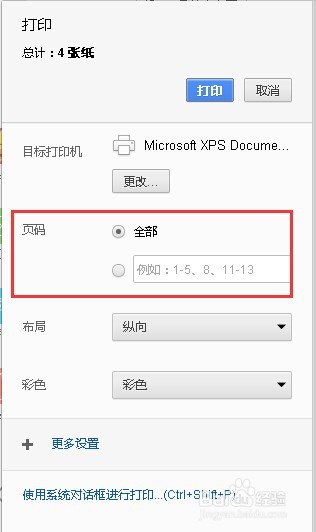
3、进入打印网页的界面,在这个界面的右边,将显示整个网页包含的内容,左边是设置打印的区域。

怎样在浏览器中打印网页

4、大多时候,网页包括很多内容,打印全部内容需要很多页纸。所以要向下拖动右边的下拉条,查看自己需要打印的内容在哪几页。

怎样在浏览器中打印网页

5、然后在左边的打印设置区域选择需要打印的页码。

怎样在浏览器中打印网页

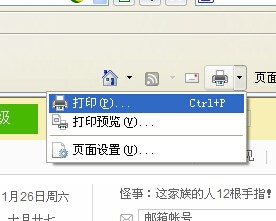
1、在IE浏览器中,可以看到右上方有一个”打印”按钮。

怎样在浏览器中打印网页

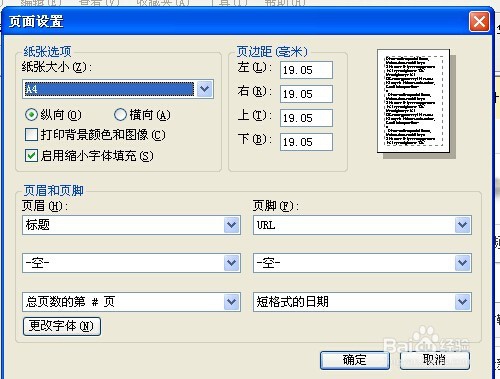
2、在打印前需要对打印的页面进行设置。点击“打印”按钮右边的下拉箭头,选择“页面设置”
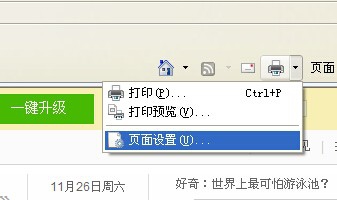
怎样在浏览器中打印网页

3、在页面设置界面对要打印的内容进行设置。

怎样在浏览器中打印网页

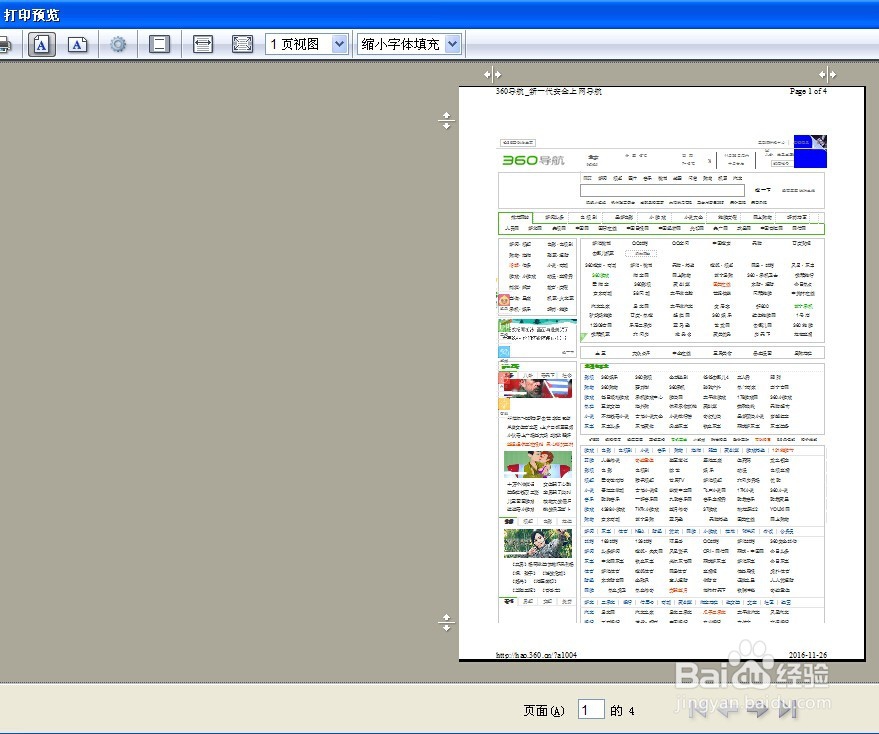
4、设置好后,可以先进行打印预览。

点击“打印”按钮右边的下拉箭头,选择打印预览
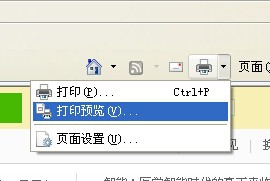
怎样在浏览器中打印网页

5、就会出现打印预览界面

怎样在浏览器中打印网页

6、最后,点击打印,弹出打印设置界面,可以选择打印的页码和打印份数。

怎样在浏览器中打印网页

怎样在浏览器中打印网页

  • 金蝶软件供应商资料怎么导入
  • 金蝶系统中,怎么设置安全库存预警?
  • 用友软件总账如何批量打印凭证
  • 用友T3财务软件“系统管理”的使用
  • 用友软件凭证打印机设置
  • 热门搜索
    字谜手抄报 身边的引火源手抄报 科技手抄报资料大全 安全用电手抄报 小学科技手抄报内容 环保小报手抄报 关于冬天的手抄报 绿色手抄报内容 初一历史手抄报 四年级科普手抄报