1、第一步:在ps中,使用快捷键Ctrl+N键,新建一个900×600的白色画布。


2、第二步:在左侧的工具栏中,选择“椭圆选框工具”。

3、第三步:按住shift键和鼠标左键,在画布中画出一个圆形。

4、第四步:在菜单栏“编辑”中,选择“填充”选项。

5、第五步:在“填充”内容下拉菜单中,选择“颜色”。

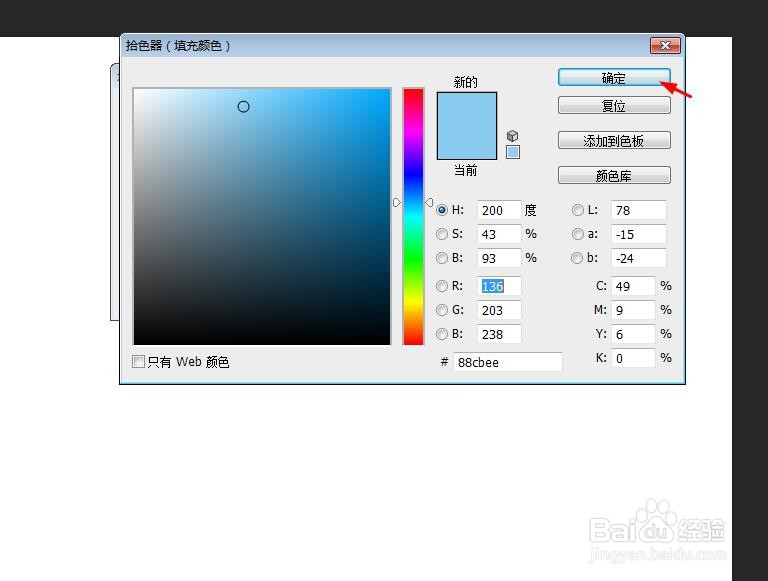
6、第六步:在弹出的“拾色器”中,选择要填充的颜色,单击“确定”按钮。

7、第七步:使用快捷键Ctrl+D键,取消选区,如下图所示,用选区画圆形就完成了。


时间:2026-04-21 22:07:20
1、第一步:在ps中,使用快捷键Ctrl+N键,新建一个900×600的白色画布。
2、第二步:在左侧的工具栏中,选择“椭圆选框工具”。
3、第三步:按住shift键和鼠标左键,在画布中画出一个圆形。
4、第四步:在菜单栏“编辑”中,选择“填充”选项。
5、第五步:在“填充”内容下拉菜单中,选择“颜色”。
6、第六步:在弹出的“拾色器”中,选择要填充的颜色,单击“确定”按钮。
7、第七步:使用快捷键Ctrl+D键,取消选区,如下图所示,用选区画圆形就完成了。
