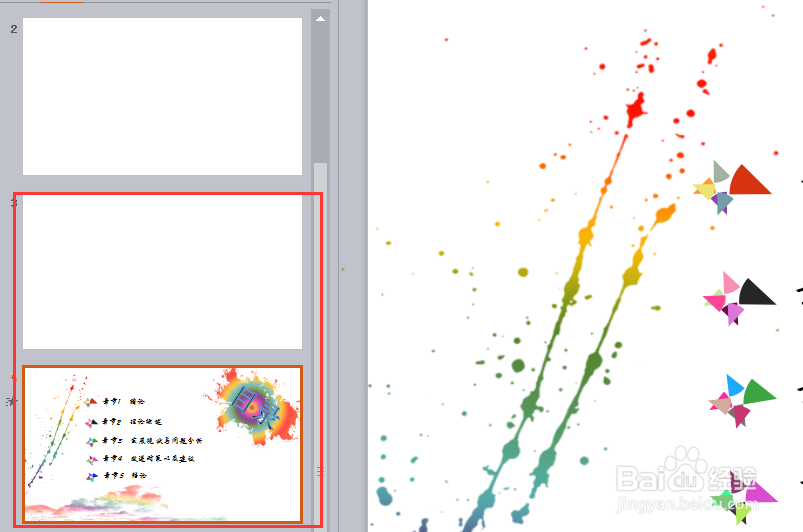
1、移动和复制分两个知识点小百合几先讲【移动】的两个的快捷方法,方法一【直接拖拽】这种情况用在地址与目标地址都可可以看到的情况下,如下图小百合要把图1中间有图案的幻灯片给调换位置放到第三个幻灯片,这是只要鼠标点击直接拖拽到第三个位置就可以移动。

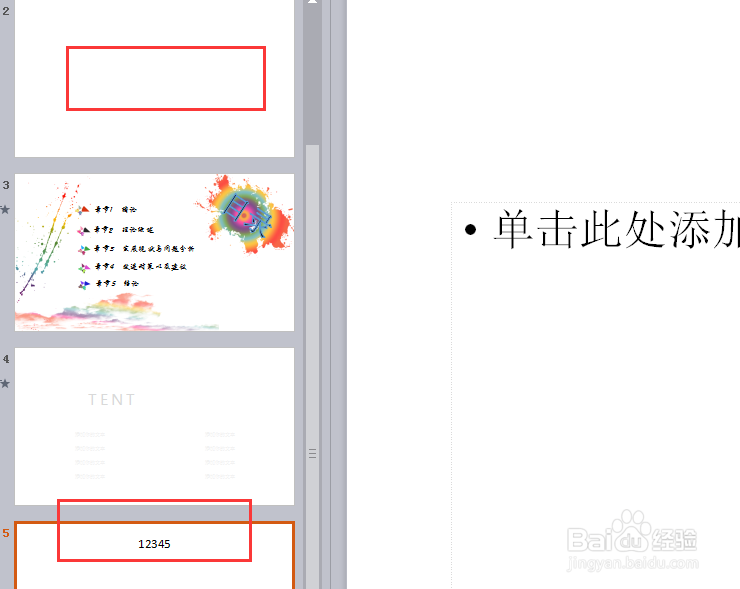
2、移动的第二种方法【剪切 黏贴】这种方法用于源地址和目标地址看不到的情况下,有时幻灯片多时看不到,用这种方法比较适合,小百合在第一个幻灯片输入【1234】剪切后在选中被要替换的幻灯片上右击【黏贴】这时内容就移动过来 ,如图所示

3、PPT复制的方法有四种:小百合先讲第一种方法【复制 黏贴】下图小百合用【我爱百度】来做演示,直接在第一个幻灯片上点击复制然后在选中被黏贴的对象,选中后右击【黏贴】如果是全部黏贴,按住shift 键 全选后直接黏贴 如图所示


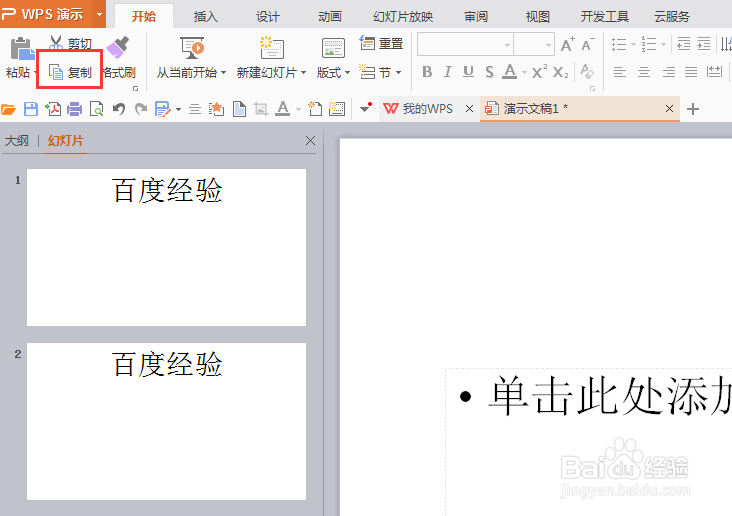
4、复制第二种方法:【功能区 复制 所选幻灯片】先做好第一个幻灯片,这时点击功能区上的【复制】然后在第一个幻灯片的下方鼠标右击选择【黏贴】需要几个在执行几次这样的操作 如图所示
5、接下来的两种复制方法WPS PPT没有,office PPT 有这样的快捷键,那么小百合用后者PPT来颜色后面的两个复制的方法,先编辑好第一个幻灯片的内容后,选择这个幻灯片按【ctrl +d】需要复制几个就按几次这个快捷键。

6、复制的第四种方法;【F4】这个快捷键是执行上一层命令,如果说上一次操作是删除,可以试试,按住F4,就会是一直在删除,如果上一层是复制,那么按住这个快捷键,就一直是复制,所以说小百合个人喜欢用这个快捷键,这个属于多功能键。
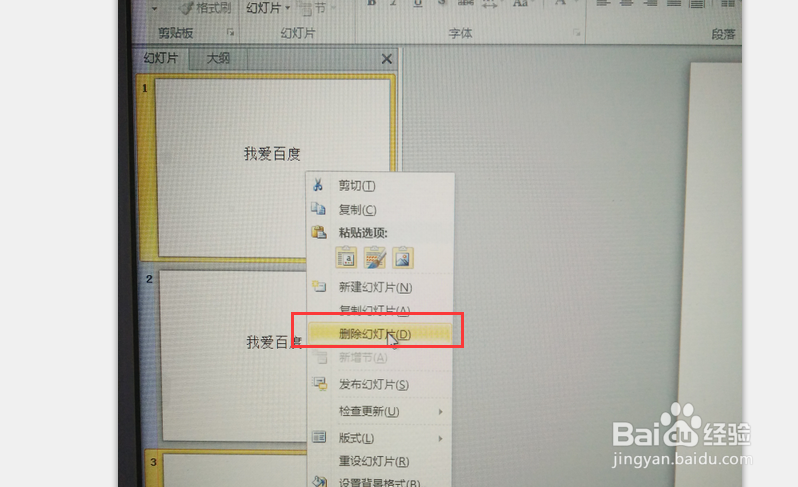
7、如果说编辑好的幻灯片有时需要调整,那么就要删除,删除有两种发光法,第一种咱们经常用的【backspace】删除键,如果是需要选择性的去删除这时用第二种方法比较适合选中要删除的幻灯片在鼠标右击删除就好 如图所示