PPT中插入飞翔的小鸟

 时间:2026-02-14 15:12:25

1、在网上搜索下载一张小鸟展翅飞的图片,或者小鸟飞的gif格式的图片更好。使做出的效果更生动形象。

PPT中插入飞翔的小鸟

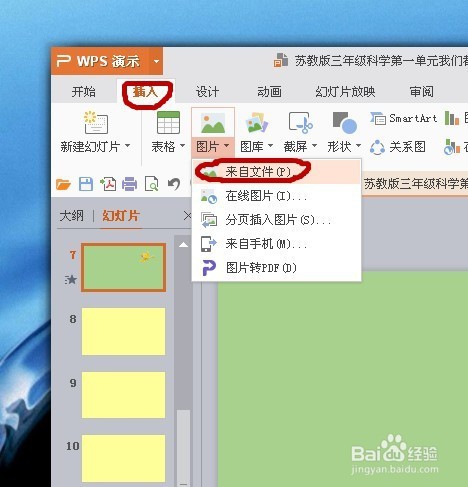
2、打开需要的幻灯片,“插入”--“图片”--“来自文件”

PPT中插入飞翔的小鸟

PPT中插入飞翔的小鸟

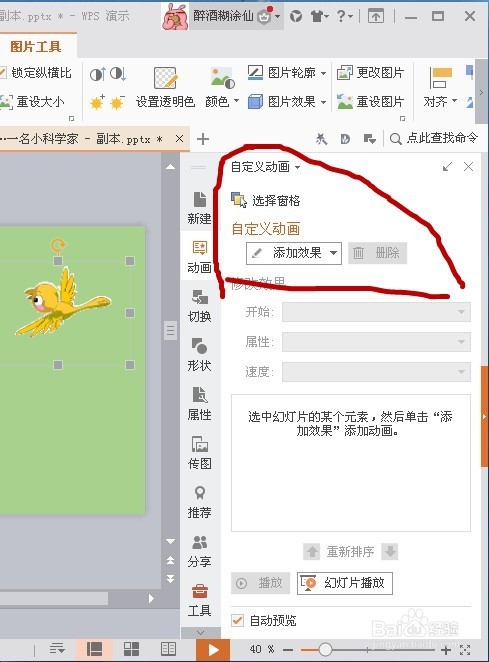
3、点击选定小鸟图片,右击“自定义动画”,在右侧自定义动画栏“添加效果”--“动作路径”--“向左”(也可以选择其他自己需要的路径)。
PPT中插入飞翔的小鸟

PPT中插入飞翔的小鸟

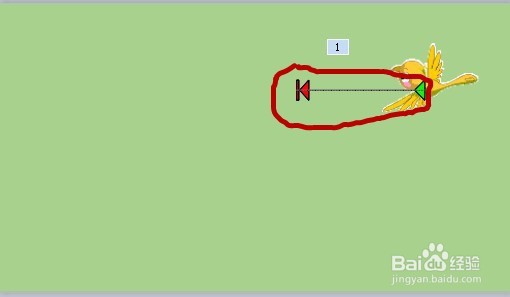
4、图片中出现小鸟的动作路径标线图。点击路线图,点击红色箭头,出现双向箭头,拖动红色箭头,延长,缩短或改变路径的长短和方向。
PPT中插入飞翔的小鸟

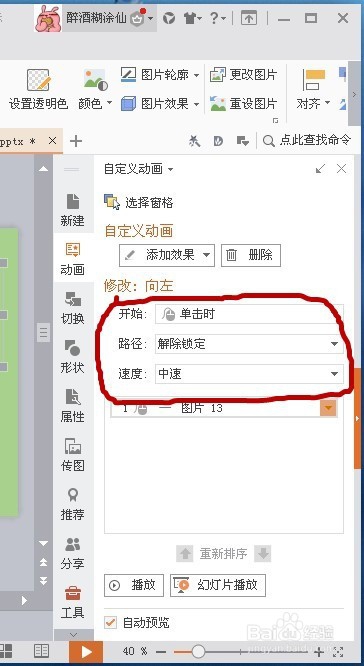
5、根据图一更改小鸟飞翔的速度。如果需要小鸟持续不断的飞翔,右击动作顺序,选择“效果选项”。
PPT中插入飞翔的小鸟

PPT中插入飞翔的小鸟

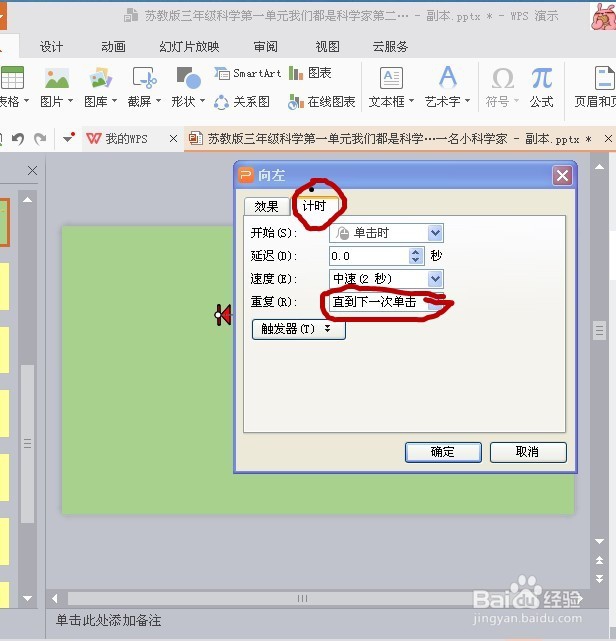
6、在弹出的选项卡中选择“计时”--“重复”中选择“直到下一次单击”。小鸟可以持续不断的飞翔。
PPT中插入飞翔的小鸟

  • PPT怎样制作小鸟飞起来动画
  • 用PPT怎么做出小鸟在空中飞走的动画
  • PPT怎么制作小鸟从海面飞过的效果
  • ppt中如何让文字一个一个出现
  • PPT怎么制作一个问答小游戏课件
  • 热门搜索
    数学的手抄报 关于节俭的手抄报 团结友爱手抄报图片 健康知识手抄报内容 关爱环卫工人手抄报 我爱足球手抄报内容 日行一善手抄报名言 讲文明讲礼仪手抄报 我爱我班手抄报内容 关于爱鸟护鸟的手抄报