Adobe After Effects如何实现对称半圆型转场

 时间:2026-04-26 17:24:54

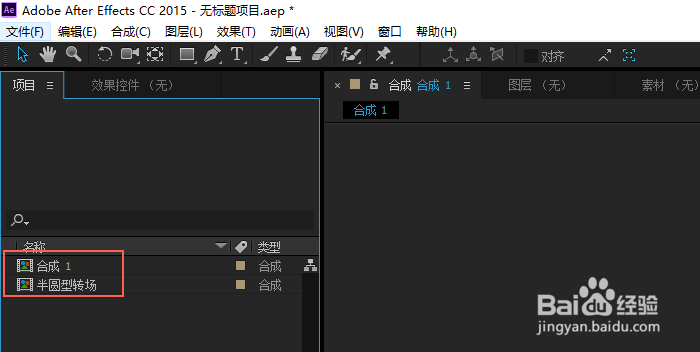
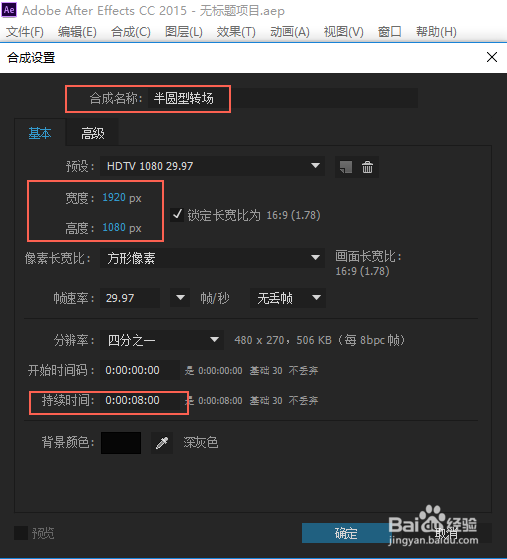
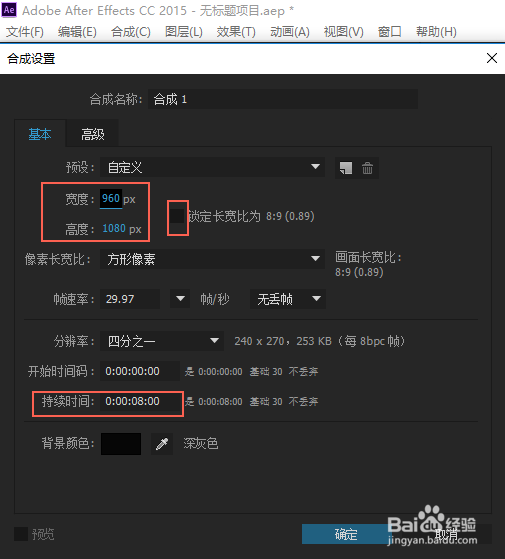
1、打开AE新建一个项目并新建合成,设置合成的名称为半圆型转场、合成的大小为1920*1080,合成的时间为8秒钟;在建立一个合成,设置合成画面的大小为960*1080,持续时间为8秒钟;
Adobe After Effects如何实现对称半圆型转场

Adobe After Effects如何实现对称半圆型转场

Adobe After Effects如何实现对称半圆型转场

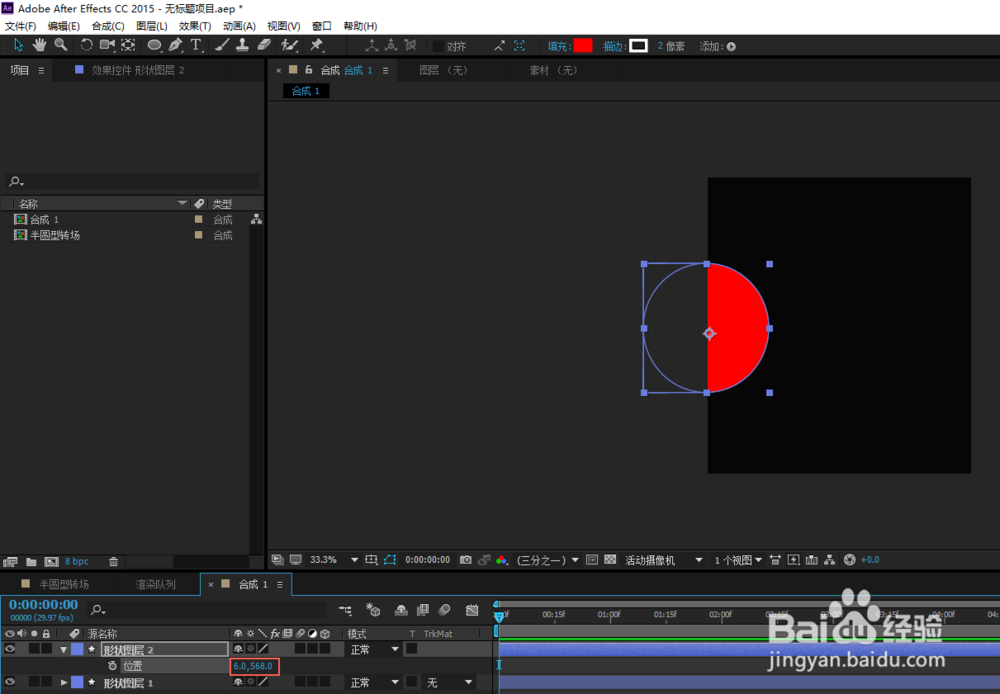
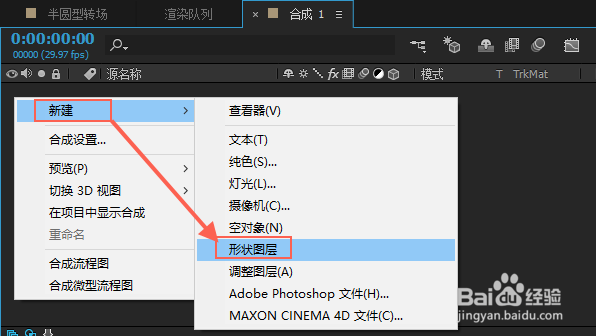
2、在“合成1”里面右击新建“形状图层”,单击椭圆形工具,按住ALT+SHIFT+CTRL绘制一个正圆,按P键调出位置属性,将圆形移动到画面的左侧;
Adobe After Effects如何实现对称半圆型转场

Adobe After Effects如何实现对称半圆型转场

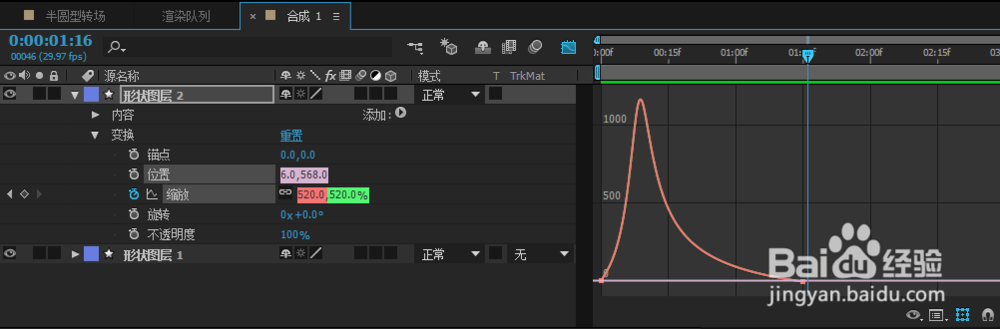
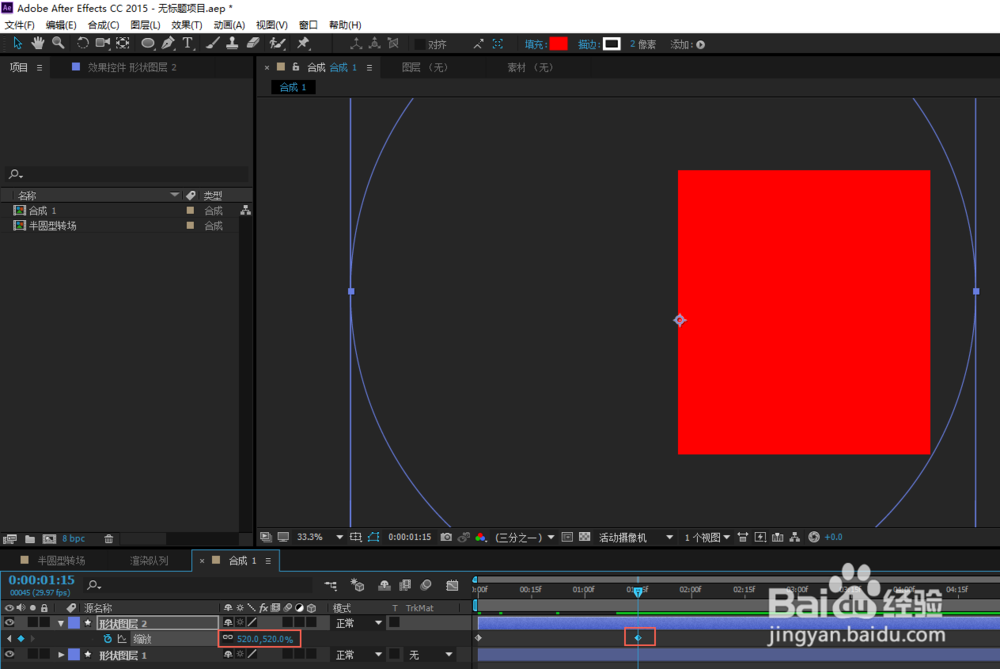
3、按S键调出图层的缩放属性,设置0秒时为100%,1秒15帧的时候,打上关键帧并调整缩放属性,设置值为520%,使圆形铺满整个画面;框选这两个关键帧按F9键,单击“图表编辑器”,将动画修改成先快后慢的效果;

Adobe After Effects如何实现对称半圆型转场

Adobe After Effects如何实现对称半圆型转场

Adobe After Effects如何实现对称半圆型转场

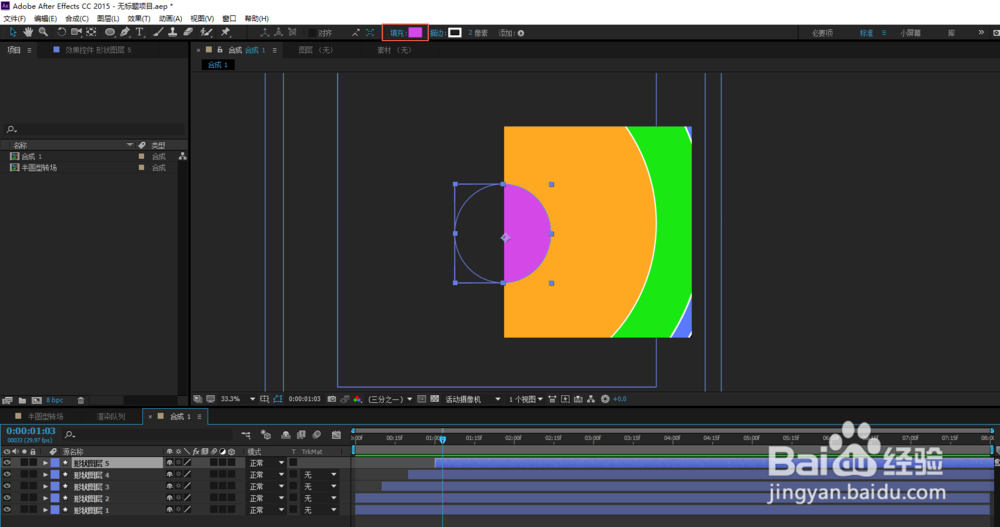
4、CTRL+D新建图层修改图层的颜色,并将时间线向后移动10帧;依次复制,一共复制3次,形成4个颜色图层;
Adobe After Effects如何实现对称半圆型转场

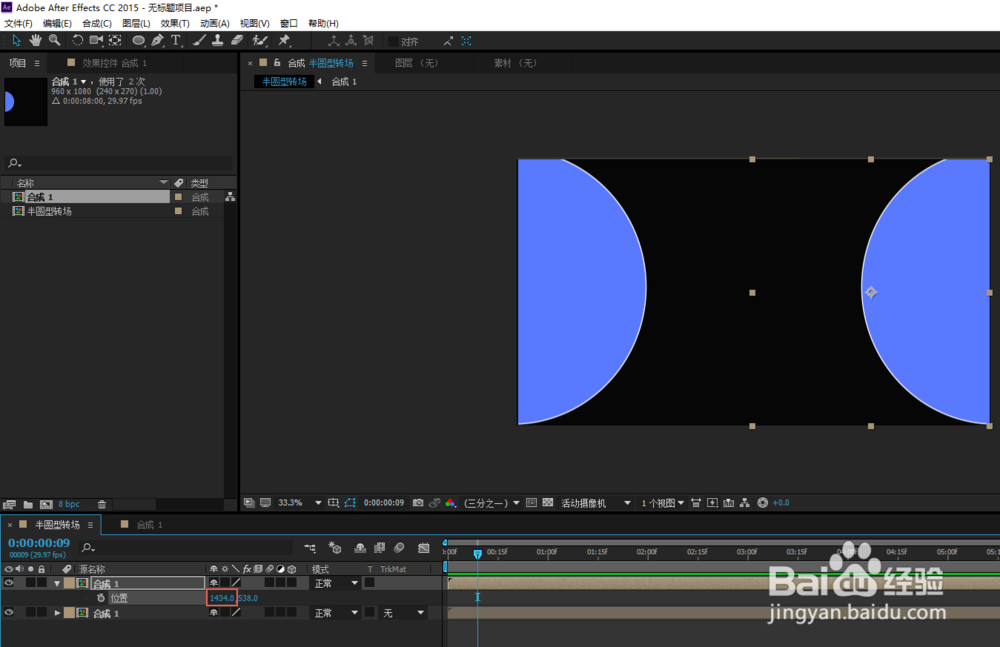
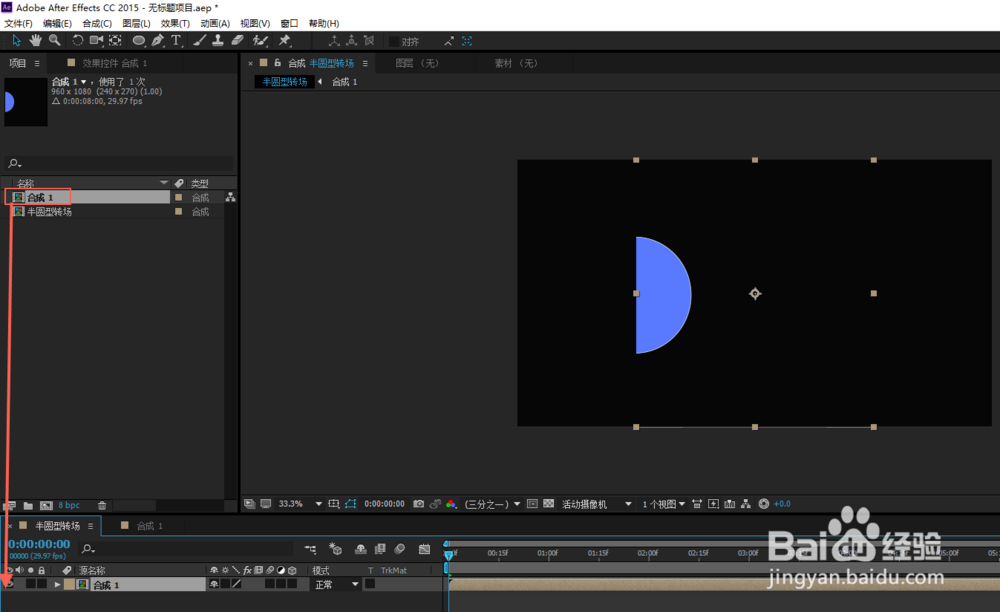
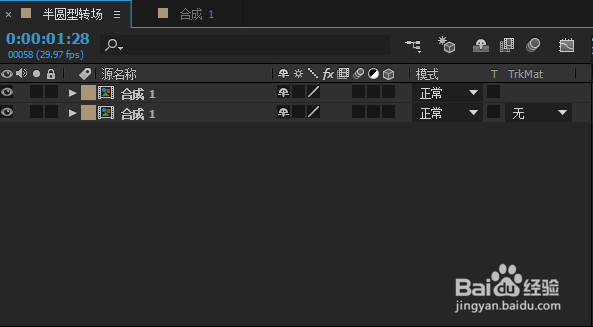
5、双击“半圆型转场”图层,将“合成1”拖动到“半圆型转场”图层,按字母P键调出“位置”属性,移动X轴坐标,将图层和画面的左侧边对齐。
Adobe After Effects如何实现对称半圆型转场

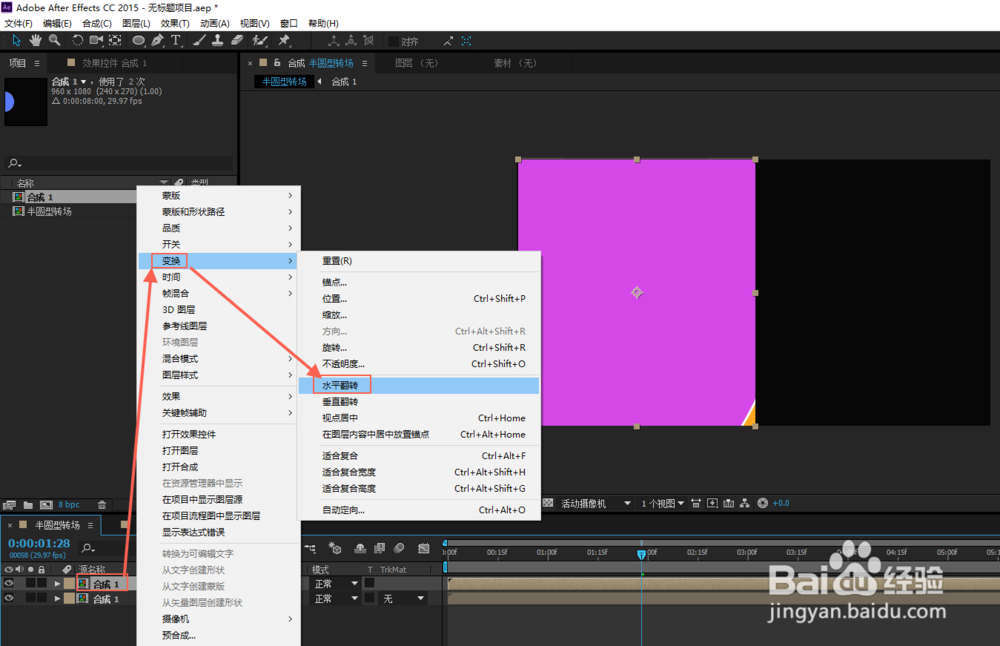
6、CTRL+D复制合成1;单击新复制的合成之后右击,在弹出菜单中选择【变换】下的【水平反转】,之后按下P键,设置X轴的坐标,使得图层与画面的右侧边对齐;
Adobe After Effects如何实现对称半圆型转场

Adobe After Effects如何实现对称半圆型转场

Adobe After Effects如何实现对称半圆型转场

Adobe After Effects如何实现对称半圆型转场

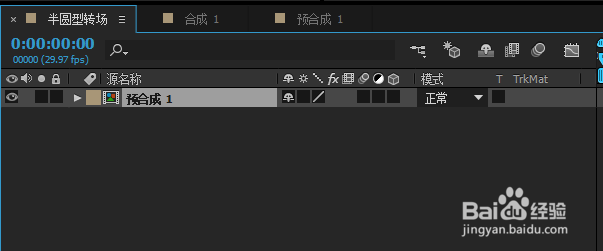
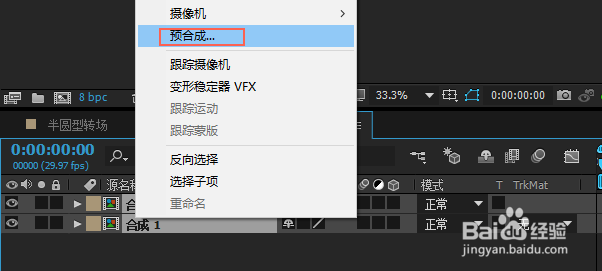
7、按住SHIFT键选择这两个合成,右击选择"预合成"建立这两个合成的预合成;
Adobe After Effects如何实现对称半圆型转场

Adobe After Effects如何实现对称半圆型转场

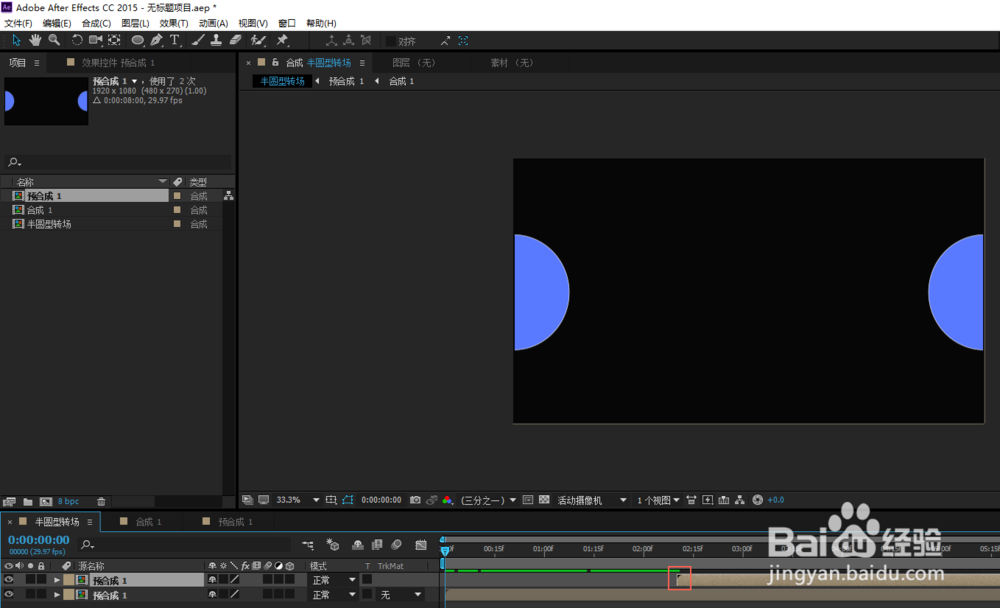
8、CTRL+D复制预合成,并改变复制图层出现的时间,并设置图层的模式为"轮廓Alpha",这样一个半圆型转场特效就做好了。
Adobe After Effects如何实现对称半圆型转场

  • AE中怎么给属性添加表达式
  • AfterEffects怎样设置Shine
  • ae如何调出在最后一帧冻结
  • AE如何制作闪光灯效果
  • AE如何控制在时间上旋转
  • 热门搜索
    手抄报边框设计 科普知识的手抄报 六一儿童节手抄报内容资料 小学生卫生手抄报 安全知识手抄报资料 关于体育精神的手抄报 中国梦足球梦手抄报 数学手抄报内容三年级 环保小报手抄报 爱国主义手抄报图片