SolidWorks如何画办公组件---桌子

 时间:2024-10-12 21:14:45

1、以下说明内容,匀直接说使用的操作功能,其他都不多做说明,大家都明白的。首先使用凸台-拉伸1功能,画出如下图所示的图形:

SolidWorks如何画办公组件---桌子

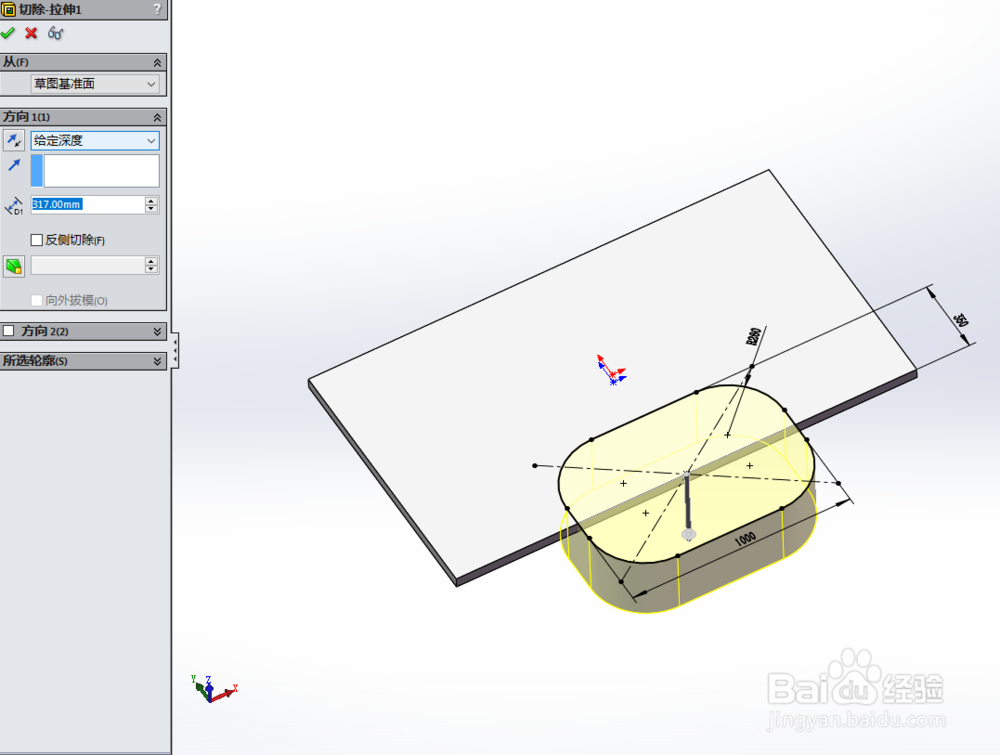
2、然后使用切除-拉伸1功能,画出如下图所示的图形:

SolidWorks如何画办公组件---桌子

3、然后使用凸台-拉伸2功能,画出如下图所示的图形:

SolidWorks如何画办公组件---桌子

4、然后使用凸台-拉伸3功能,画出如下图所示的图形:

SolidWorks如何画办公组件---桌子

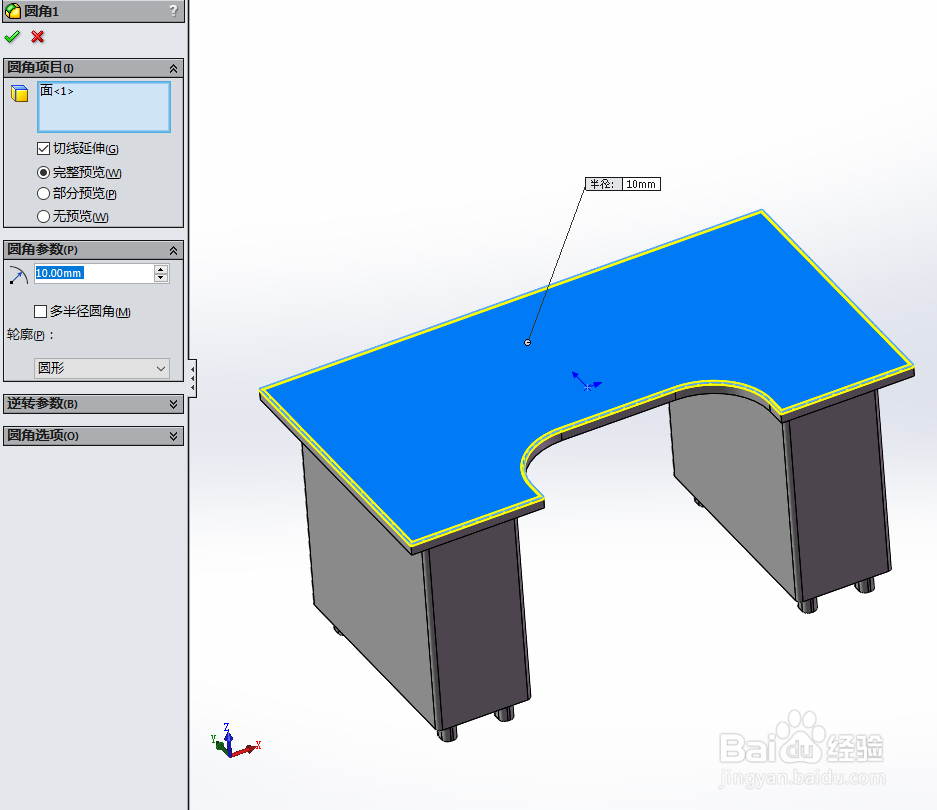
5、然后使用圆角1功能,画出如下图所示的图形:

SolidWorks如何画办公组件---桌子

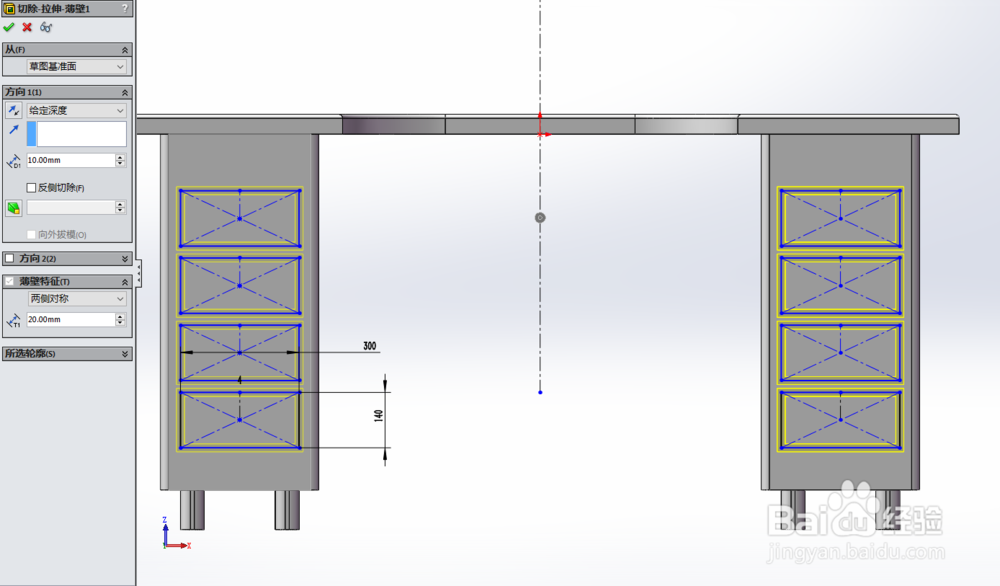
6、然后使用切除-拉伸-薄壁1功能,画出如下图所示的图形:

SolidWorks如何画办公组件---桌子

7、然后使用凸台-拉伸4功能,画出如下图所示的图形:

SolidWorks如何画办公组件---桌子

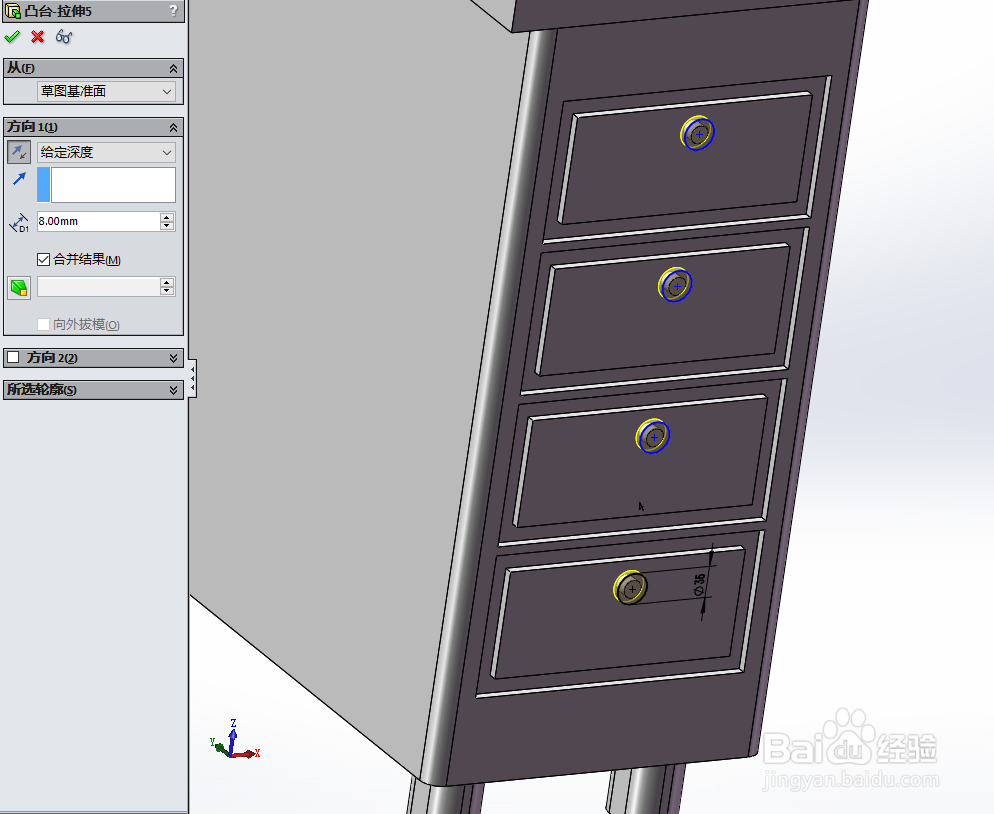
8、然后使用凸台-拉伸5功能,画出如下图所示的图形:

SolidWorks如何画办公组件---桌子

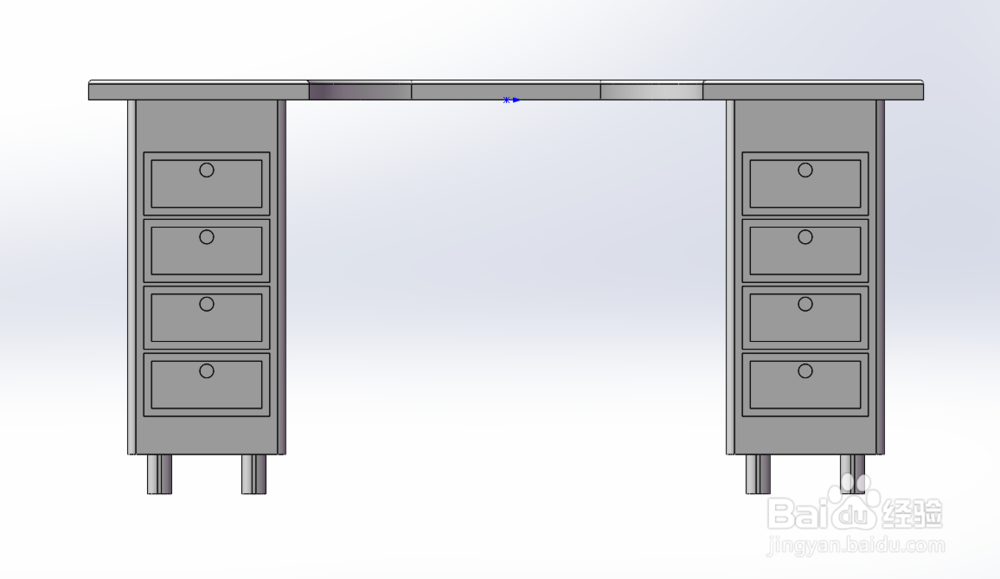
9、完成建模如下图所示的图形:

SolidWorks如何画办公组件---桌子SolidWorks如何画办公组件---桌子SolidWorks如何画办公组件---桌子
  • SW如何设置结构构件的轮廓大小
  • SolidWorks怎么进行拔模操作
  • Solidworks曲面缝合不了的解决方法
  • 用solidworks软件如何打开igs格式的文件?
  • Solidworks如何选择拉伸切除所有实体
  • 热门搜索
    保护生态环境手抄报 防灾减灾一等奖手抄报 手抄报a4版面设计图 感恩教师节手抄报 初中手抄报图片大全 手抄报插图简笔画 快乐读书手抄报图片 喜迎国庆手抄报 有关国庆节的手抄报 关于艺术的手抄报