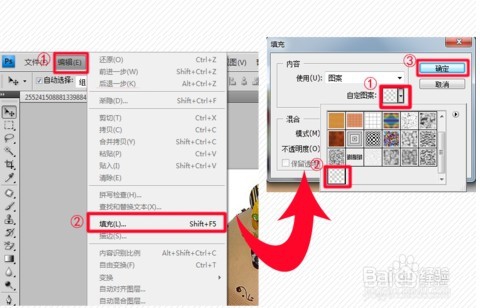
如何用photoshop给图片添加水印

 时间:2026-04-30 20:05:37

1、在开始之前,我们需要将所有待处理的图片存放在一个文件夹中。

2、接着,在桌面上新建一个文件夹,作为我们的目标文件夹。
如何用photoshop给图片添加水印

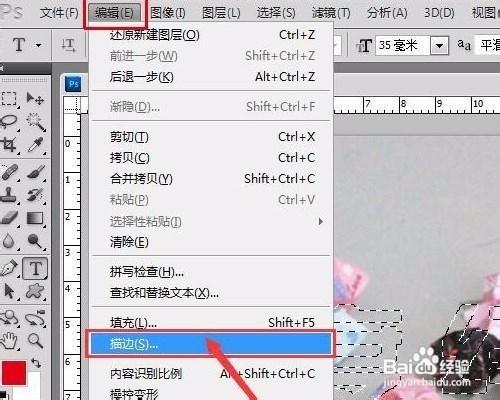
3、打开软件。

如何用photoshop给图片添加水印

4、点击顶部菜单栏中的文件-打开来打开IT之家的水印和你要处理的所有图片中的一张。
如何用photoshop给图片添加水印

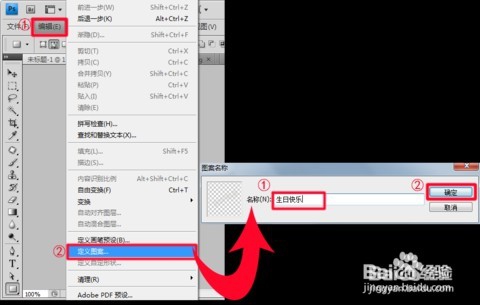
5、来到IT之家水印的标签页下,点击工具栏中的矩形选框工具(竖排第二个)。
如何用photoshop给图片添加水印

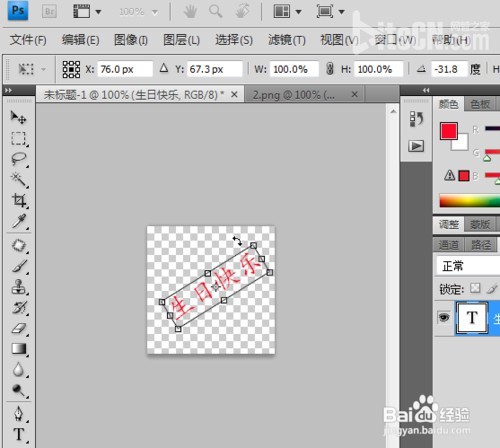
6、IT之家水印全图选中,选中后图片的四周将被虚线包围。

如何用photoshop给图片添加水印

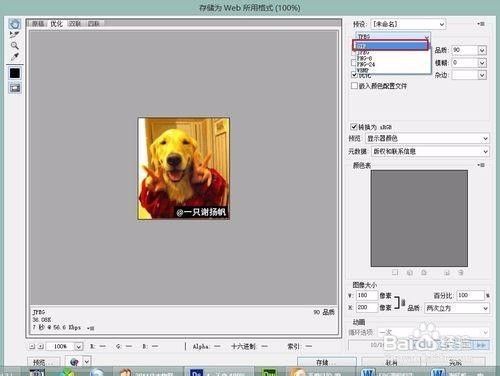
7、使用快捷键Crtl+C来复制选区;复制好后,点击菜单栏中的窗口-动作,你将看到一个记录动作的窗口。
如何用photoshop给图片添加水印

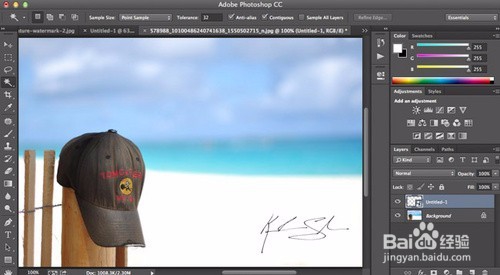
8、点击新建按钮(窗口右下角的倒数第二个),你将看到新建动作的对话框,我们在对话框中将我们接下来的动作命名为批量添加水印,然后点击记录按钮。
如何用photoshop给图片添加水印

  • Ps如何制作水印
  • Photoshop木制画框
  • 美图秀秀怎样给图片设置高光
  • PS如何把暗的照片调亮
  • ps如何使用表面模糊
  • 热门搜索
    千字文手抄报 古诗手抄报大全 关于春联的手抄报 关于植物的手抄报 好词好句手抄报 教师节手抄报内容大全 春节见闻手抄报 英语节日手抄报图片 爱心手抄报图片 拒绝垃圾食品手抄报