Excel如何使用自动求和按钮计算成绩总分和均分

 时间:2026-02-14 08:55:36

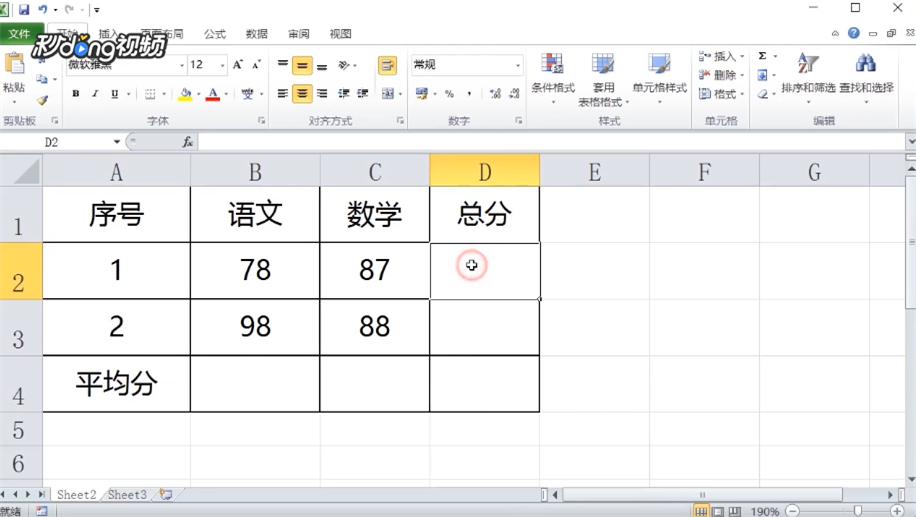
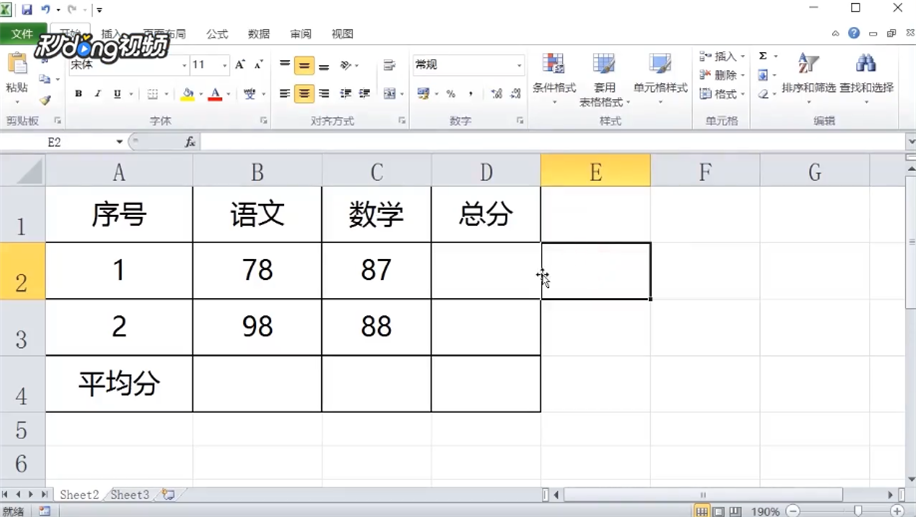
1、首先,打开Excel2010,在A1到D4输入样表
Excel如何使用自动求和按钮计算成绩总分和均分

2、然后左键单击第二单元格,然后单击菜单栏“开始”

Excel如何使用自动求和按钮计算成绩总分和均分

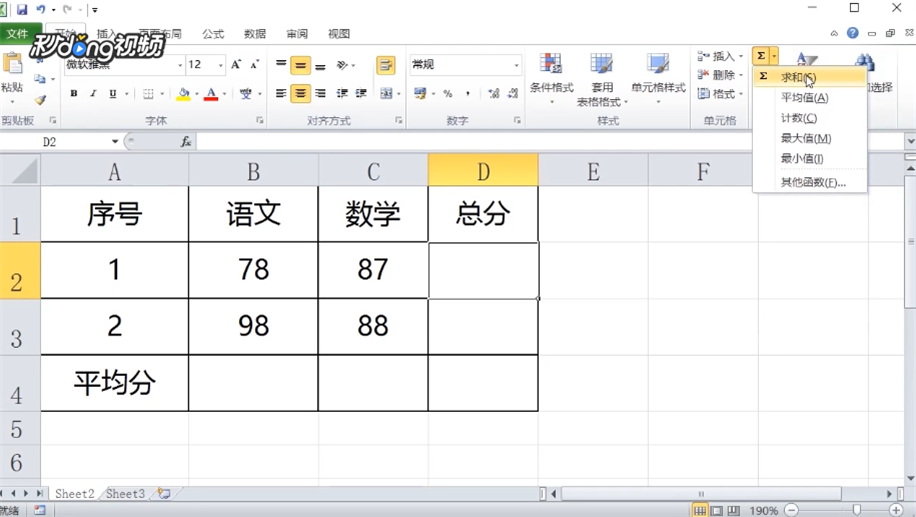
3、再点击自动求和旁小箭头,在下拉菜单中左键点击“求和”

Excel如何使用自动求和按钮计算成绩总分和均分

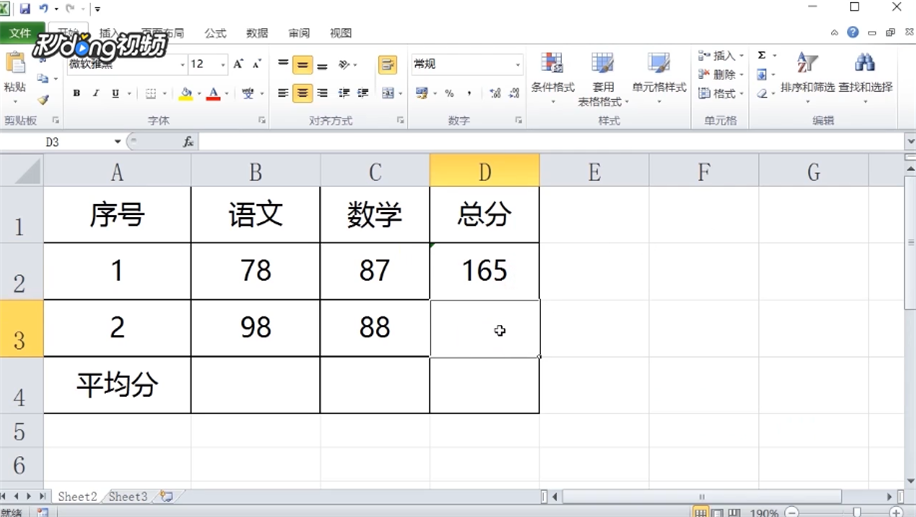
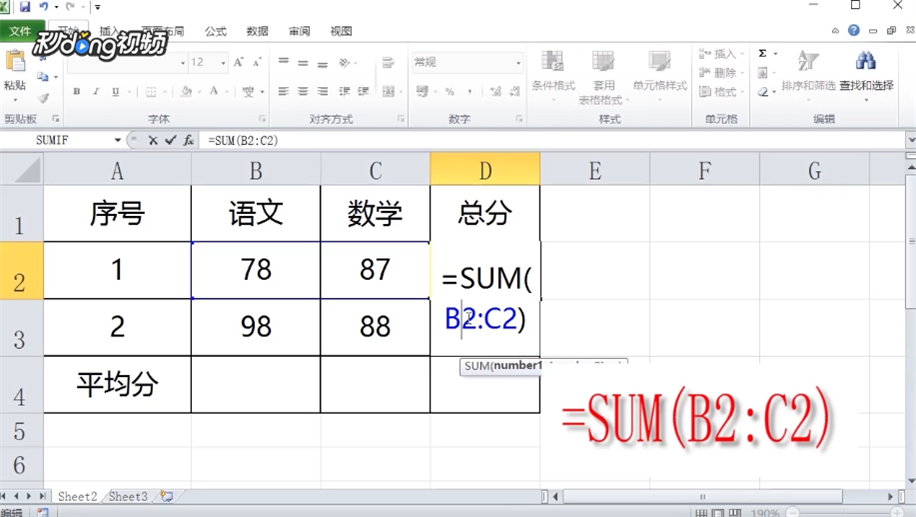
4、在D2中默认的等于A2到C2单元格区域之和修改为B2到C2单元格区域之和
Excel如何使用自动求和按钮计算成绩总分和均分

5、按Enter,左键单击点击第三单元格,左键单击菜单栏中的开始

Excel如何使用自动求和按钮计算成绩总分和均分

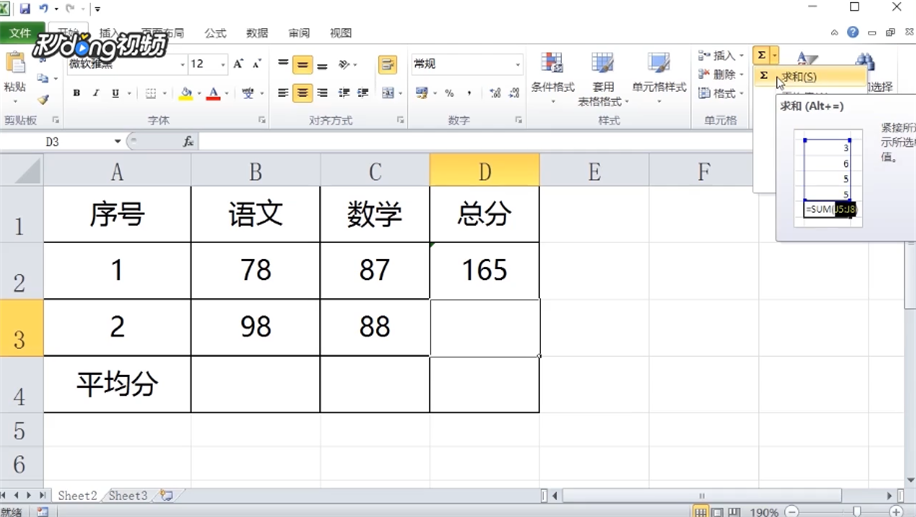
6、再点击自动求和旁小箭头,在下拉菜单中左键点击“求和”

Excel如何使用自动求和按钮计算成绩总分和均分

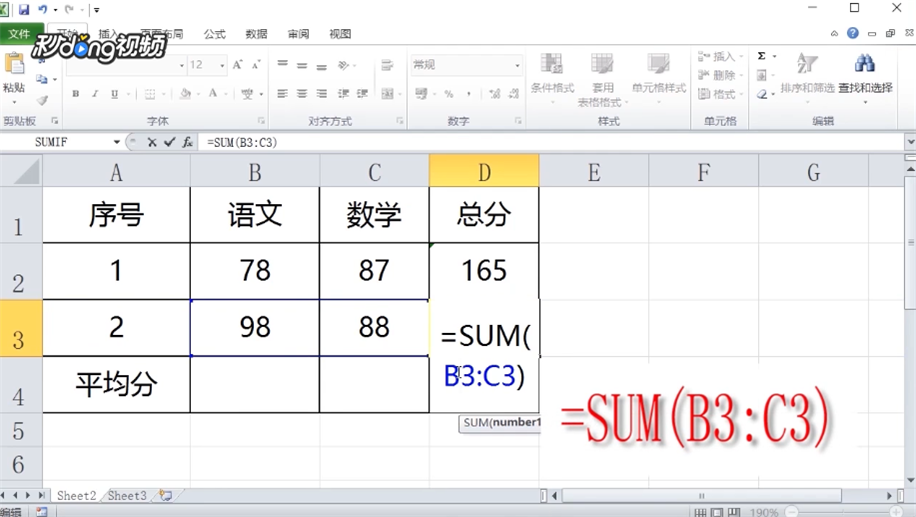
7、在D2中默认的等于A3到C3单元格区域之和修改为B3到C3单元格区域之和,按Enter,这样总分就求好了
Excel如何使用自动求和按钮计算成绩总分和均分

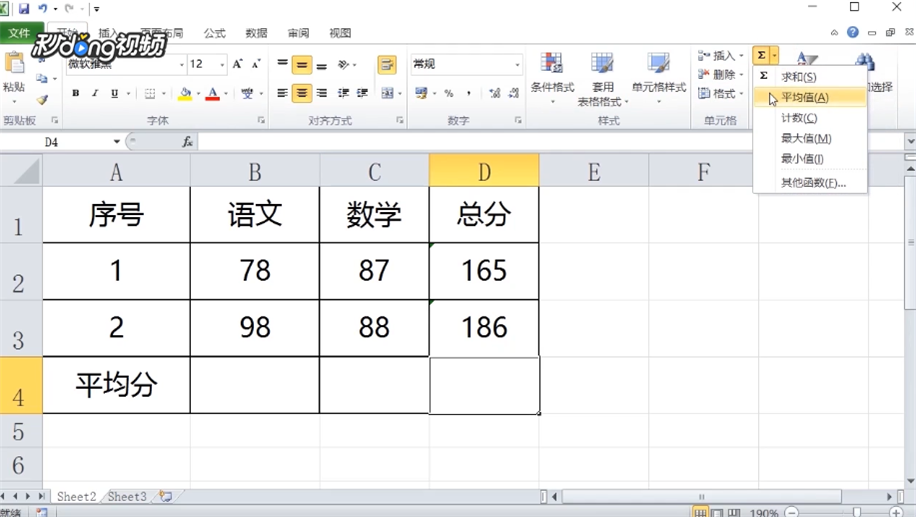
8、然后求总分平均分,左键单击第四单元格,左键单击菜单栏“开始”,再点击自动求和旁小箭头,在下拉菜单中左键点击“求平均值”
Excel如何使用自动求和按钮计算成绩总分和均分

9、D4中会默认出现等于D2到D3单元格区域平均值,按Enter这样就可以了
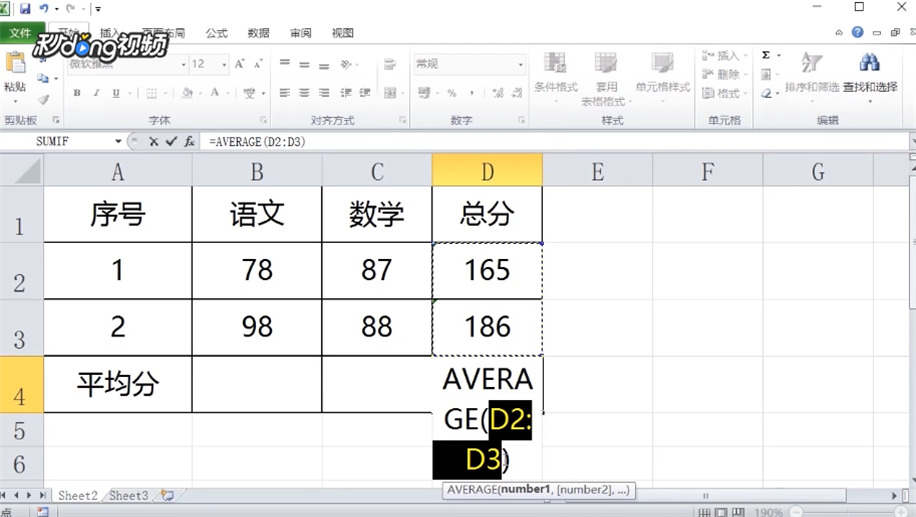
Excel如何使用自动求和按钮计算成绩总分和均分

  • EXCEL表格标题跨列居中设置方法
  • 跨列居中怎么设置
  • excel表格自动套用格式在哪里找
  • Excel中如何用分类汇总统计商品的销售总量
  • EXCEL中如何设置选定单元格数据有效性信息
  • 热门搜索
    消防手抄报图片大全 父亲节手抄报图片 文明手抄报图片 未来的2035年手抄报简单 手抄报花边简笔画 端午节手抄报第一名 冠状病毒手抄报 2035年的我手抄报 关于马的手抄报 防控疫情手抄报内容