AutoCAD如何进行偏移面操作

 时间:2024-10-15 06:18:24

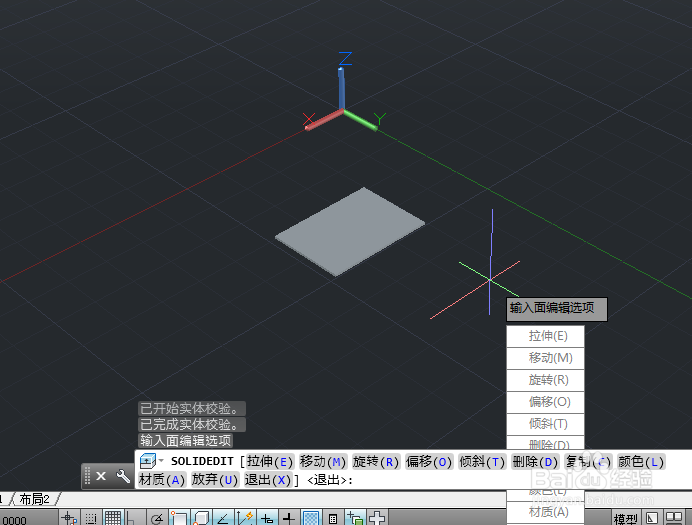
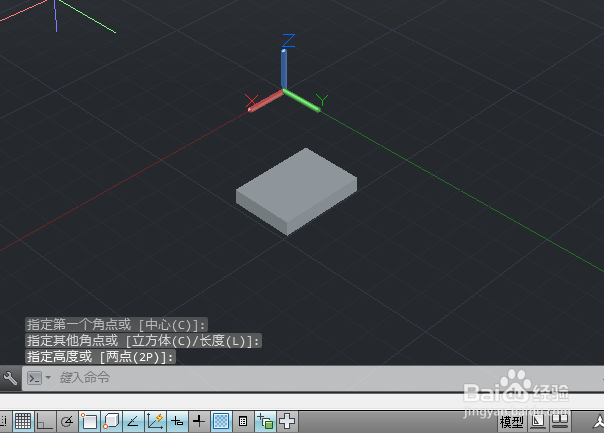
1、通过菜单栏依次选择【常用】》【建模】》【长方体】绘制一个长方体。
AutoCAD如何进行偏移面操作

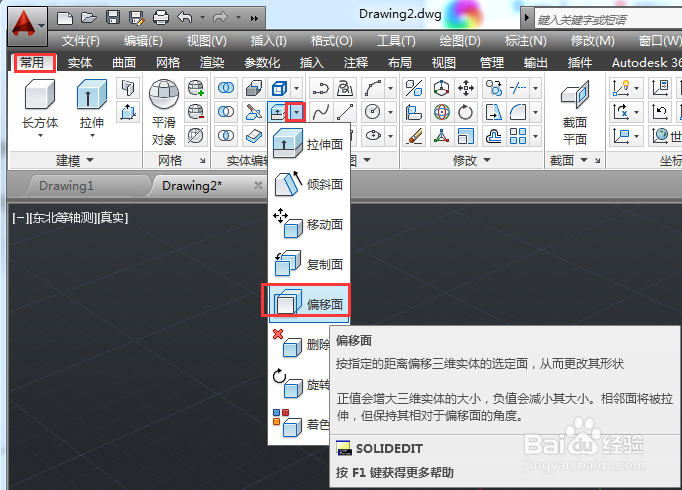
2、然后在菜单栏找到【常用】》【实体编辑】》【偏移面】选项。

AutoCAD如何进行偏移面操作

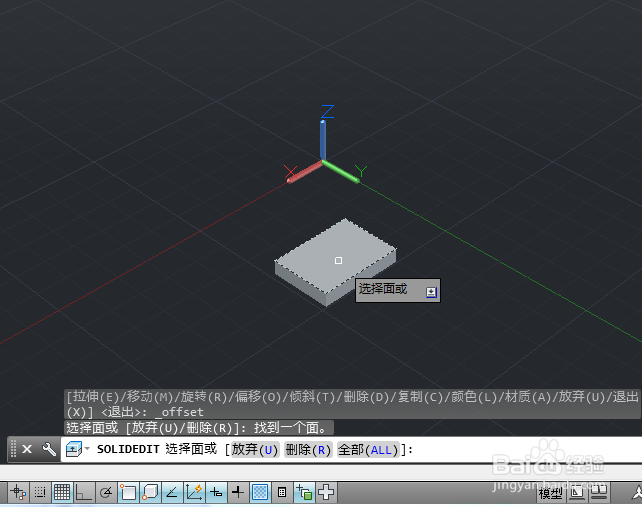
3、点击鼠标左键从绘图区中的立方体上选择一个面作为偏移面。

AutoCAD如何进行偏移面操作

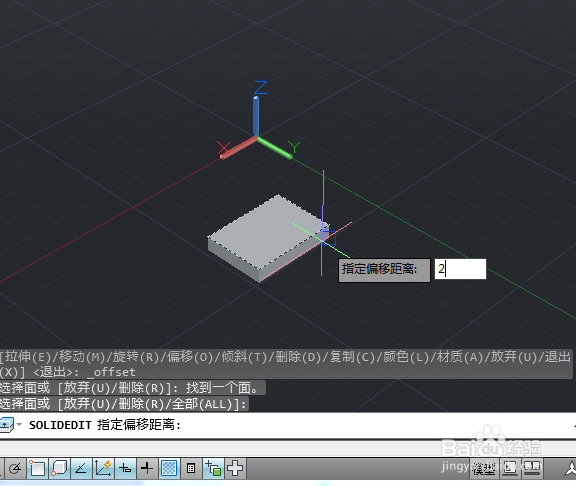
4、选择好后,按回车,指定偏移距离,我们输入:2,再按回车。

AutoCAD如何进行偏移面操作AutoCAD如何进行偏移面操作

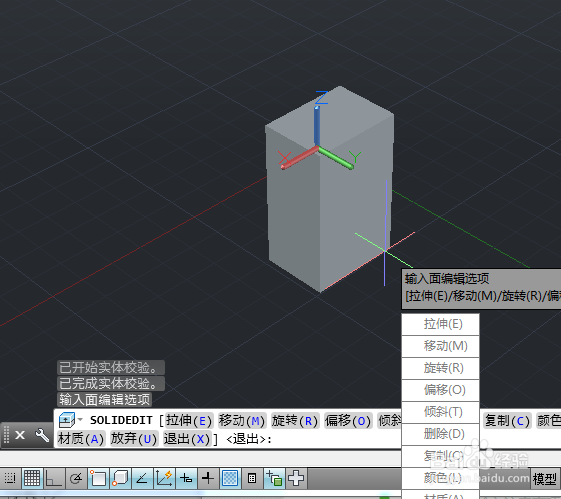
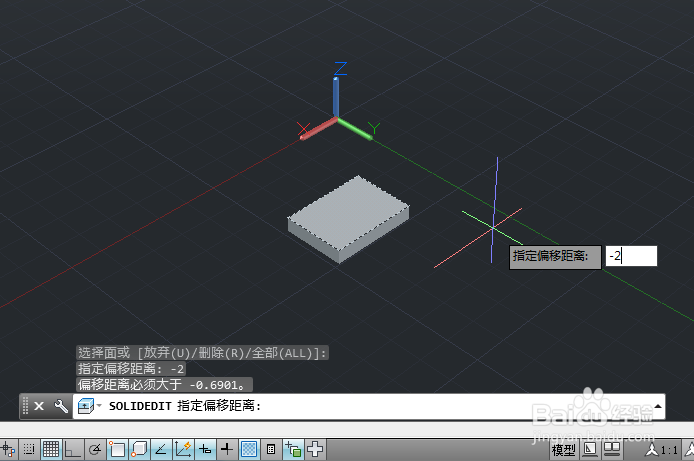
5、如果我们输入 -2,按回车会提示,偏移歆懈邦嘭距离必须大于-0.69。意思就是偏移的最小值不能低于图形的高度(也就是立体图形不能缩没有了),最大值则没有上限。
AutoCAD如何进行偏移面操作

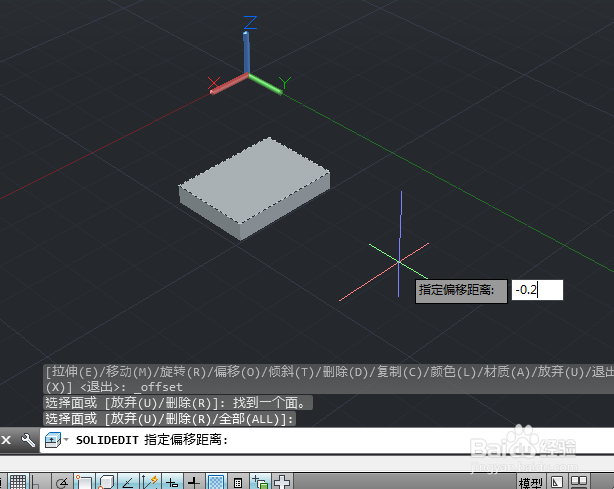
6、这时我们重新输入-0.2,按回车,看一下效果。总结一下偏移面就是调整面相对于原来的立体图形的位置,会影响整个图形的大小。这个概念不好理解,建议亲自在简单图形上操作一下,具体体会体会。
AutoCAD如何进行偏移面操作AutoCAD如何进行偏移面操作
  • CAD中镜像功能的操守使用方法
  • CAD2020怎么显示线宽
  • cad线型比例怎么设置
  • AUTOCAD如何更改对象图层
  • autoCAD2017怎么填充线条图案?
  • 热门搜索
    小学英语手抄报图片 红领巾中国梦手抄报 生命手抄报 清明节手抄报一年级 快乐阅读手抄报 三年级手抄报图片 劳动节手抄报简单一点 关爱残疾人手抄报 关于环境的手抄报 端午节的手抄报怎么画