win7系统如何打开写字板,写字板如何使用?

 时间:2026-04-24 21:08:11

1、首先在桌面左下角位置选择开始菜单,如图。

win7系统如何打开写字板,写字板如何使用?

2、其中鼠标指向所有程序,如图。

win7系统如何打开写字板,写字板如何使用?

3、其中选择附件-写字板,如图。

win7系统如何打开写字板,写字板如何使用?

4、打开后的页面如图所示,有点类似word办公。

win7系统如何打开写字板,写字板如何使用?

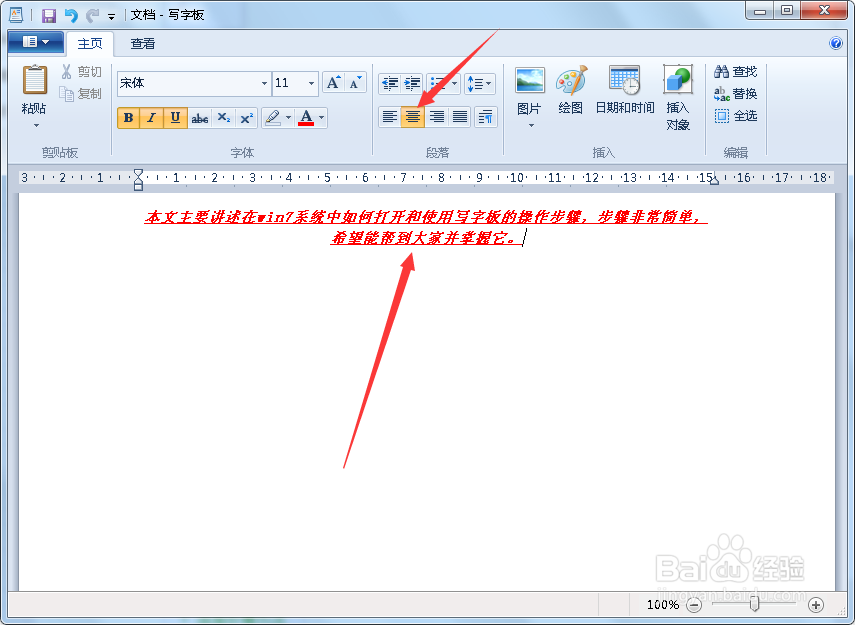
5、其中主页面中,通过输入一段文字并调整属性,属性包括字体、字号、颜色、加粗、倾斜、下划线,如图。

win7系统如何打开写字板,写字板如何使用?

6、其中可调整对齐方式,如图。

win7系统如何打开写字板,写字板如何使用?

7、其中点击图片插入图片,点击绘图打开画图功能,时间和日期的插入通过点击并选择格式进行插入,如图。

win7系统如何打开写字板,写字板如何使用?

8、查看选项下,各项功能的使用都是非常直接的命令,通过点击查看并验证即可掌握其工作原理,如图。

win7系统如何打开写字板,写字板如何使用?

9、小结

其中还有很多小功能,大家不妨动手来一起操作起来吧。

  • SSD固态硬盘win7操作系统优化
  • 在windows7里更改日期和时间
  • Excel中打印多页文档,让每页都能显示标题
  • Excel2010如何将标题行显示在每个打印页面
  • 怎么给word添加纹理背景?
  • 热门搜索
    建党95周年手抄报 关于爱鸟护鸟的手抄报 56个民族手抄报 手抄报名人名言 三年级上英语手抄报 孝敬父母手抄报图片 美丽的春天手抄报图片 小学五年级手抄报 手抄报模板手画 餐桌礼仪手抄报