1、教程以新建的Excel工作表为例来介绍如何设置对指定区域进行动态求和。

2、首先是打开Excel表格,鼠标左键双击Excel应用图标即可。

3、为了便于理解教程以下列数据为例,对B列数据求和,然后将结果显示在E1单元格中。
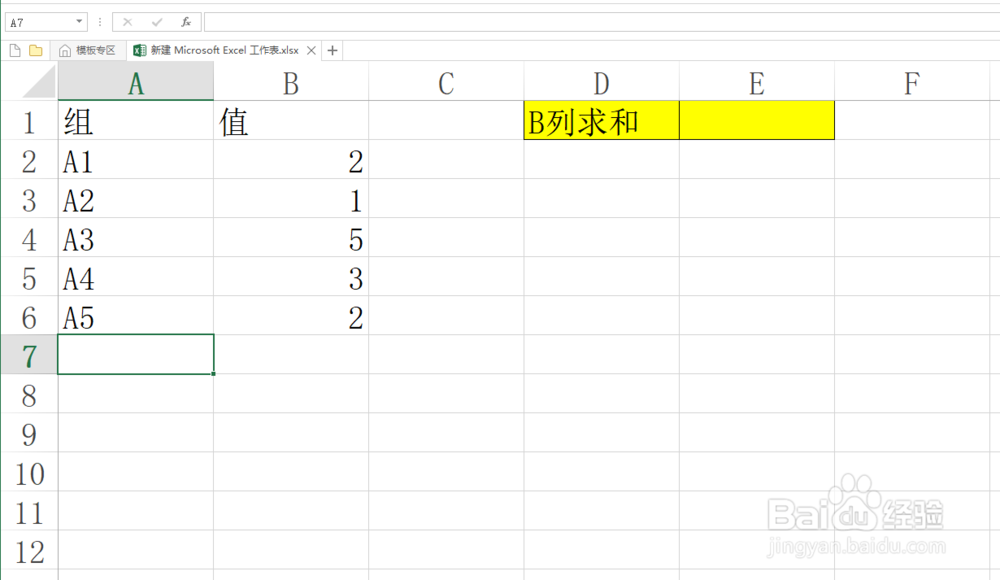
4、首先选择E1单元格。
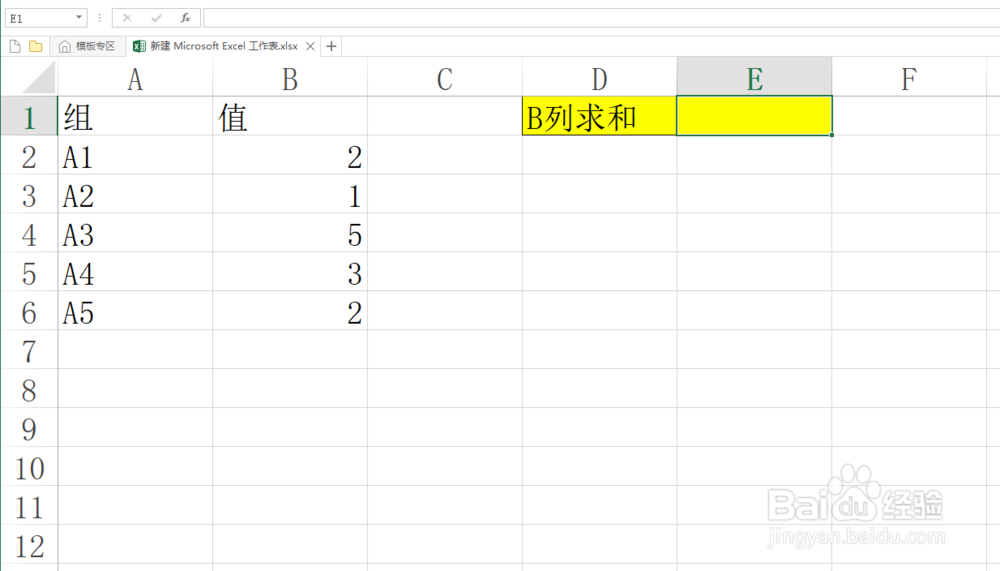
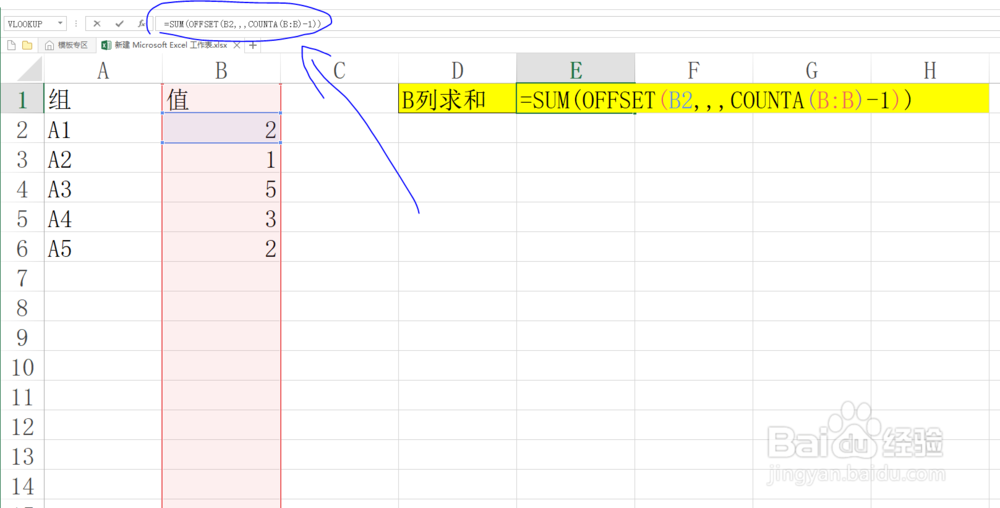
5、在编辑栏中复制粘贴以下函数:
=SUM(OFFSET(B2,,,COUNTA(B:B)-1))
然后按Enter键进行确认,此时即可得到B列数据之和。

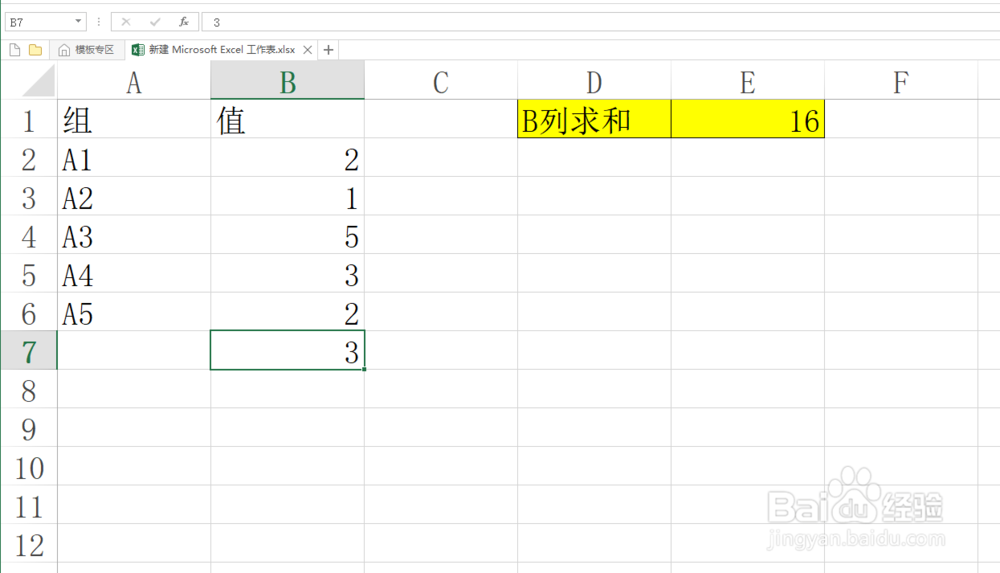
6、当我们在B列下端添加数据(必须与原数据相连)时,E1中的和值会自动更新。
时间:2026-04-22 15:18:15
1、教程以新建的Excel工作表为例来介绍如何设置对指定区域进行动态求和。
2、首先是打开Excel表格,鼠标左键双击Excel应用图标即可。
3、为了便于理解教程以下列数据为例,对B列数据求和,然后将结果显示在E1单元格中。
4、首先选择E1单元格。
5、在编辑栏中复制粘贴以下函数:
=SUM(OFFSET(B2,,,COUNTA(B:B)-1))
然后按Enter键进行确认,此时即可得到B列数据之和。
6、当我们在B列下端添加数据(必须与原数据相连)时,E1中的和值会自动更新。
