1、我们打开PS ,点击文件--新建,新建一个800*600像素的空白文档
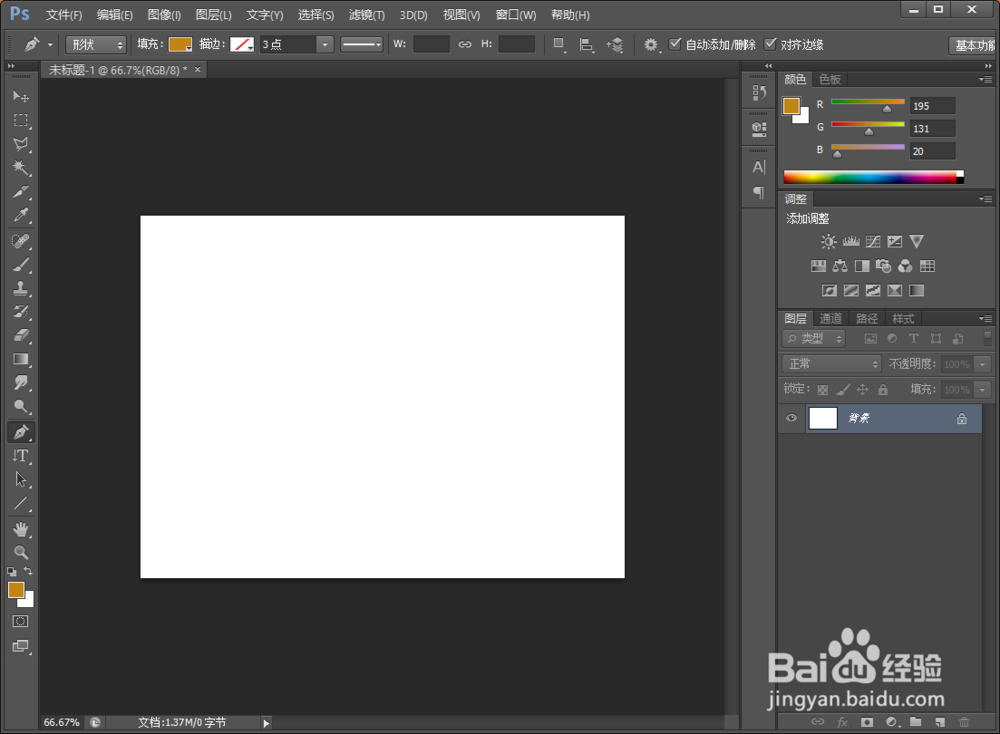
2、我们在选择左侧钢笔工具
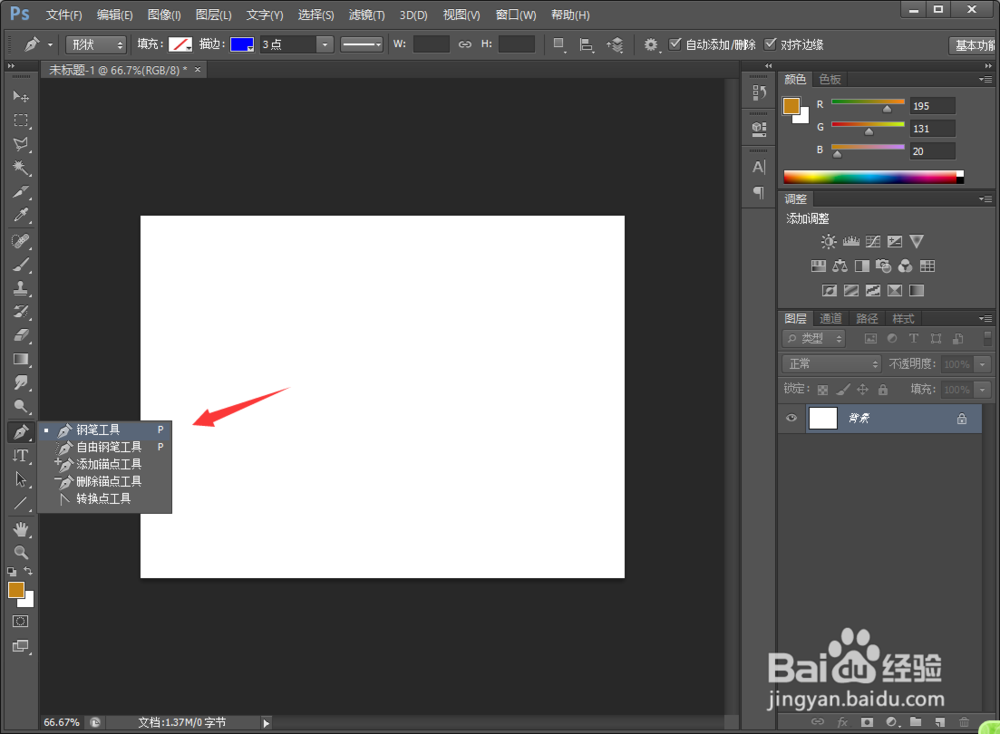
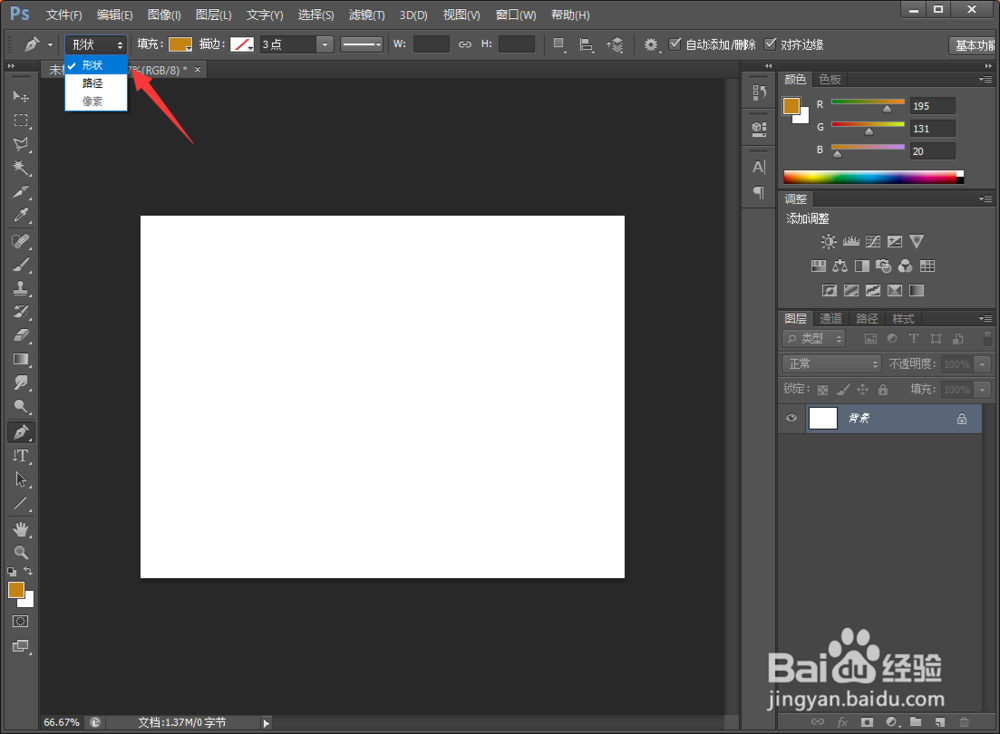
3、再将上方的选项选择路径
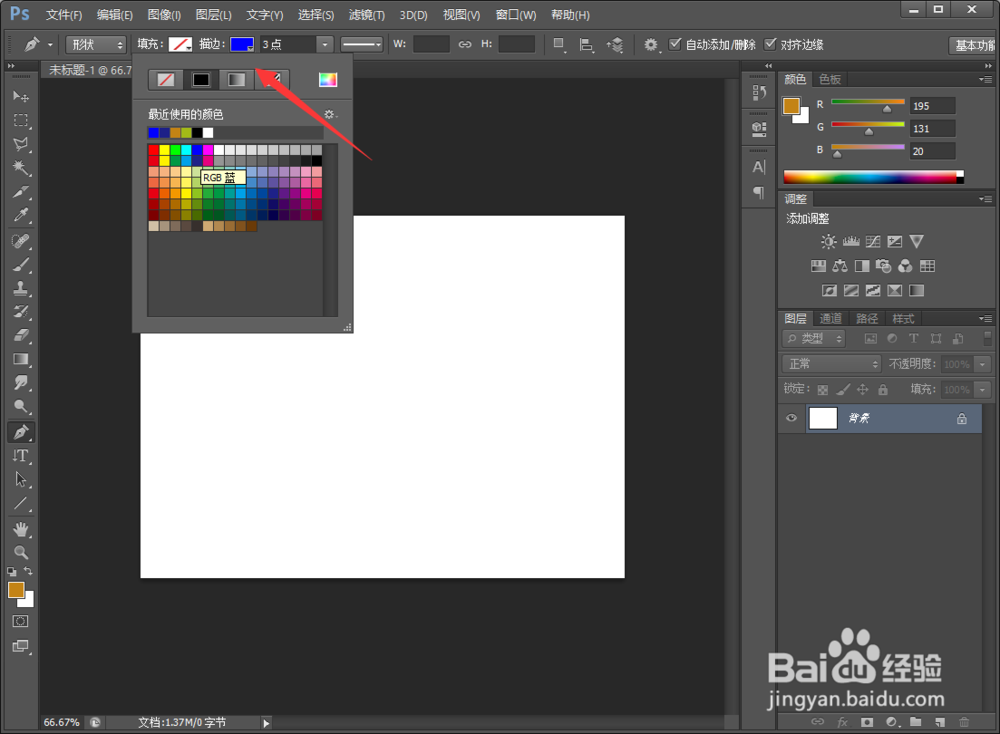
4、接着我们将填充选择无填充
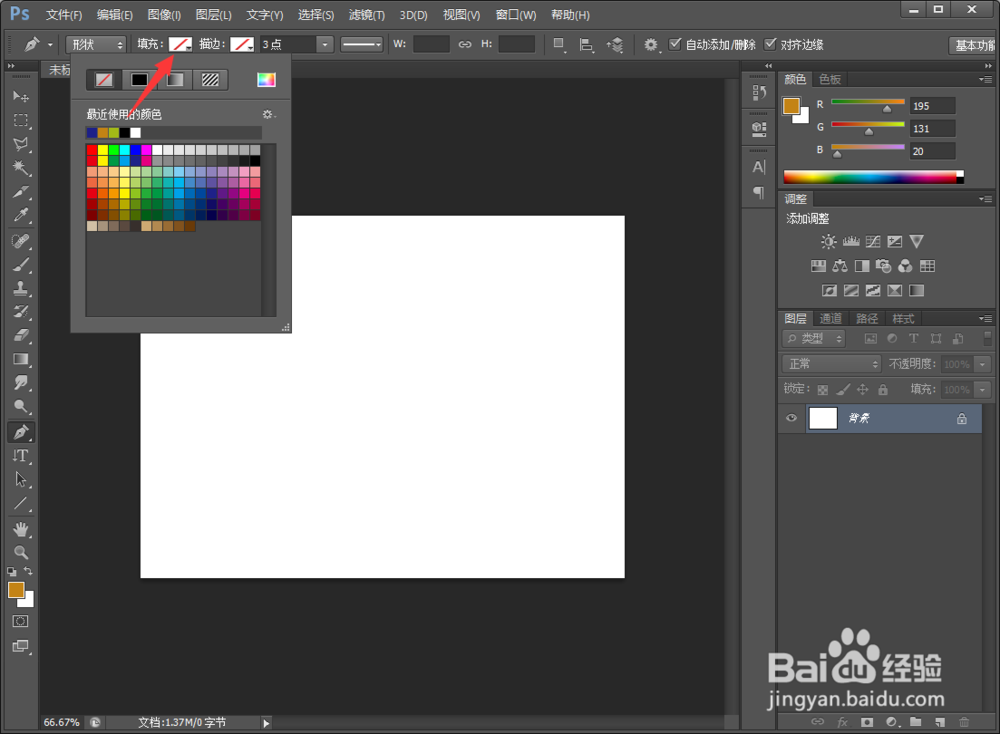
5、线条颜色根据实际需要选择颜色,这里我以蓝色为例
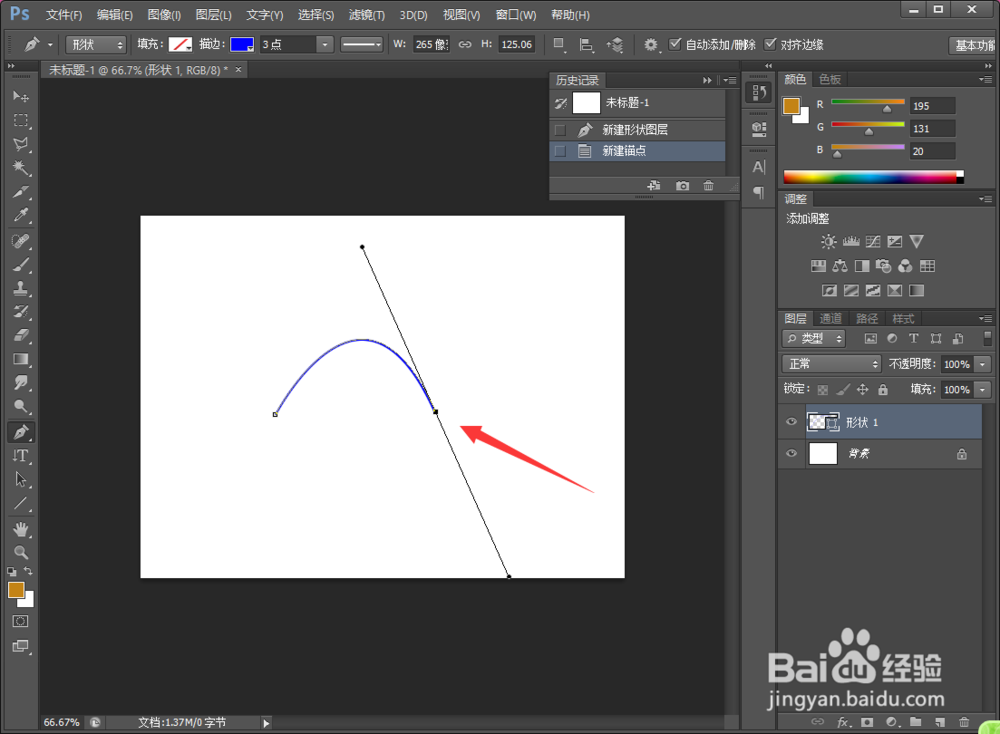
6、我们接着在画布上选取起点,在选取终点,这时不要松开鼠标,调整曲线角度。
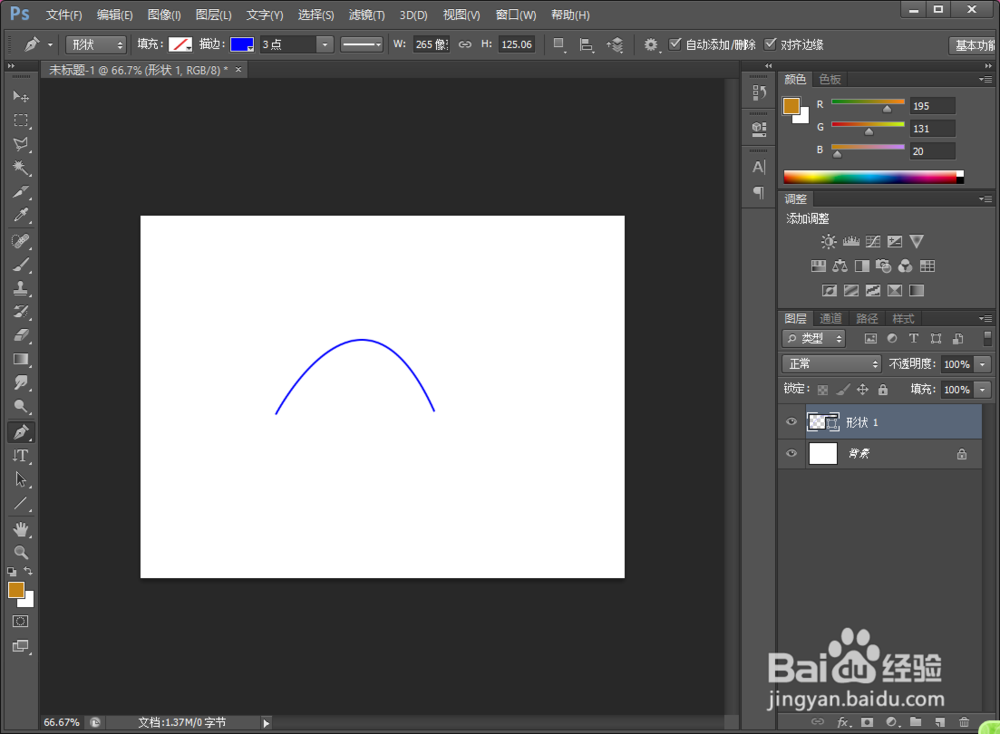
7、待调整完毕后,我们松开鼠标,按下回车键,曲线就画好了。
时间:2026-05-01 14:19:19
1、我们打开PS ,点击文件--新建,新建一个800*600像素的空白文档
2、我们在选择左侧钢笔工具
3、再将上方的选项选择路径
4、接着我们将填充选择无填充
5、线条颜色根据实际需要选择颜色,这里我以蓝色为例
6、我们接着在画布上选取起点,在选取终点,这时不要松开鼠标,调整曲线角度。
7、待调整完毕后,我们松开鼠标,按下回车键,曲线就画好了。
