1、上接‘Photoshop 如何将生活照调整为工作照(一)’,切换到生活照。

2、鼠标单击工具栏中的裁剪工具,然后裁剪出工作照片。

3、按键盘上‘Enter’键确认裁剪,单击工具栏中的【磁性套索】创建选区。

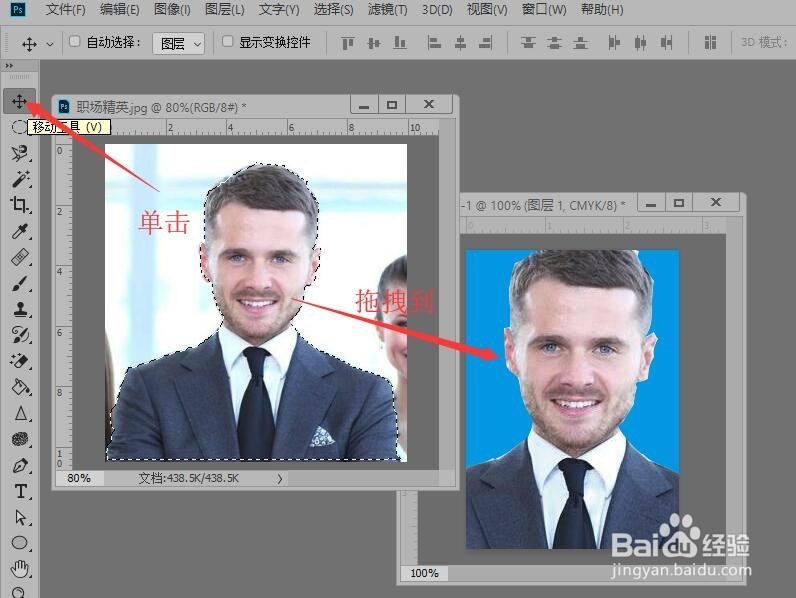
4、单击工具栏中的【移动工具】,拖拽选区到工作照背景中。
5、按键盘上的‘Ctrl+T’键,调整图像的大小。

6、按‘Enter’键确认调整,得到最终工作照。

时间:2026-04-21 22:58:29
1、上接‘Photoshop 如何将生活照调整为工作照(一)’,切换到生活照。
2、鼠标单击工具栏中的裁剪工具,然后裁剪出工作照片。
3、按键盘上‘Enter’键确认裁剪,单击工具栏中的【磁性套索】创建选区。
4、单击工具栏中的【移动工具】,拖拽选区到工作照背景中。
5、按键盘上的‘Ctrl+T’键,调整图像的大小。
6、按‘Enter’键确认调整,得到最终工作照。
