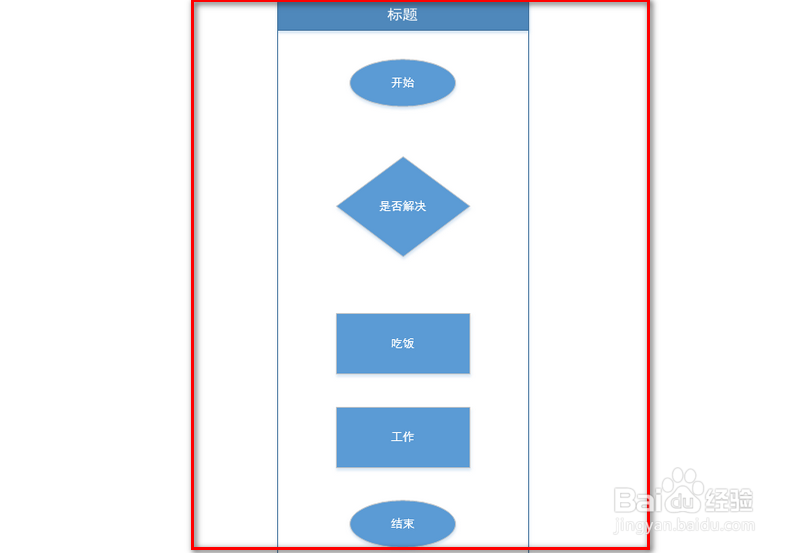
1、新建并打开一个基本流程框图,如图。
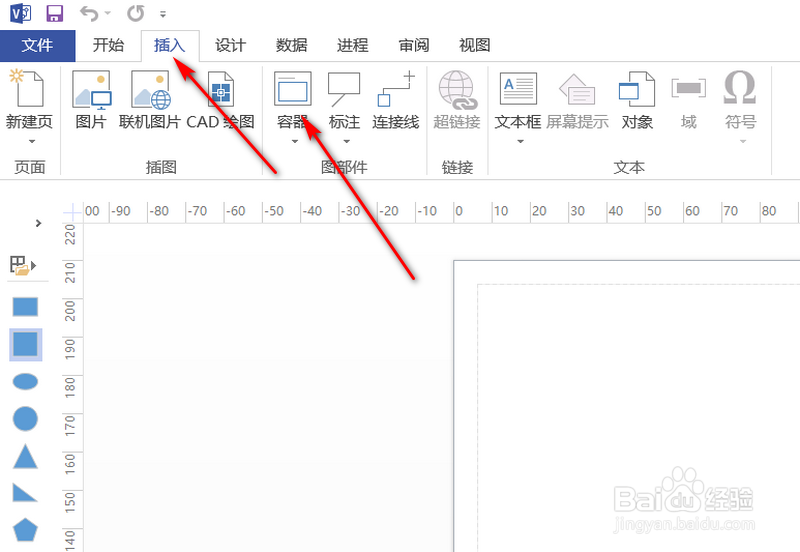
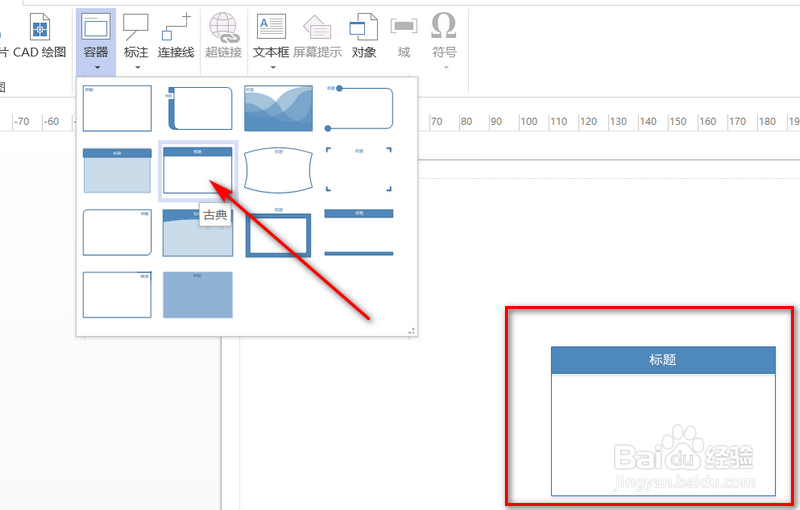
2、然后点击上方的【插入】栏,再点击【容器】栏,在容器下拉列表里,点击【古典】类型。
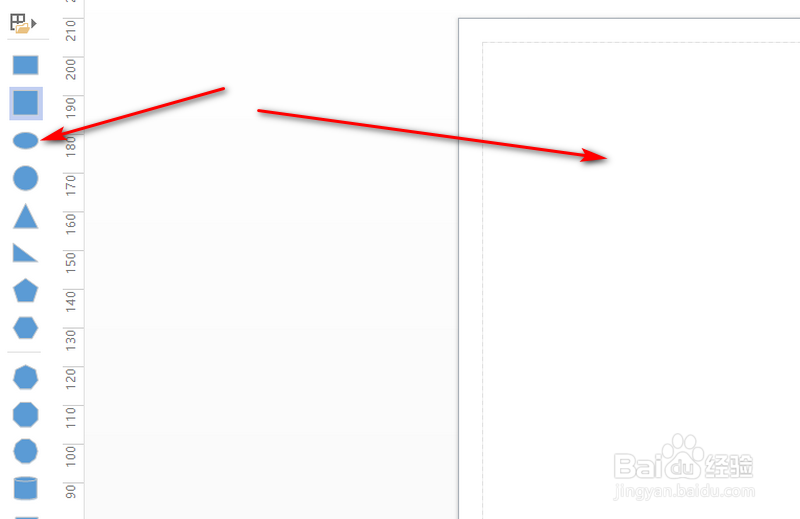
3、然后从右侧点击椭圆形的形状,拖动到绘制区域。
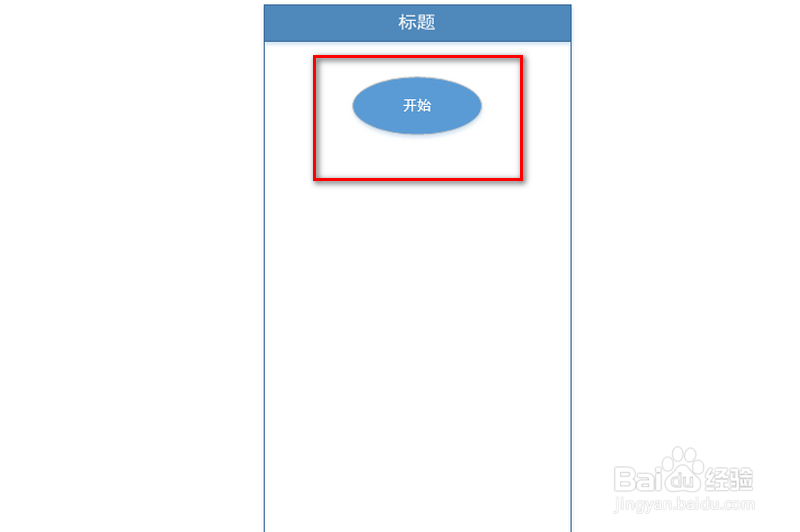
4、再双击该图形,输入文字,作为流程图开始。
5、同样的方法,拖动怕帮各形状的图形艺光到绘制区域,输入各文字,其中,菱形代表判断,长方形代表处理动作。
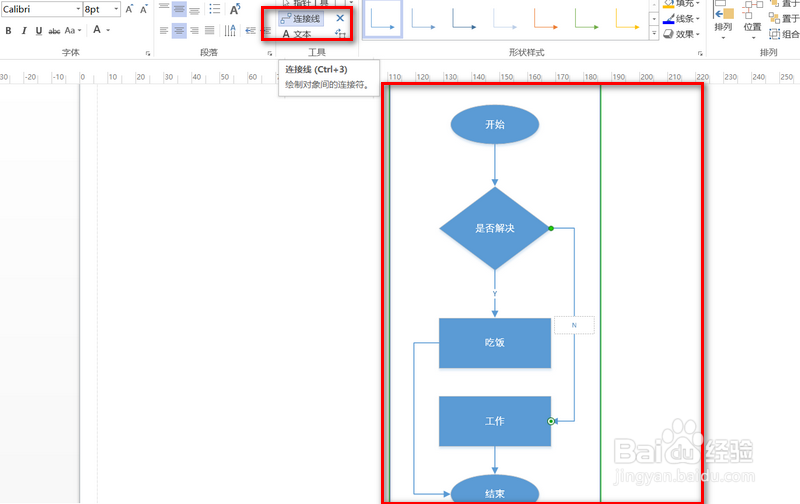
6、最后点击上方的【连接线】按钮,连接各新爷良个形状,并且可以双击各连接线,输入文字,最后基本的流程图就绘制完成了。
1、1.新建并打开一个基本流程框图,如图。
2.然后点击上方的【插入】栏,再点击【容器】栏,在容器下拉列表里,点击【古典】类型。
3.然后从右侧点击椭圆形的形状,拖动到绘制区域。
4.再双击该图形,输入文字,作为流程图开始。
5.同样的方法,拖动各形状的图形到绘制区域,输入各文字,其中,菱形代表判断,长方形代表处理动作。
6.最后点击上方的【连接线】按钮,连接各个形状,并且可以双击各连接线,输入文字,最后基本的流程图就绘制完成了。
