1、快捷键打开
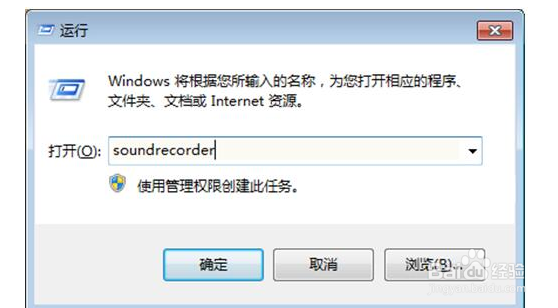
我们可以直接通过“Win+R”快捷键,打开运行窗口,并在界面输入“Win10内置录音机无法使用”确定,就可以快速打开录音机设备界面了。
2、附件
也可以通过“程序—附件”,在其中找到录音机小工具,也可以打开录音机,进行声音录制。

3、控制面板
打开电脑控制面板,找到并点击“Realtek高清晰音频管理器”。

4、这时在屏幕下方的任务栏中,就会出现一个扬声器图标。
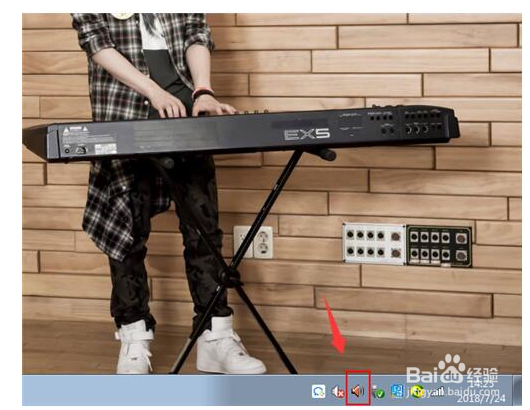
5、 右键点击该图标,选择“录音机”,

6、也可以打开电脑自带的录音设备。

1、Win10内置录音机的三种打开方法
1、快捷键打开
我们可以直接通过“Win+R”快捷键,打开运行窗口,并在界面输入“Win10内置录音机无法使用”确定,就可以快速打开录音机设备界面了。
2、附件
也可以通过“程序—附件”,在其中找到录音机小工具,也可以打开录音机,进行声音录制。
3、控制面板
打开电脑控制面板,找到并点击“Realtek高清晰音频管理器”。
这时在屏幕下方的任务栏中,就会出现一个扬声器图标。
右键点击该图标,选择“录音机”,也可以打开电脑自带的录音设备。
