Word2010怎样设置界面颜色及自定义功能区

 时间:2026-02-14 04:09:26

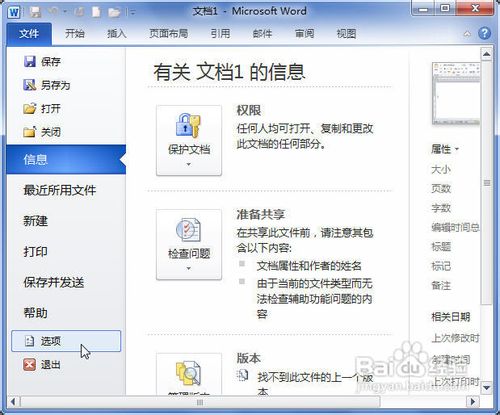
1、打开Word2010文档,单击“文件”按钮。

Word2010怎样设置界面颜色及自定义功能区

2、选择“选项”命令。

Word2010怎样设置界面颜色及自定义功能区

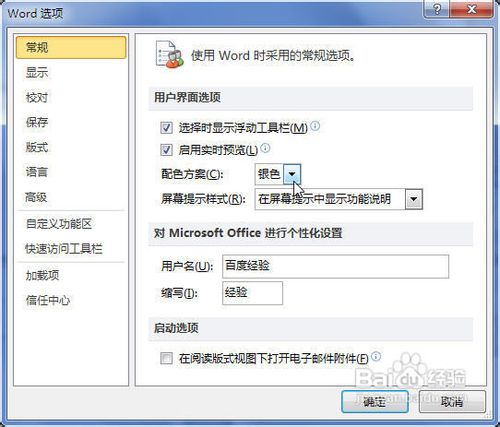
3、在“常规”选项卡中单击“配色方案”下三角按钮。

Word2010怎样设置界面颜色及自定义功能区

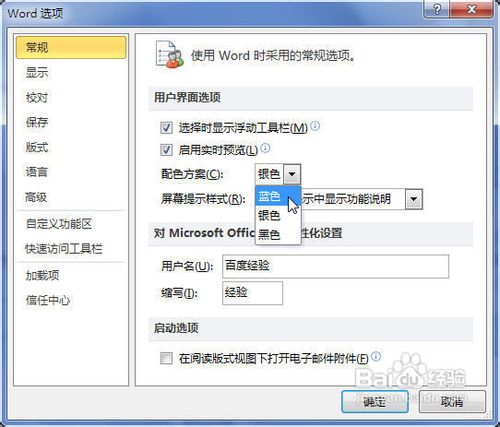
4、在颜色列表中选择“蓝色”、“银色”和“黑色”三种颜色之一,并单击“确定”按钮。

Word2010怎样设置界面颜色及自定义功能区

1、打开Word2010文档,单击“文件”按钮。

2、选择“选项”命令。
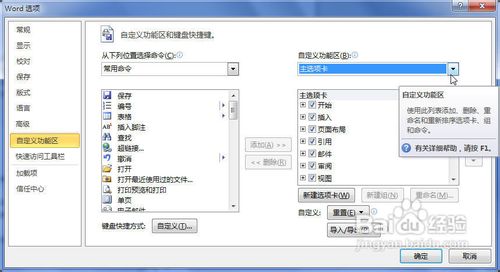
3、在“Word选项”对话框中单击“自定义功能区”选项卡。

Word2010怎样设置界面颜色及自定义功能区

4、单击“自定义功能区”下三角按钮。

Word2010怎样设置界面颜色及自定义功能区

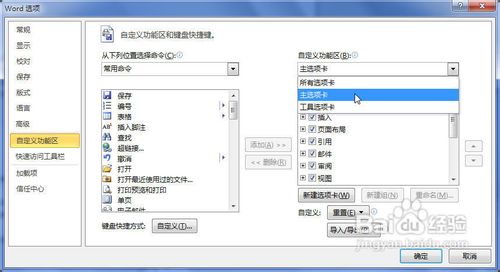
5、在列表中选择“主选项卡”和“工具选项卡”选项之一,本例选择“主选项卡”。
Word2010怎样设置界面颜色及自定义功能区

6、在“主选项卡”列表中选中特定选项卡名称,则在Word2010窗口中显示该功能区;取消特定选项卡名称,则在Word2010窗口中不再显示该功能区。完成设置单击“确定”按钮即可。

Word2010怎样设置界面颜色及自定义功能区

  • 如何用镝数制作柱状图
  • 如何用图表对比数据?
  • Excel雷达图怎么做
  • 如何利用Excel来求一列数据的几何平均数
  • excel2019怎么做直方图
  • 热门搜索
    爱成都迎大运手抄报 诗海拾贝手抄报 抗击疫情手抄报内容 爱牙手抄报 食品安全手抄报图片 2035年的祖国手抄报 关于母亲的手抄报 普通话手抄报简单漂亮 阅读手抄报图片大全 手抄报中秋节