AI软件如何制作形状的高光效果

 时间:2026-02-12 16:20:53

1、我们要给下方的形状两边添加高亮效果。
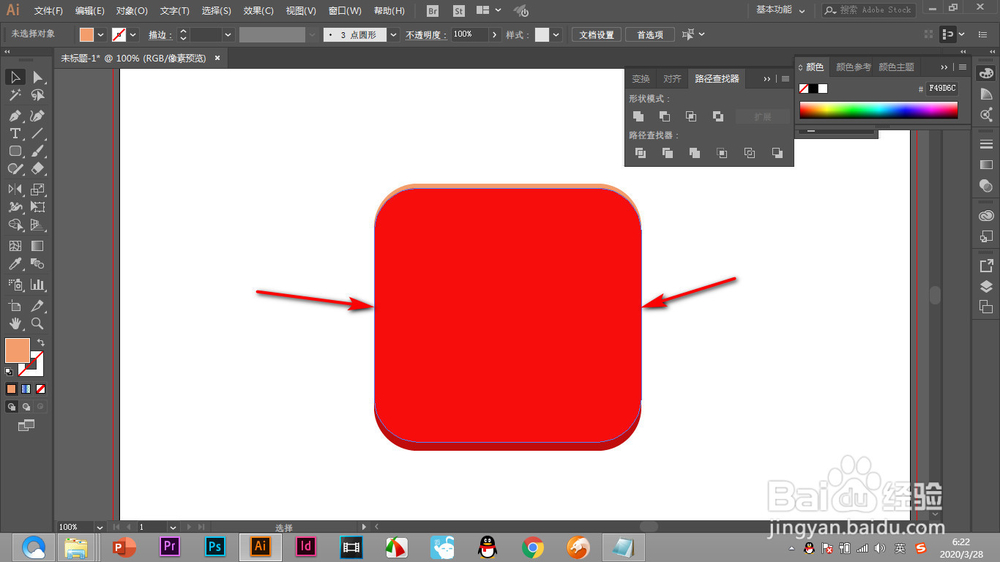

AI软件如何制作形状的高光效果

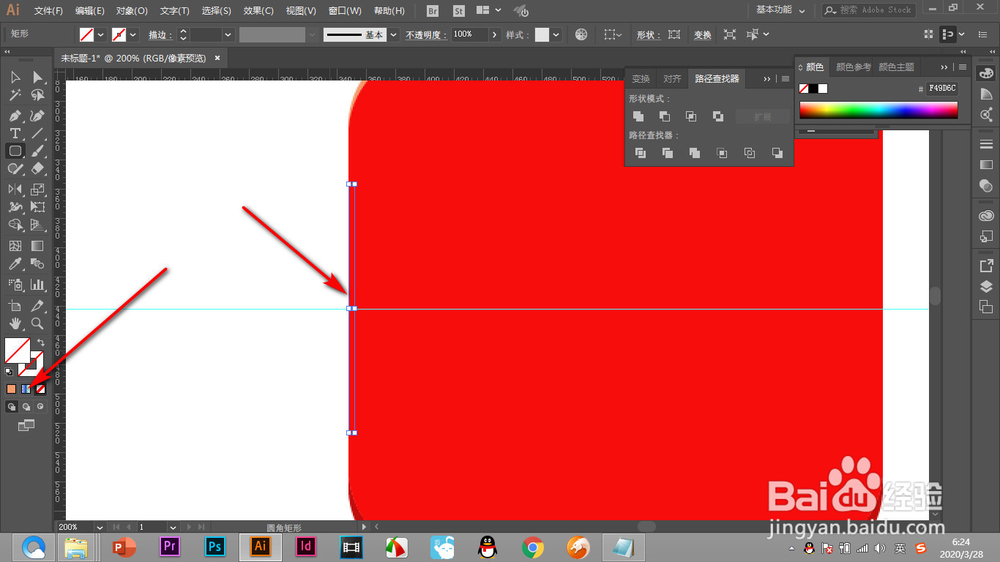
2、先拖拽一条参考线,将其放在形状的中间。


AI软件如何制作形状的高光效果

3、然后鼠标放在中间按住Alt键画出圆角矩形,点击渐变填充。


AI软件如何制作形状的高光效果

4、字渐变色条中设置中间亮,两边红的渐变。


AI软件如何制作形状的高光效果

5、将渐变的角度改为九十度。


AI软件如何制作形状的高光效果

6、选中圆角矩形,点击效果——模糊——高斯模糊选项。


AI软件如何制作形状的高光效果

7、调整好再复制到另一边就做好啦!


AI软件如何制作形状的高光效果

1、1.我们要给下方的形状两边添加高亮效果。


2.先拖拽一条参考线,将其放在形状的中间。
3.然后鼠标放在中间按住Alt键画出圆角矩形,点击渐变填充。
4.字渐变色条中设置中间亮,两边红的渐变。
5.将渐变的角度改为九十度。
6.选中圆角矩形,点击效果——模糊——高斯模糊选项。
7.调整好再复制到另一边就做好啦!
  • illustrator变换效果的使用
  • 如何用Ai网格工具来制作不规则渐变图片
  • 如何用AI绘制一个矢量双喜字
  • 用AI软件绘制风车效果图
  • ai渐变如何吸取颜色
  • 热门搜索
    科技手抄报内容大全 我读书我快乐手抄报内容 少数民族手抄报 手抄报国庆 健康成长手抄报 植物园手抄报 众志成城抗击疫情手抄报 国庆节英语手抄报 过年的手抄报 新学期新希望手抄报