如何解决win7不能启动firewall服务的问题

 时间:2026-02-15 00:37:29

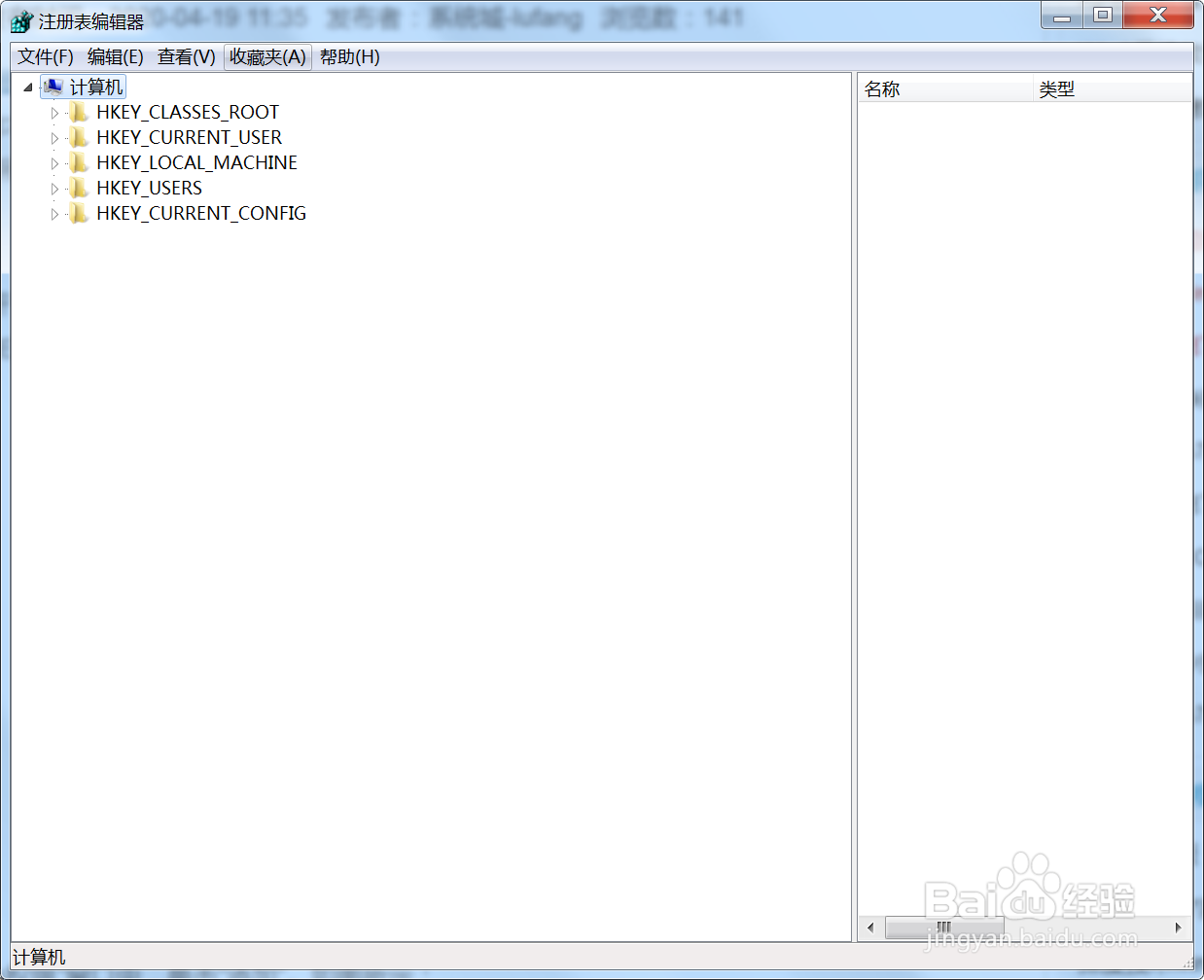
1、win键+R键打开运行,然后输入“regedit”

如何解决win7不能启动firewall服务的问题

2、点击确定之后,弹出注册表编辑器界面

如何解决win7不能启动firewall服务的问题

3、在注册表中依次定位到以下子项HKEY_LOCAL_MACHINE\SYSTEM\CurrentControlSet\Services\SharedAccess

如何解决win7不能启动firewall服务的问题

如何解决win7不能启动firewall服务的问题

4、接着右键SharedAccess,选择“权限”

如何解决win7不能启动firewall服务的问题

5、在“SharedAccess权限”窗口中,单击“添加”

如何解决win7不能启动firewall服务的问题

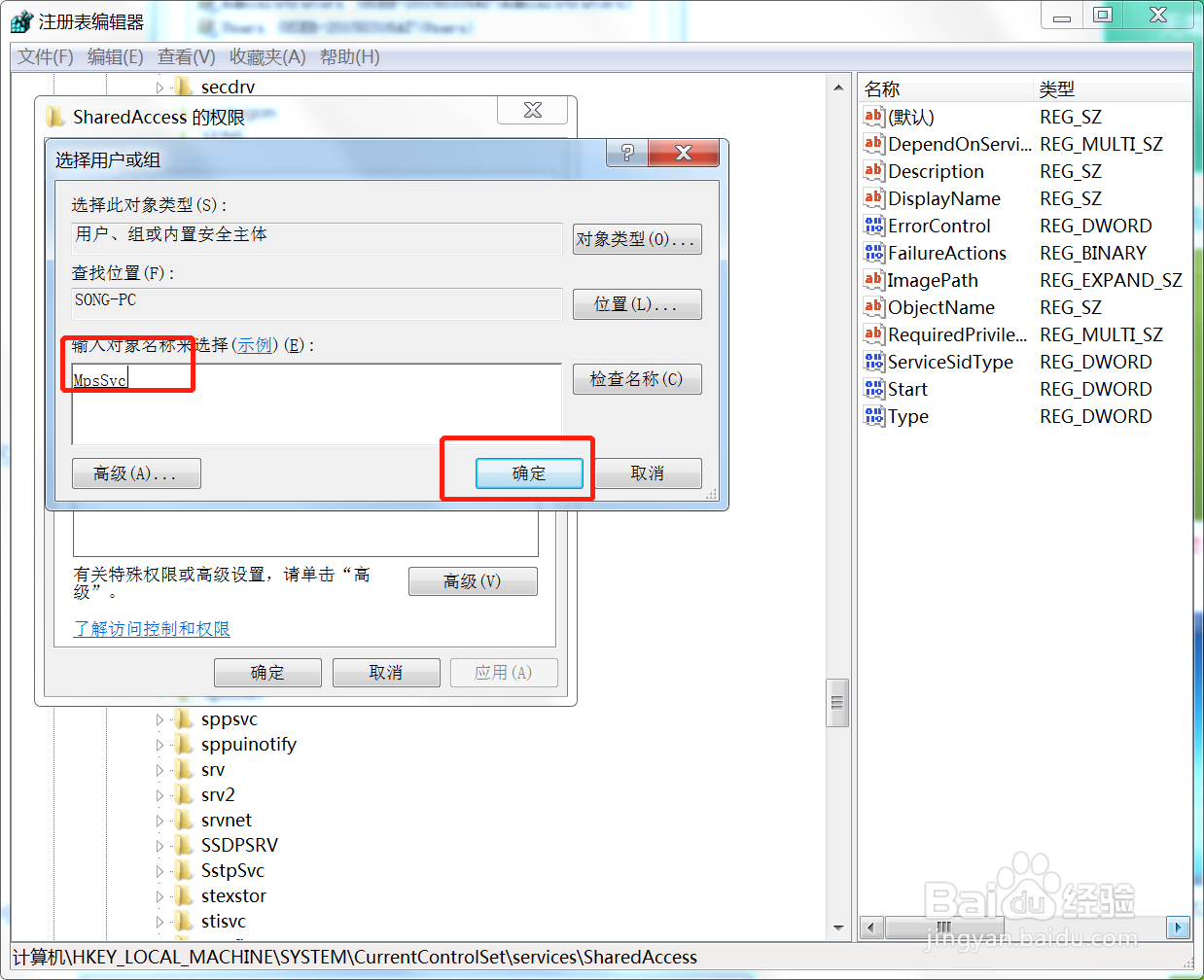
6、在“输入对象名称来选择”下方的文本框中输入“NT SERVICE\mpssvc”;然后点击右侧的“检查名称”

如何解决win7不能启动firewall服务的问题

7、之后文本框中的内容变为“MpsSvc”,单击“确定”

如何解决win7不能启动firewall服务的问题

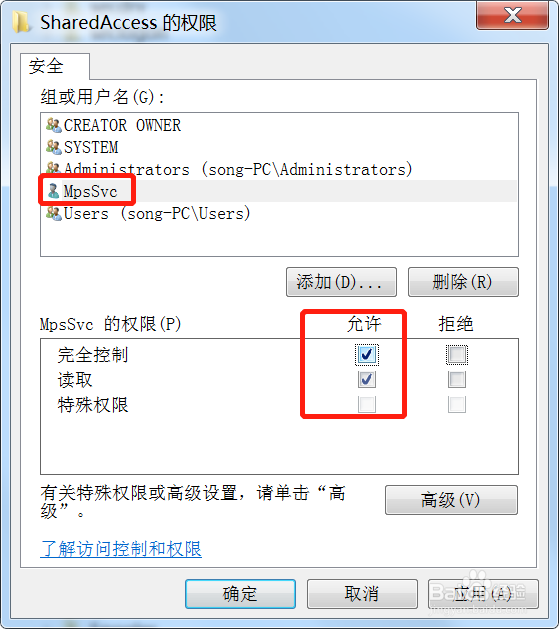
8、添加好MpsSvc 用户后返回权限设置页面,为MpsSvc设置完全控制权限即可。
如何解决win7不能启动firewall服务的问题

  • 如何用RAR分割打包压缩文件
  • win10怎么删除默认共享
  • Windows7桌面图标出现小的复选框怎么办
  • .NET Framework 3.5 安装错误:0x80240438
  • 小蚁摄像机设置解码方式?
  • 热门搜索
    廉洁文化手抄报 文明手抄报图片 繁星春水手抄报 手抄报资料 缅怀先烈手抄报简单又漂亮 爱祖国的手抄报 一二年级防溺水手抄报 小学生疫情手抄报 数学手抄报五年级 战疫情手抄报