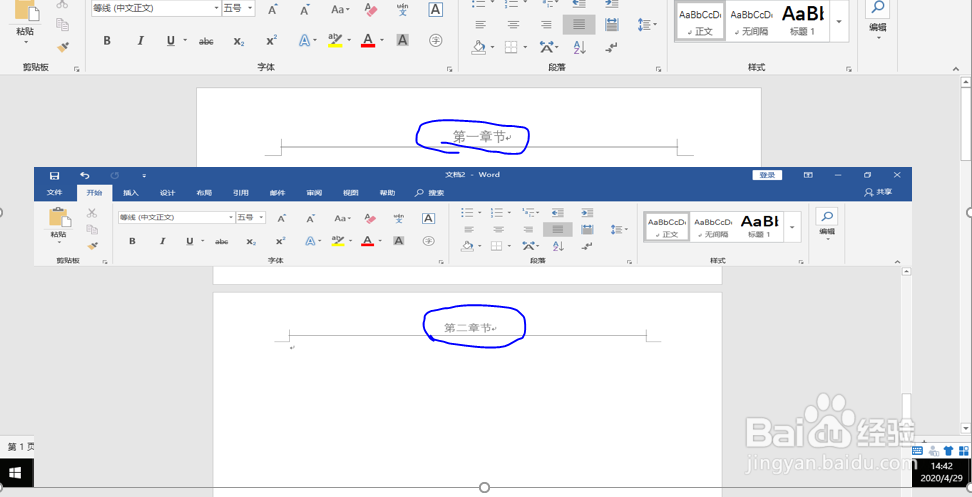
1、第一步:打Word工作表
1.如图所示,是一份待处理的空白工作表,需要实现设置不同页眉,这里小编演示中在第一页页眉输入:“第一章节”,在第二页中输入:“第二章节”;
2.在第一页【布局】中选择【分隔符】,点击【下一页},即可生成第二页空白页,可以实现页眉的前期设置。
说明:这里的重点是要点击【下一页】。


2、第二步:在第一页页眉输入内容
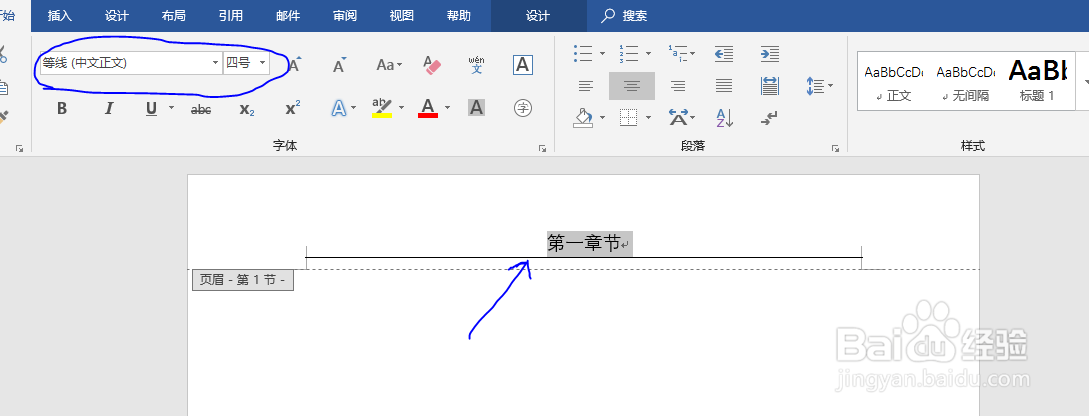
1.直接点击页眉,编辑中输入文字内容,这里演示输入:“第一章节”;
2.在开始菜单栏,编辑文字的字体和大小;
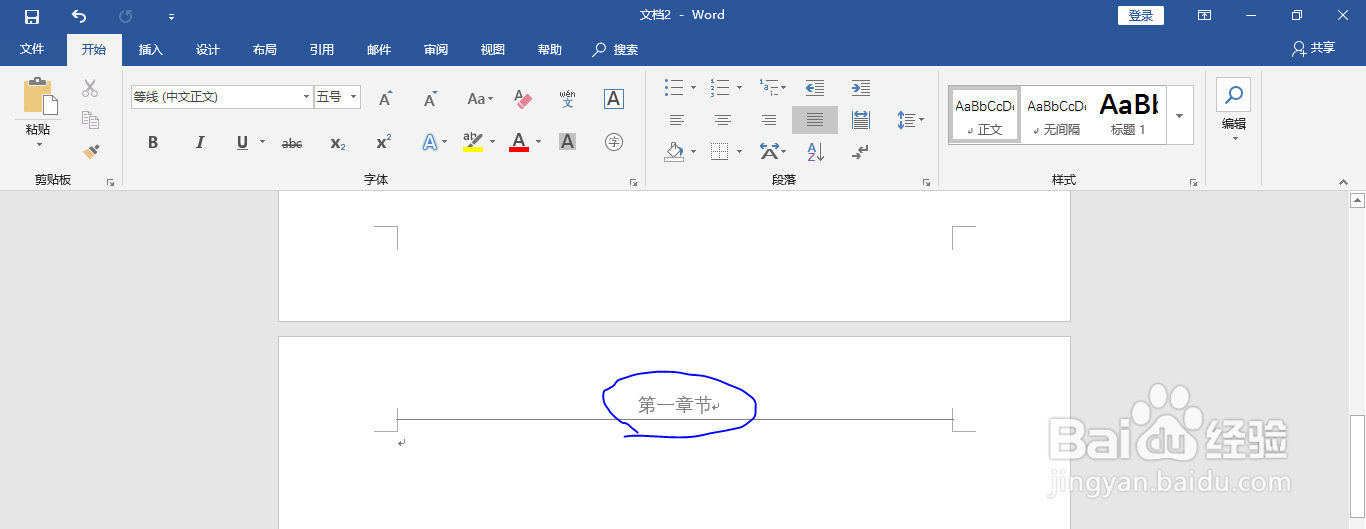
3.如图二所示,第一页及后面的页码的页眉都是一样的文字。
3、第三步:第二页页眉设置不同内容
1.双击第二页页眉,使页眉处于编辑状态;
2.点击【设计】中的【链接到前一条页眉】,使其处于未选中状态;
3.编辑页眉中输入想要的内容,演示输入:”第二章节“;
4.双击页眉其他地方即可完成,步骤如图一所示。
说明:这样操作即可实现不同页码具有不同的页眉。