1、打开word软件,输入你要书写的内容,如图所示

2、点击布局-页面设置右下角的下拉菜单如图所示

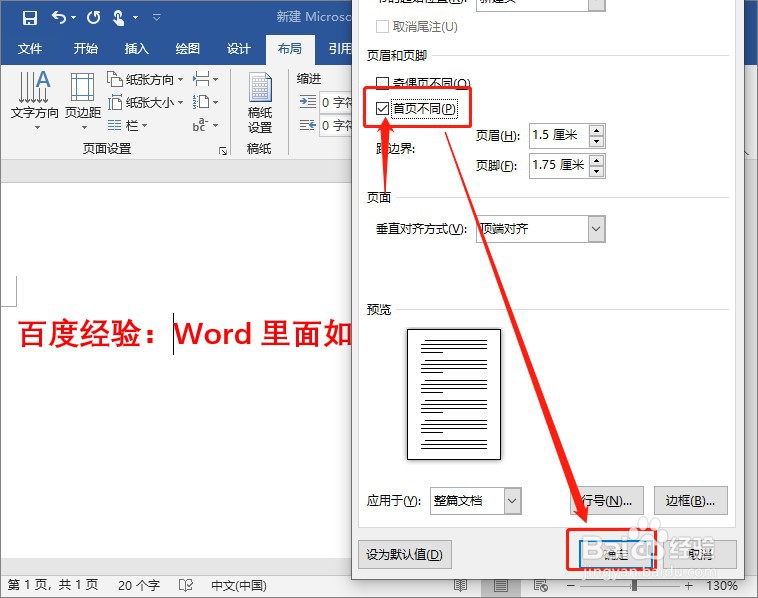
3、然后,点击布局-首页不同前面选中

4、选中首页不同,会出现小对勾,然后点击确定
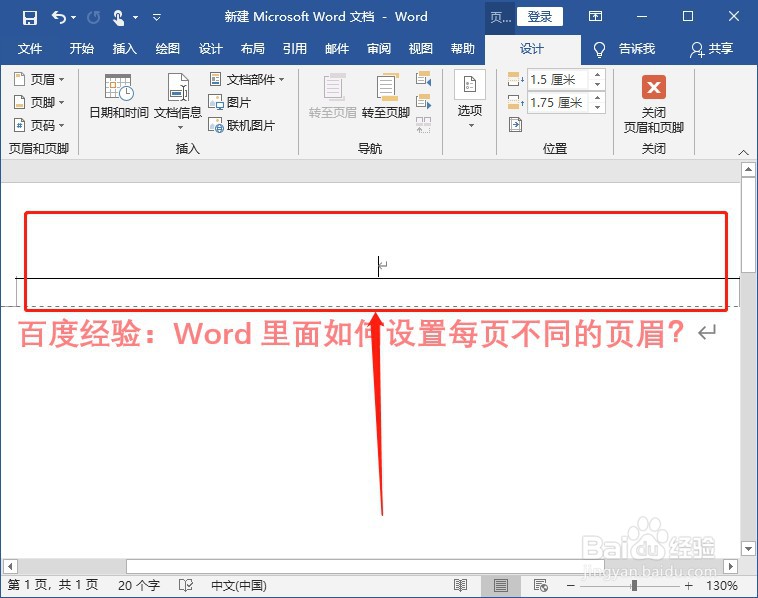
5、现在就可以编辑页眉了,双击页眉位置,出现编辑的状态,如图所示
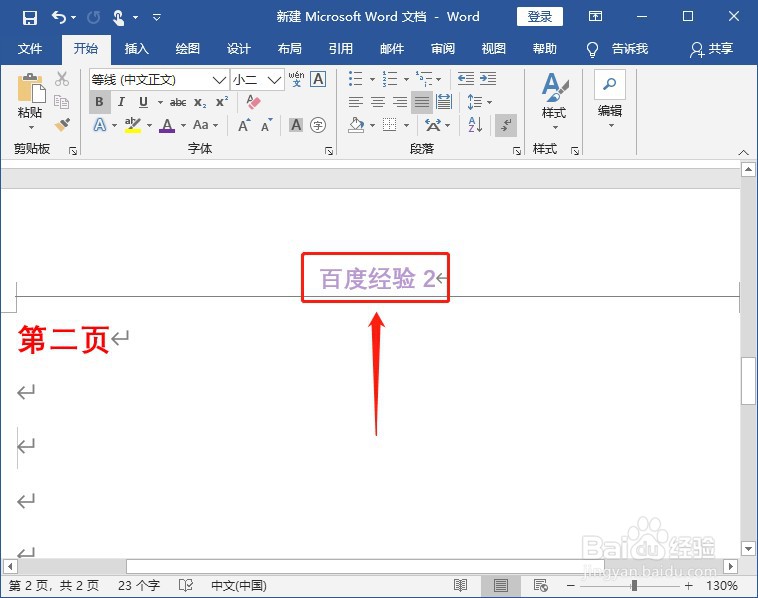
6、我们输入页眉示例,如图所示

7、然后我们点击第二页的页眉重复上述操作,发现可以编辑不同页眉了

8、输入页眉内容即可,现在我们实现了每页有不同的页眉了,小伙伴们学会了么?欢迎大家留言讨论!
时间:2026-04-26 14:13:06
1、打开word软件,输入你要书写的内容,如图所示
2、点击布局-页面设置右下角的下拉菜单如图所示
3、然后,点击布局-首页不同前面选中
4、选中首页不同,会出现小对勾,然后点击确定
5、现在就可以编辑页眉了,双击页眉位置,出现编辑的状态,如图所示
6、我们输入页眉示例,如图所示
7、然后我们点击第二页的页眉重复上述操作,发现可以编辑不同页眉了
8、输入页眉内容即可,现在我们实现了每页有不同的页眉了,小伙伴们学会了么?欢迎大家留言讨论!
