1、在电脑中,打开photoshop

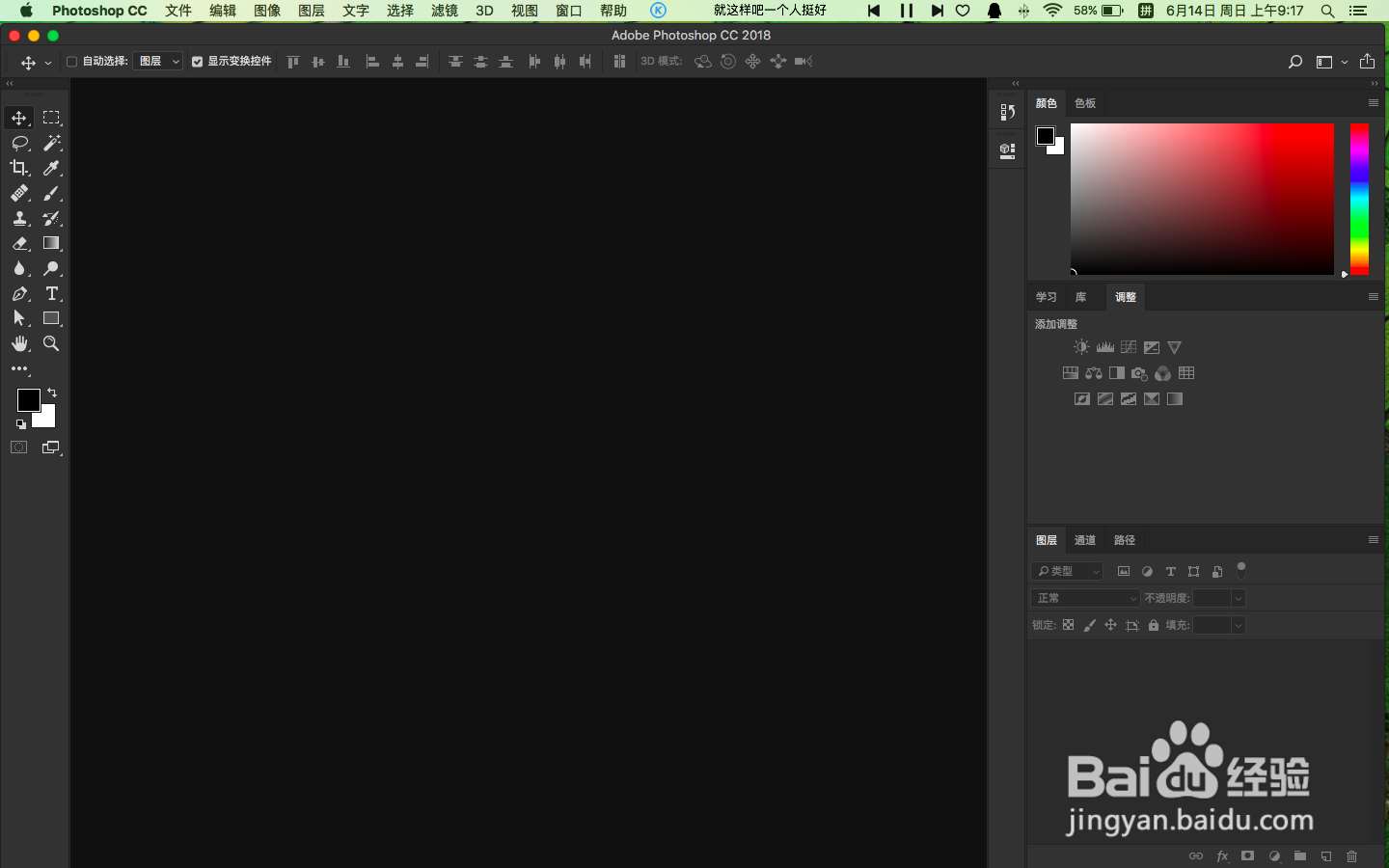
2、进入主界面
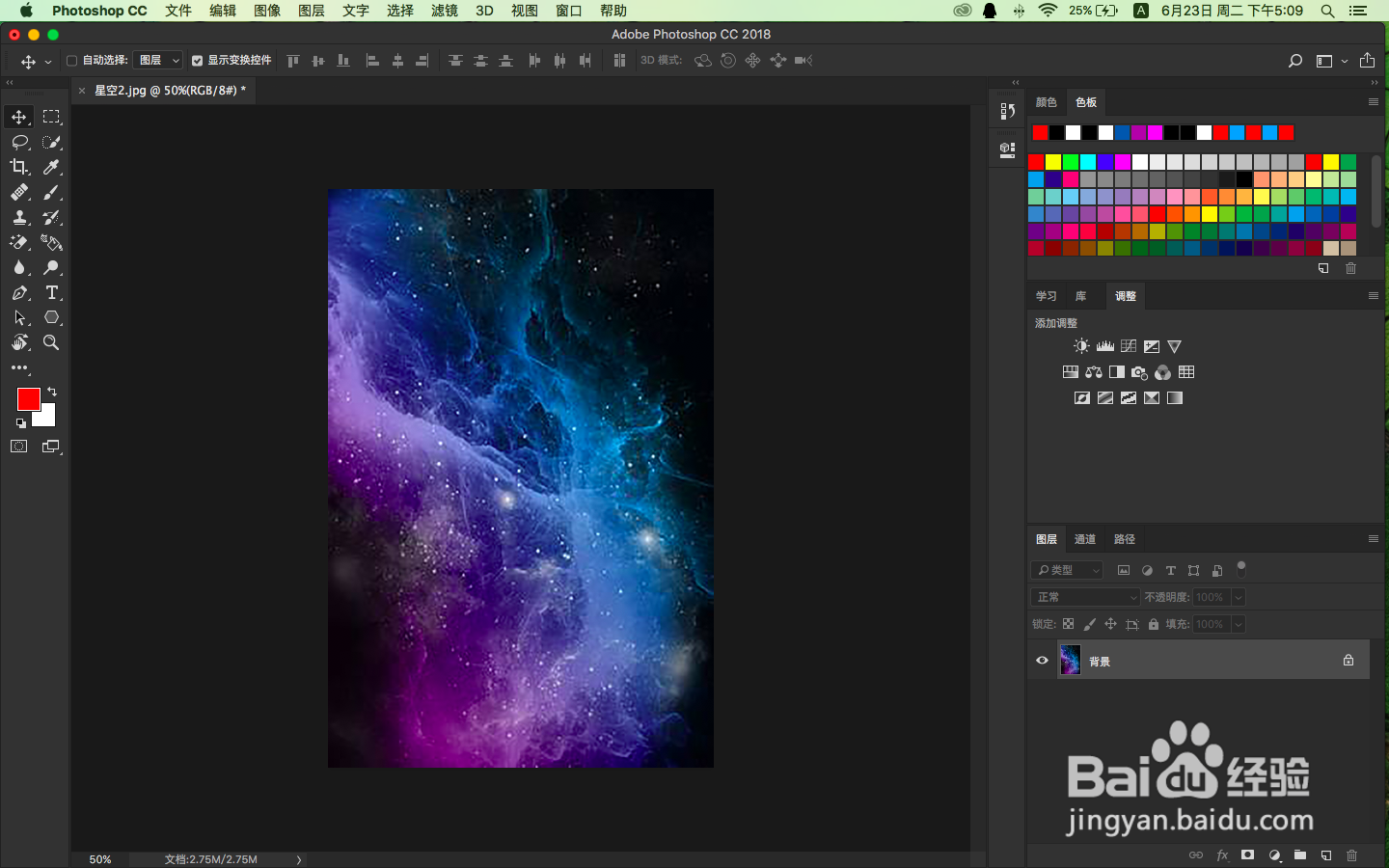
3、我们先来导入一张素材图片
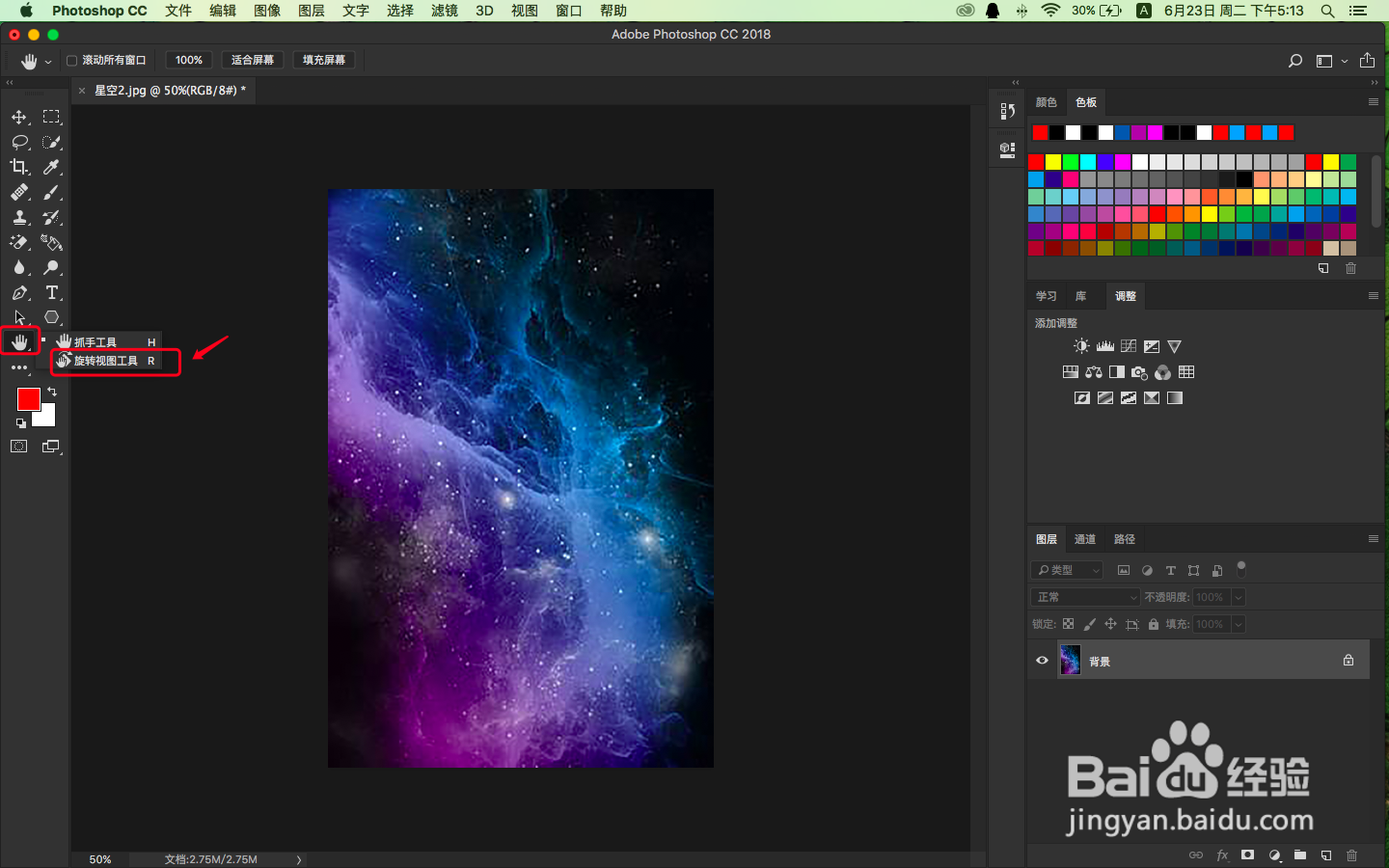
4、工具栏中选择抓手工具,鼠标左键不松手,打开隐藏工具里面的旋转视图工具,快捷键 R
5、鼠标左键按住不放,在画板区域内向右滑动,为顺时针旋转

6、鼠标左键按住不放,在画板区域内向左滑动,为逆时针旋转

7、我们还可以换一种方法,在菜单栏下方的属性菜单中,找到旋转角度,输入旋转角度的参数
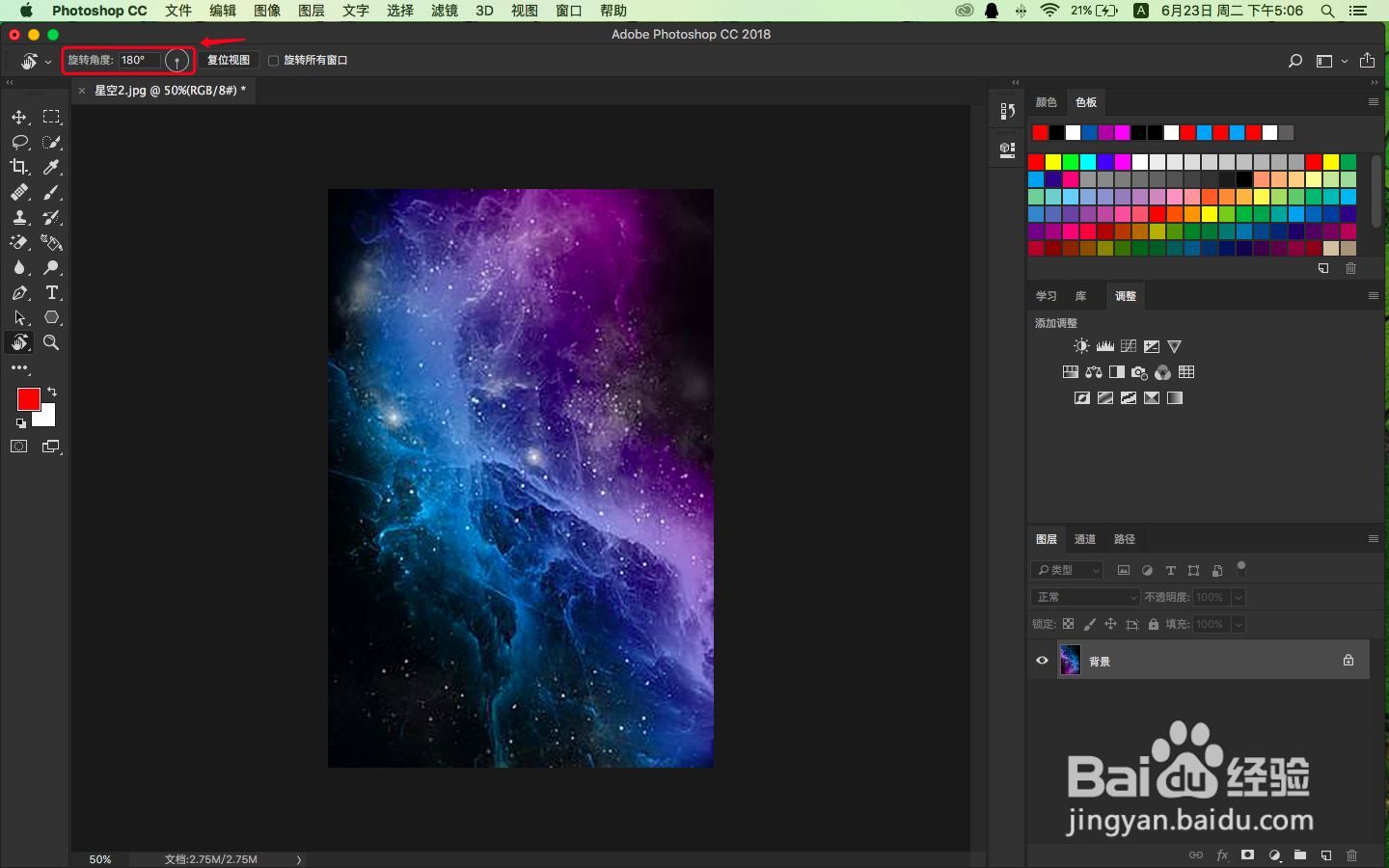
8、如果,想要重置最开始的图像角度,只需更改原始的旋转角度,或者点击复位视图

时间:2026-04-29 23:55:04
1、在电脑中,打开photoshop
2、进入主界面
3、我们先来导入一张素材图片
4、工具栏中选择抓手工具,鼠标左键不松手,打开隐藏工具里面的旋转视图工具,快捷键 R
5、鼠标左键按住不放,在画板区域内向右滑动,为顺时针旋转
6、鼠标左键按住不放,在画板区域内向左滑动,为逆时针旋转
7、我们还可以换一种方法,在菜单栏下方的属性菜单中,找到旋转角度,输入旋转角度的参数
8、如果,想要重置最开始的图像角度,只需更改原始的旋转角度,或者点击复位视图
