wps如何加密(详细)

 时间:2026-02-14 01:41:43

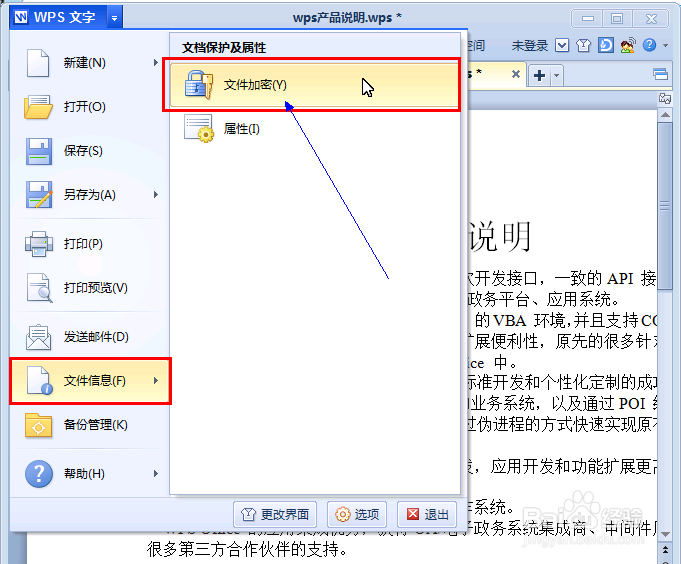
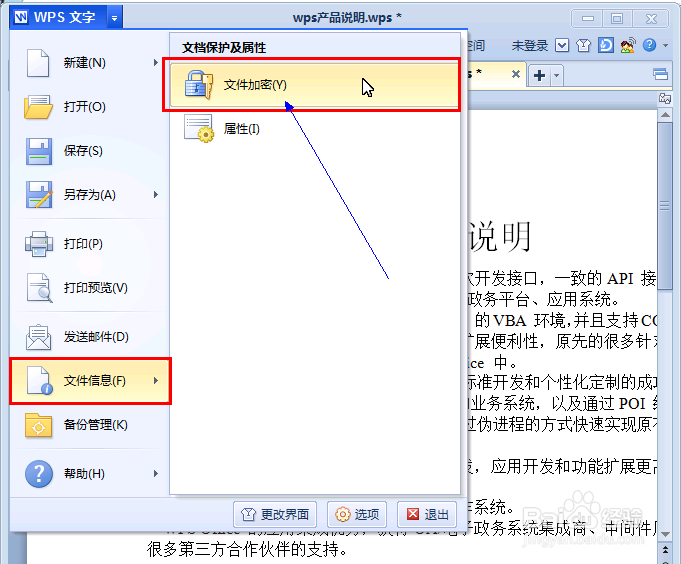
1、点击WPS主下拉菜单,选择“文件信息”-->“文件加密”。
wps如何加密(详细)

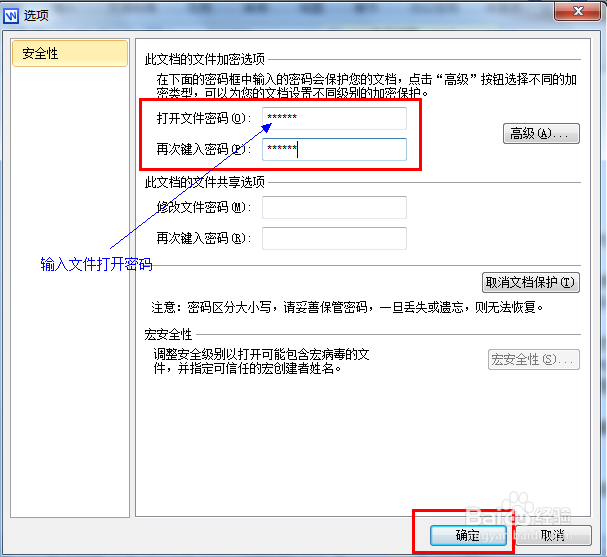
2、输入密码,点击确定。然后保存文档。

wps如何加密(详细)

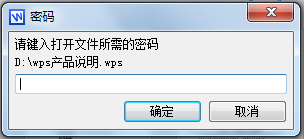
3、下次文档打开的时候将弹出输入密码提示框

wps如何加密(详细)

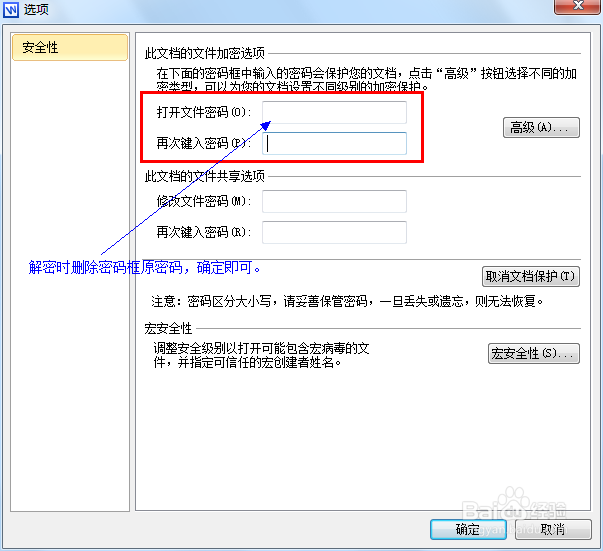
1、解密时,依旧选择“文件信息”-->“文件加密”。

wps如何加密(详细)

2、然后在密码输入框删除原密码,确定后再次保存文件即可。

wps如何加密(详细)

1、点击WPS主下拉菜单,选择“文件信息”-->“文件加密”(同上)

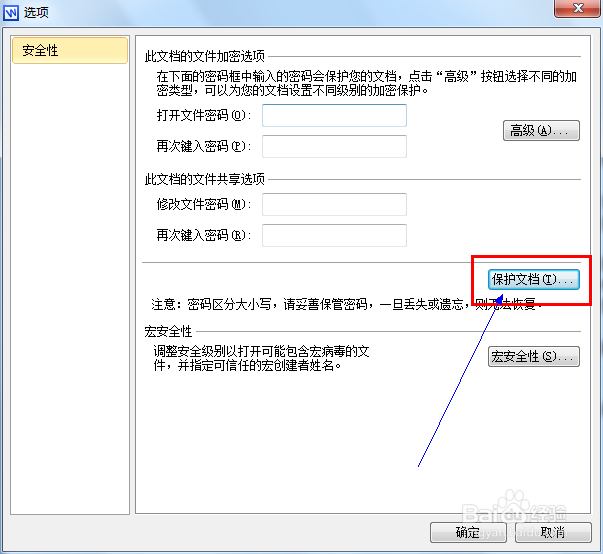
2、选择“保护文档”。
wps如何加密(详细)

3、选择“窗体域”,输入密码确认后重新保存文件即可。

wps如何加密(详细)

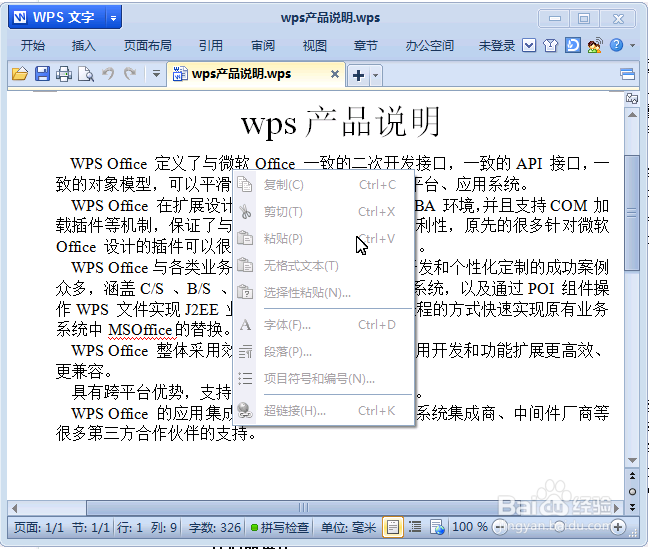
4、修改后文件不能被编辑,也不能被复制粘贴。(效果如下图所示)

wps如何加密(详细)

1、点击WPS主下拉菜单,依次选择“文件信息”-->“文件加密”-->“保护文档”(同上)

2、选择“只读”,输入密码确认后重新保存文件即可。(只读模式不能被修改,但可以被复制)

wps如何加密(详细)

  • EXCEL中如何带单位求和?
  • excel表格中已套用公式的数字后面怎么加单位
  • wps表格计算两个日期天数
  • 如何限制WPS表格只能输入纯数字
  • 消除Excel中引用公式之后多余的“0”
  • 热门搜索
    手抄报版图 初中交通安全手抄报 语文知识手抄报 英雄人物手抄报 关于消防的手抄报图片 小学四年级英语手抄报 生态文明手抄报内容 有关安全的手抄报图片 关于运动会的手抄报 日行一善手抄报花边