PS怎样去掉背景把人物抠出来

 时间:2024-10-12 20:48:17

1、打开PS,导入人像照片,分析人物与背景的层次还算清晰,可以使用快速选择工具选取人物。

PS怎样去掉背景把人物抠出来

2、将背景图层复制一份。

PS怎样去掉背景把人物抠出来

3、在左侧工具栏点击快速选择工具,将人物选中。

PS怎样去掉背景把人物抠出来

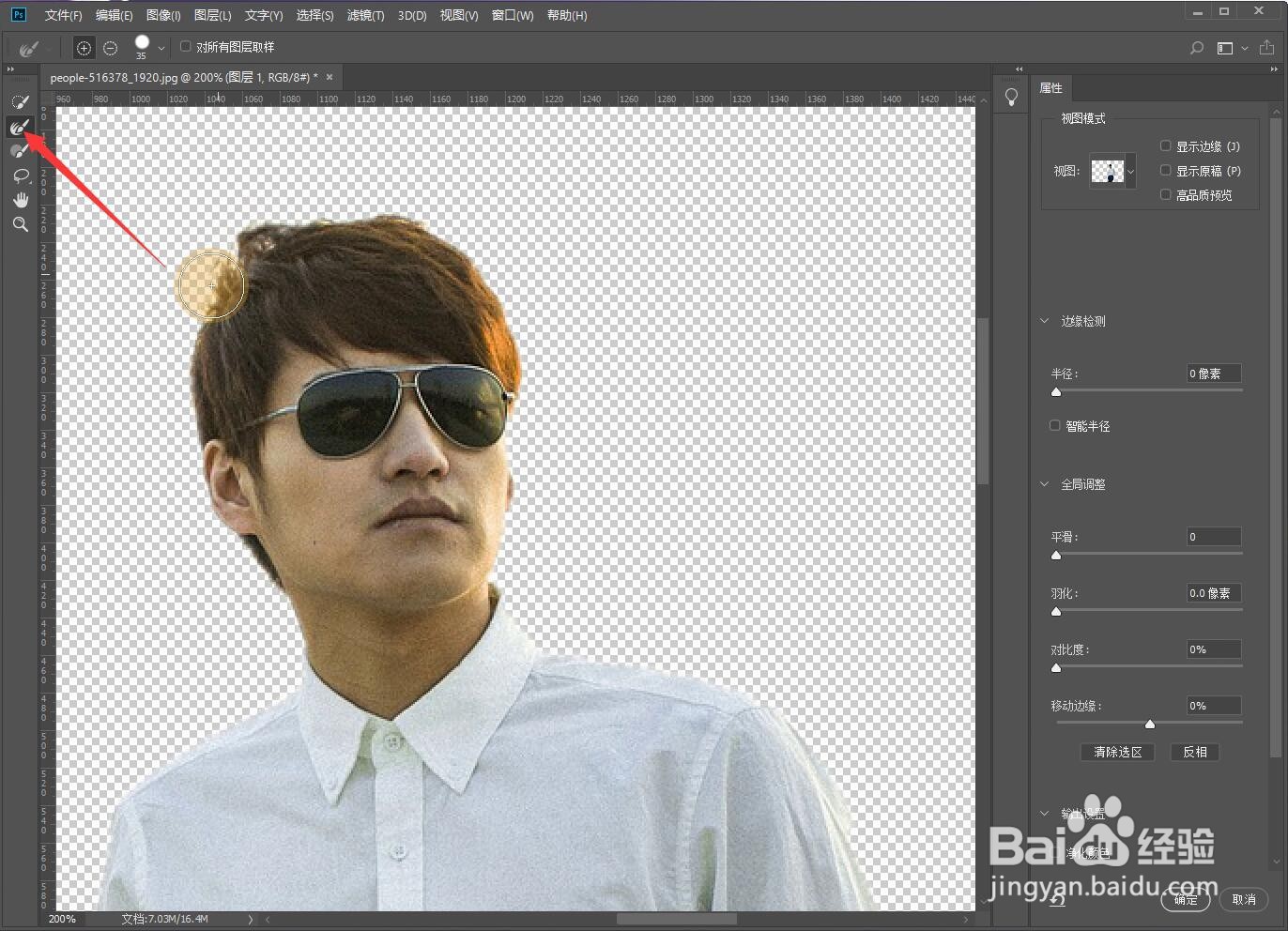
4、点击上方状态栏中的“选择并遮住”按钮,使用“调整边缘画笔工具”将人物头发部位的杂质擦除,按Ctrl+J键将选中的人物复制为一个单独图层。

PS怎样去掉背景把人物抠出来PS怎样去掉背景把人物抠出来PS怎样去掉背景把人物抠出来

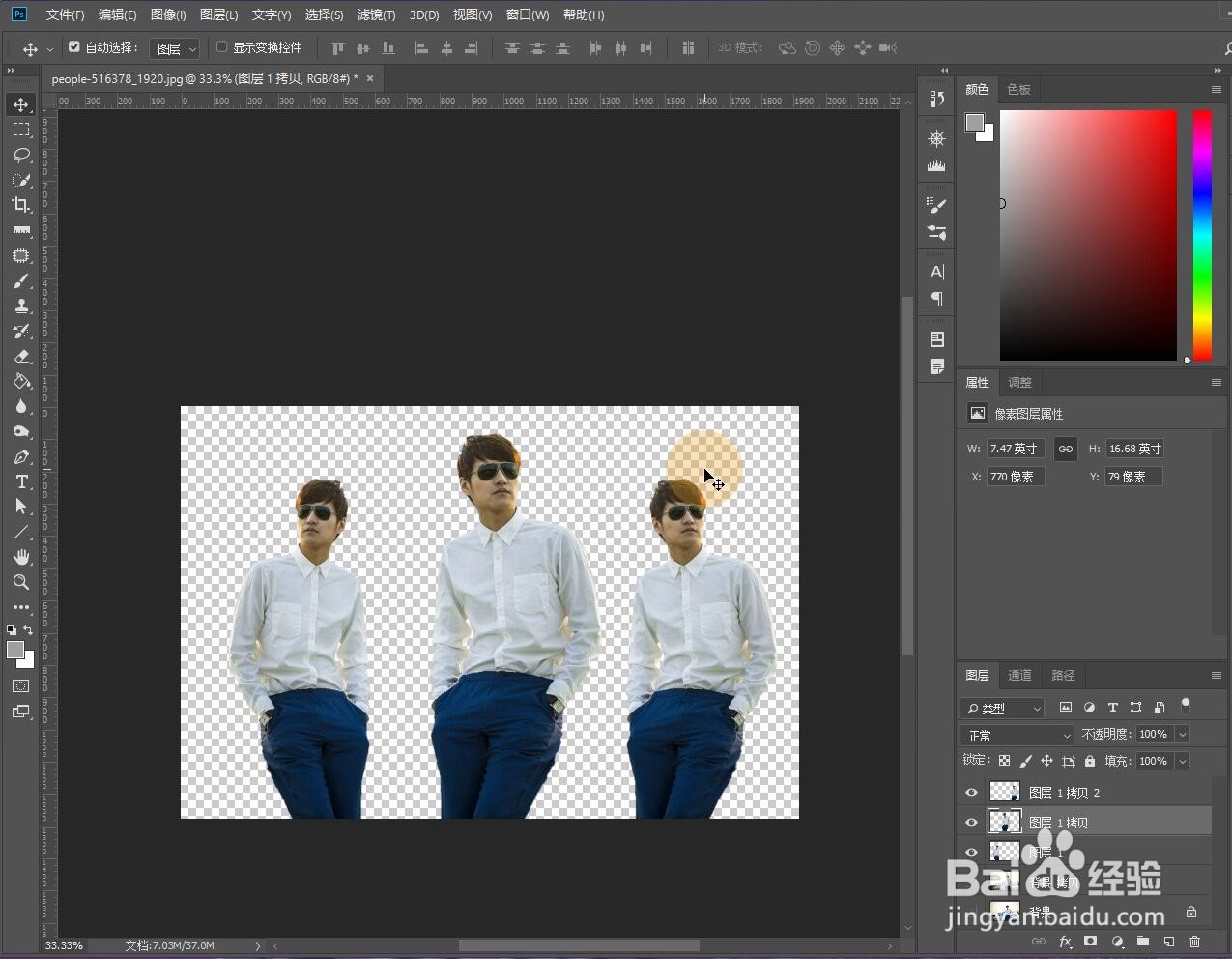
5、使用橡皮擦工具将画面中多余的图像擦掉。

PS怎样去掉背景把人物抠出来PS怎样去掉背景把人物抠出来

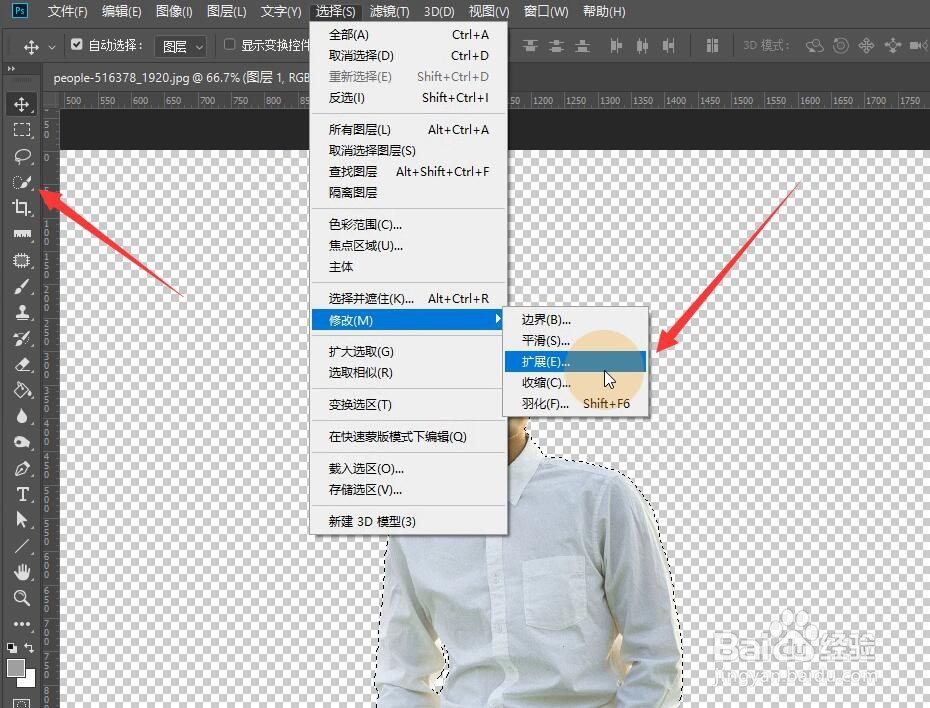
6、此时人物边缘有很多毛边需要消除,按住Ctrl键,用鼠标左键点击人物图层,载入人物选区,按Ctrl+shift+i反选。在菜单栏中点击“选择——修改——扩展”,将扩展量设置为1个像素。
PS怎样去掉背景把人物抠出来

7、在菜单栏中点击“选择——扩大选取”,将人物边缘的白边选中,按Delete键删除。

PS怎样去掉背景把人物抠出来

8、人物已经和背景完全分开,可以任意编辑、使用人物图像了。

PS怎样去掉背景把人物抠出来
  • Photoshop如何在图层面板一次放多张图片
  • Photoshop CS6快速选择工具
  • 如何在 Photoshop 中制作火焰效果
  • 如何使用ps将动物p掉
  • ps如何删除图层
  • 热门搜索
    手抄报小装饰 运动手抄报图片 节约从我做起手抄报 关于植物的手抄报 手抄报内容怎么写 物理手抄报内容 青春手抄报内容 走进田园手抄报 关于交通的手抄报 热爱祖国手抄报图片