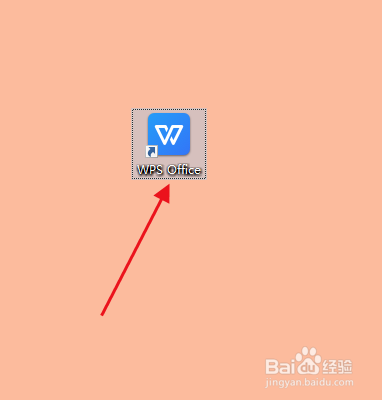
1、点击运行桌面上的wps软件。
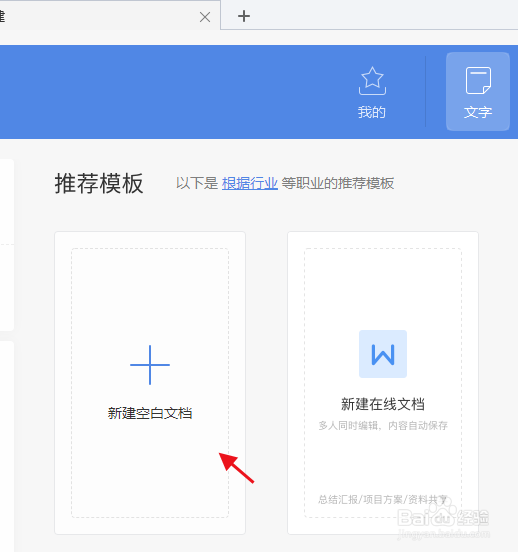
2、点击新建一个空白文档。
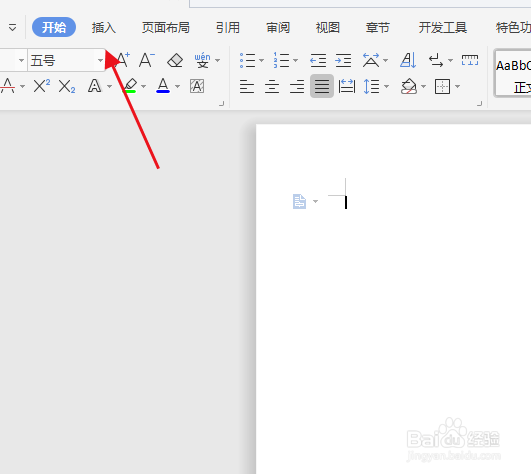
3、点击插入选项卡。
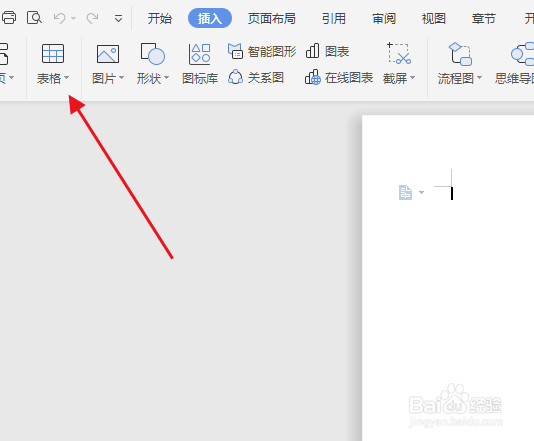
4、选择表格的下拉菜单。
5、点击插入表格。
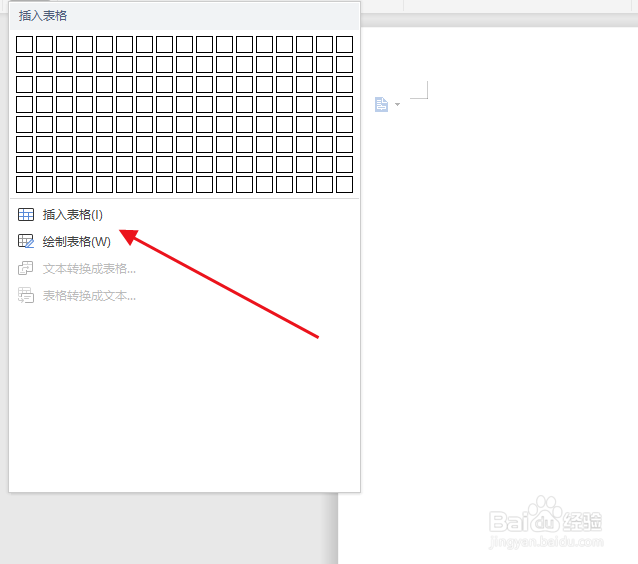
6、点击确定插入表格。

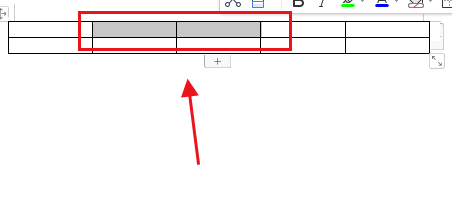
7、选中要合并的单元格。
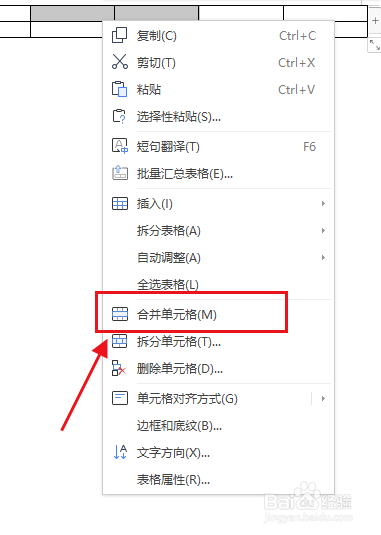
8、鼠标点击右键调出菜单,选择合并单元格。
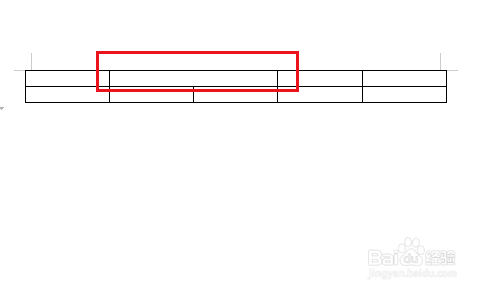
9、这就是word表格里合并单元格后的效果。
时间:2026-04-21 18:55:02
1、点击运行桌面上的wps软件。
2、点击新建一个空白文档。
3、点击插入选项卡。
4、选择表格的下拉菜单。
5、点击插入表格。
6、点击确定插入表格。
7、选中要合并的单元格。
8、鼠标点击右键调出菜单,选择合并单元格。
9、这就是word表格里合并单元格后的效果。
