1、在电脑中打开画图3D,打卡一张图片;

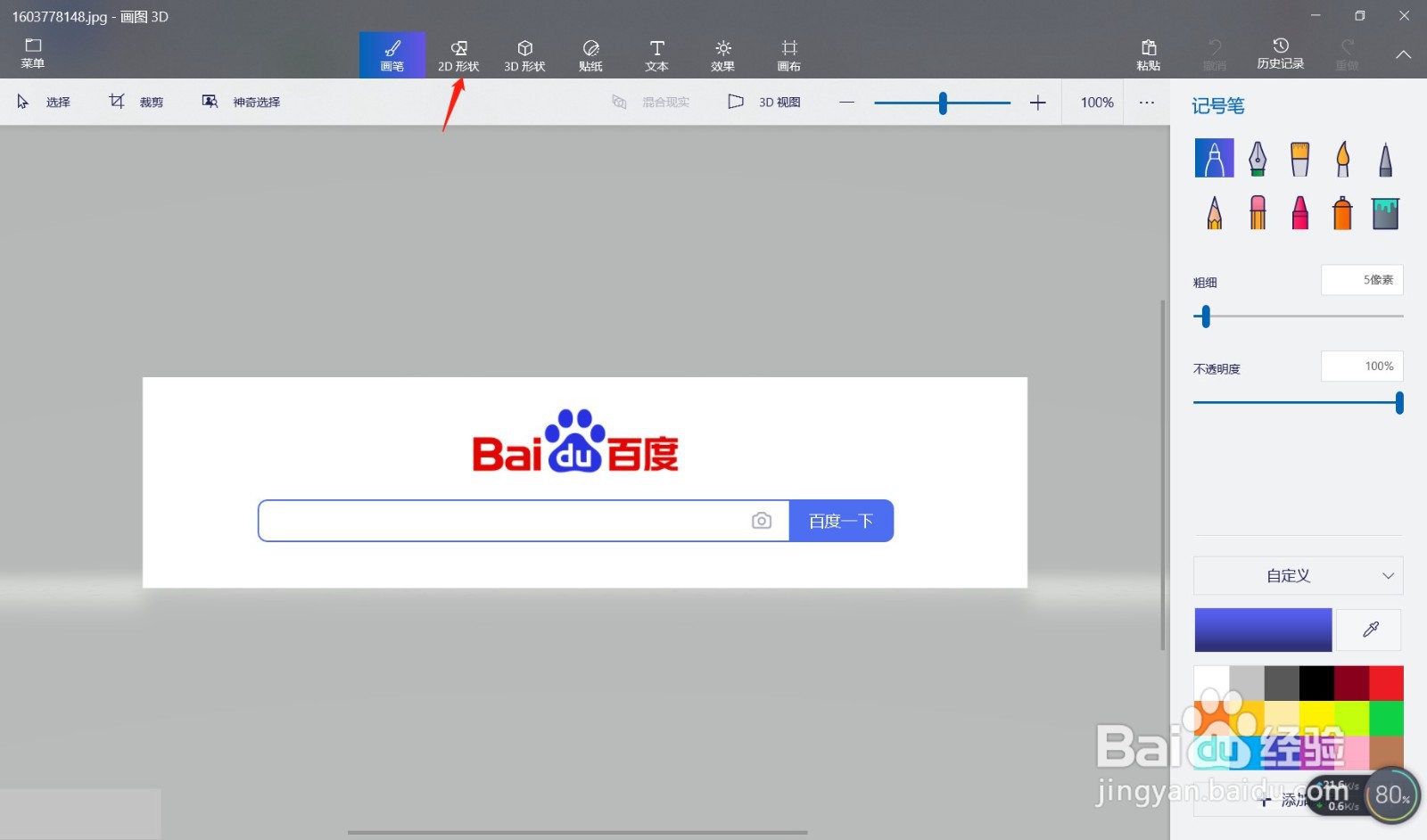
2、在画图3D中,顶部点击2D选项;
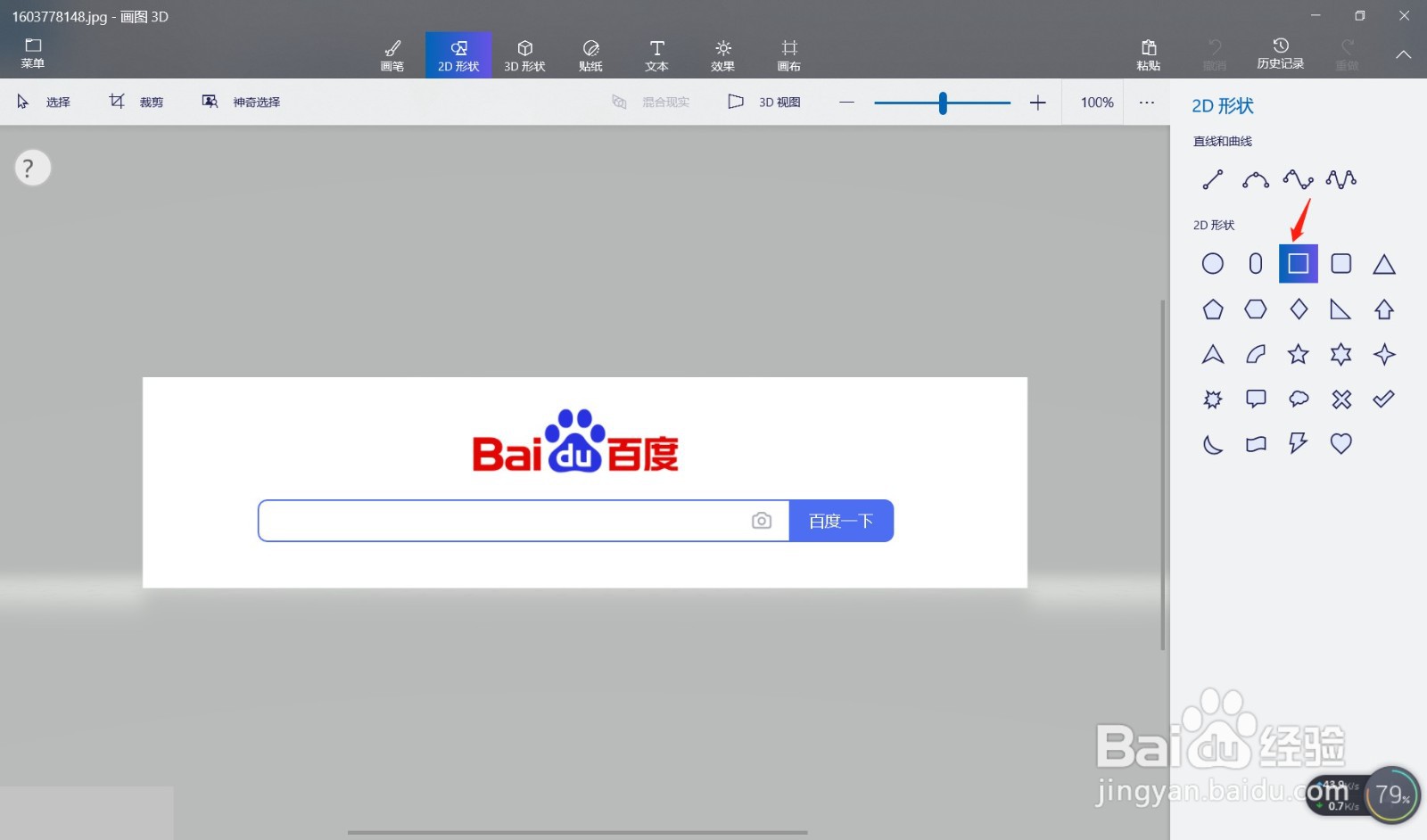
3、在2D选项中,右侧点击正方形框,如图所示;
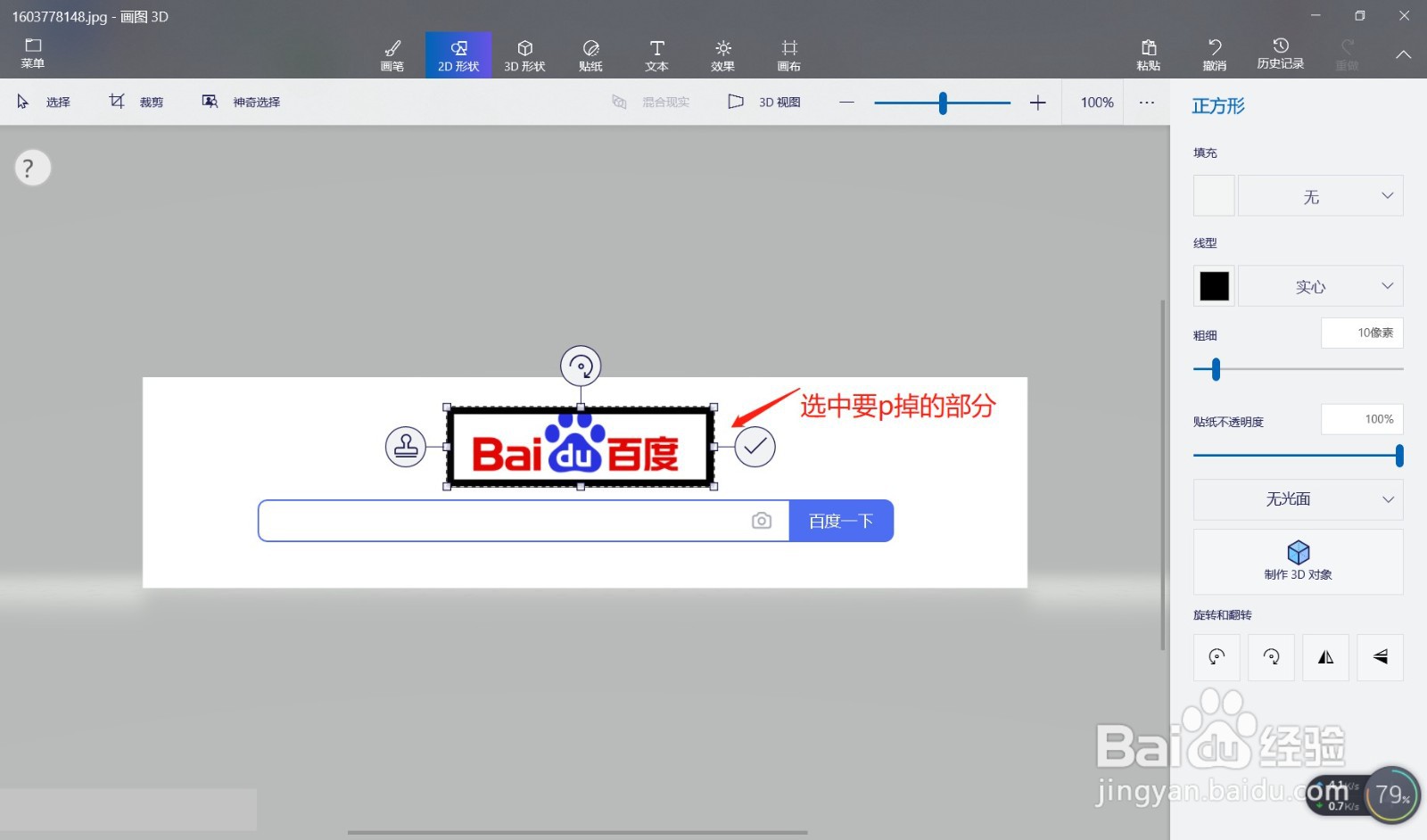
4、点击正方形框后,选中要P掉的部分,如图所示;
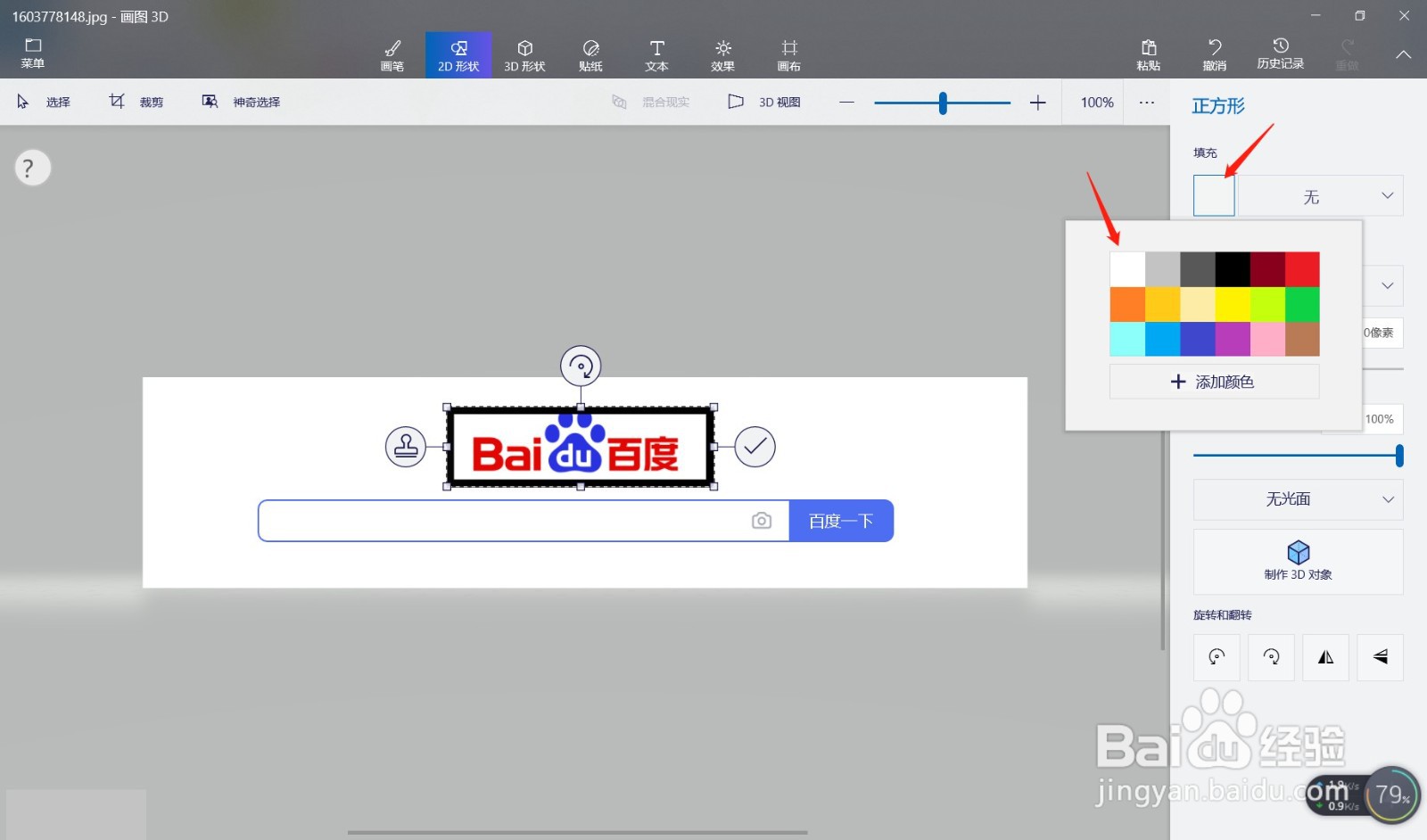
5、选中要P掉的部分后,右侧点击填充颜色,选择白色;
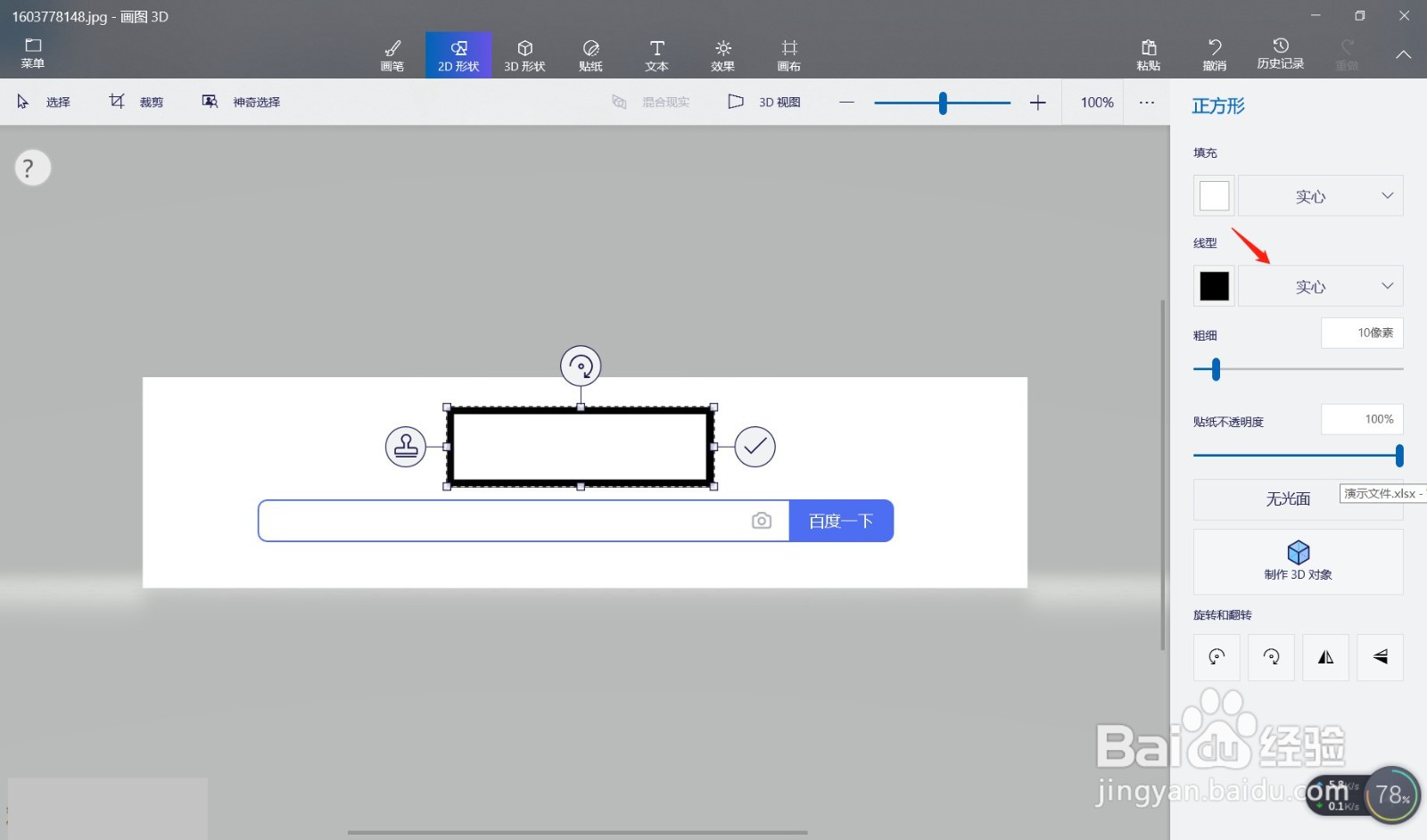
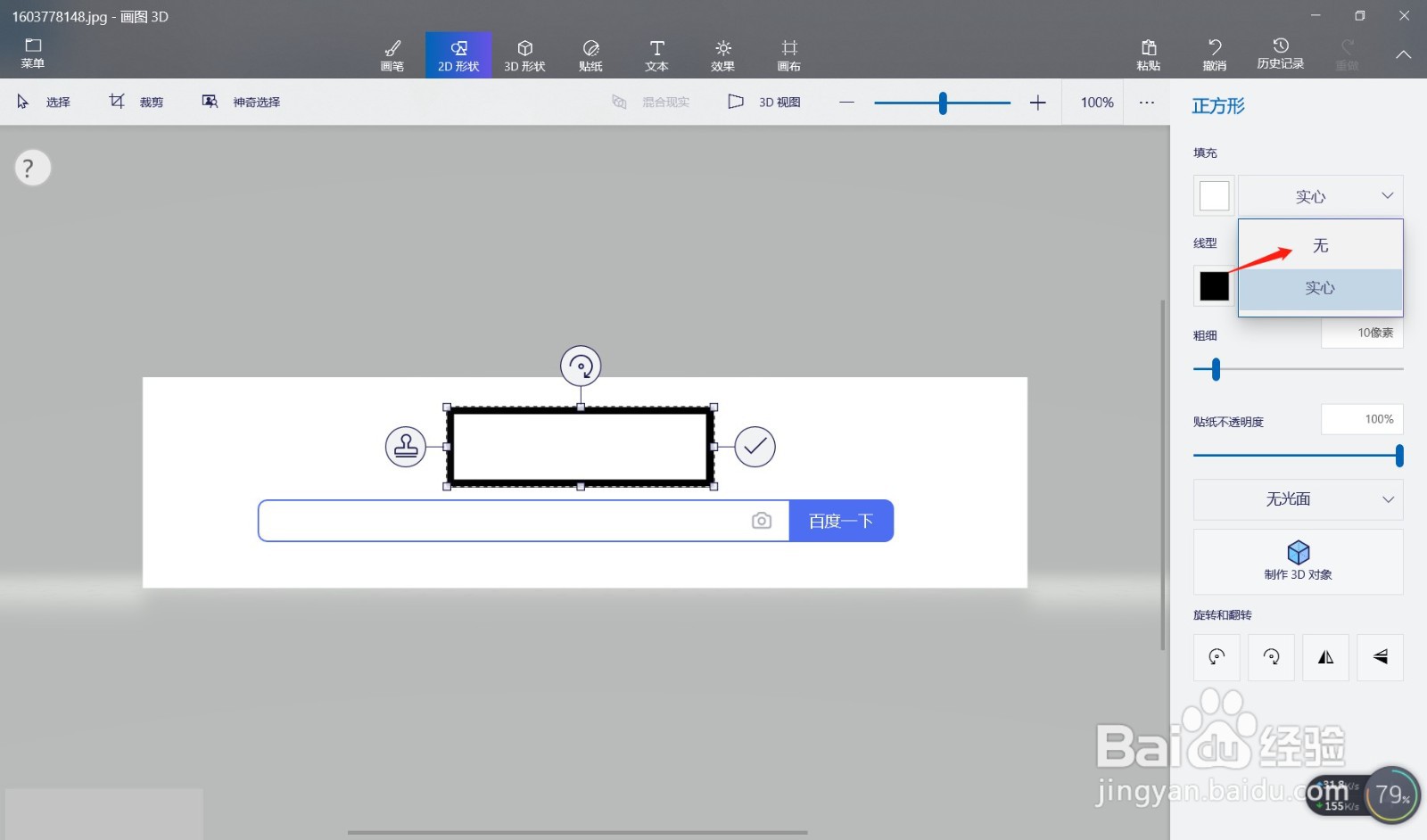
6、选择完白色后,右侧选型点击实心选项,选择”无“,如图所示
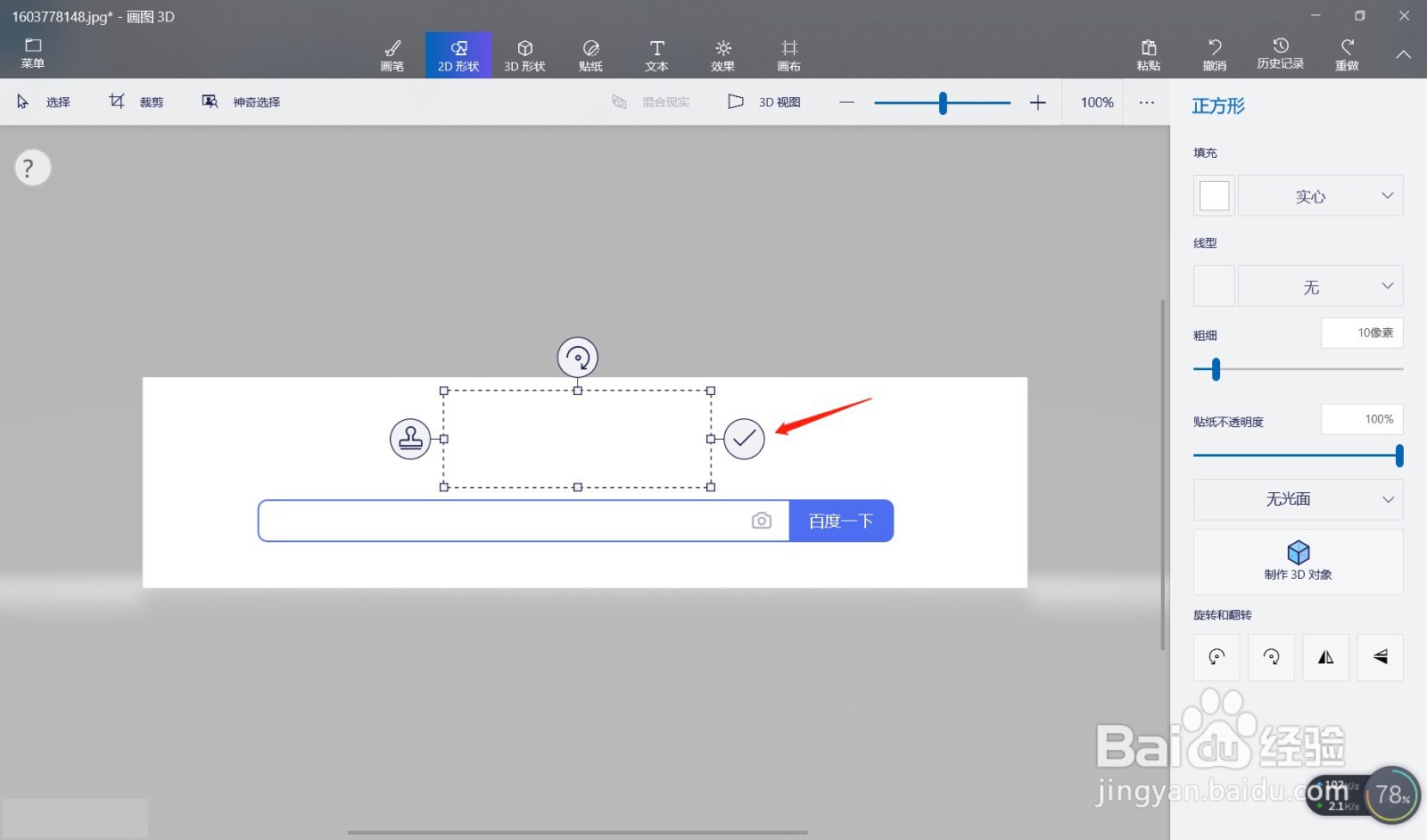
7、最后,可以看到已经P掉了文字,点击图标保存就可以了;
时间:2026-04-26 19:19:28
1、在电脑中打开画图3D,打卡一张图片;
2、在画图3D中,顶部点击2D选项;
3、在2D选项中,右侧点击正方形框,如图所示;
4、点击正方形框后,选中要P掉的部分,如图所示;
5、选中要P掉的部分后,右侧点击填充颜色,选择白色;
6、选择完白色后,右侧选型点击实心选项,选择”无“,如图所示
7、最后,可以看到已经P掉了文字,点击图标保存就可以了;
