PS如何制作简单的凹陷圆形按钮

 时间:2026-05-03 03:01:43

1、新建一张画布。

PS如何制作简单的凹陷圆形按钮

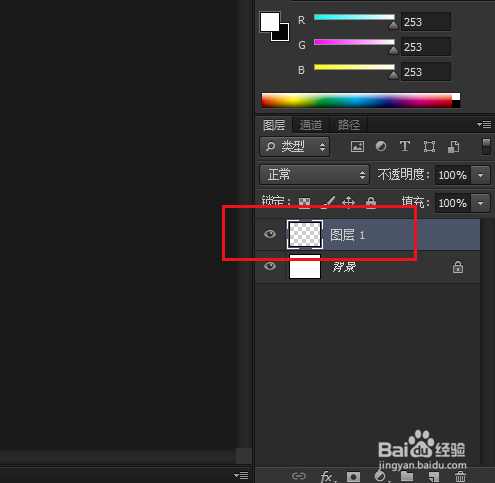
2、新建一个图层。

PS如何制作简单的凹陷圆形按钮

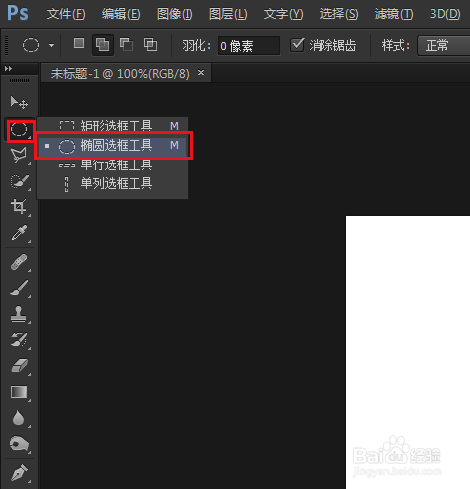
3、点击使用椭圆选框工具。

PS如何制作简单的凹陷圆形按钮

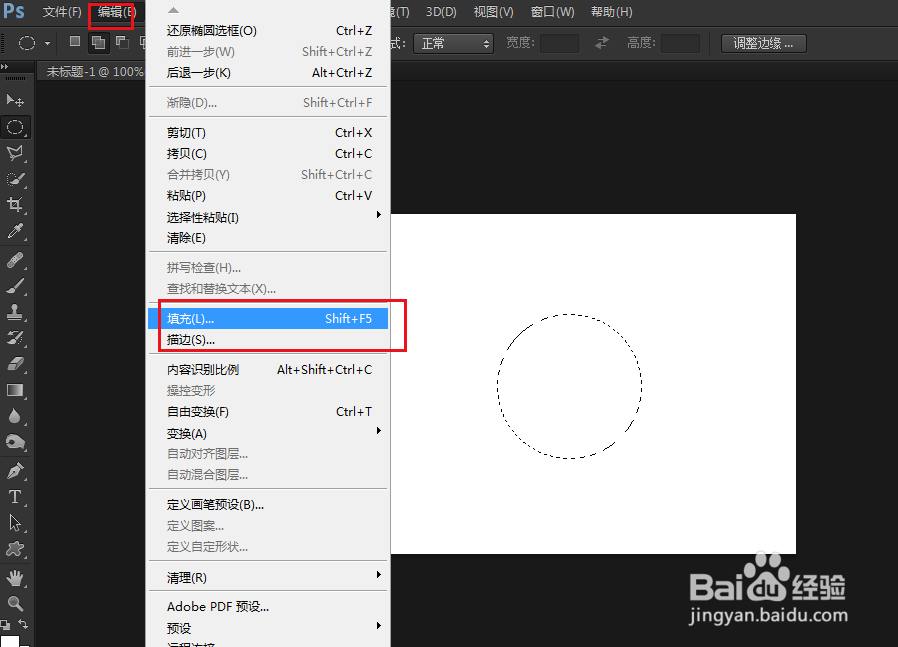
4、按CTRL键在画布上框出一个圆形选区,点击编辑,填充。

PS如何制作简单的凹陷圆形按钮

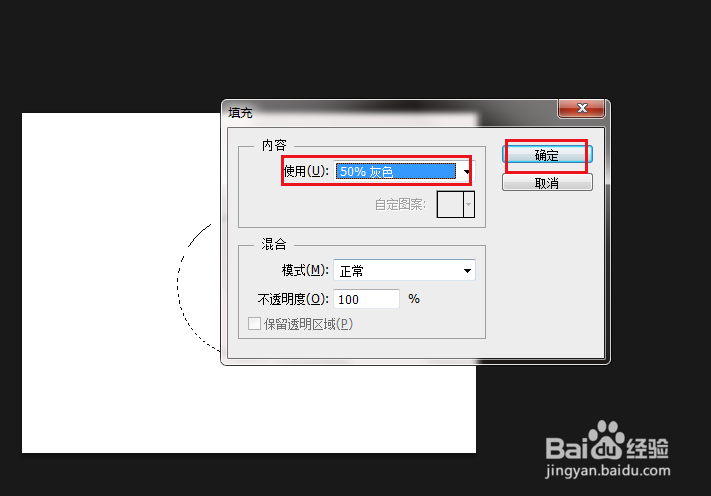
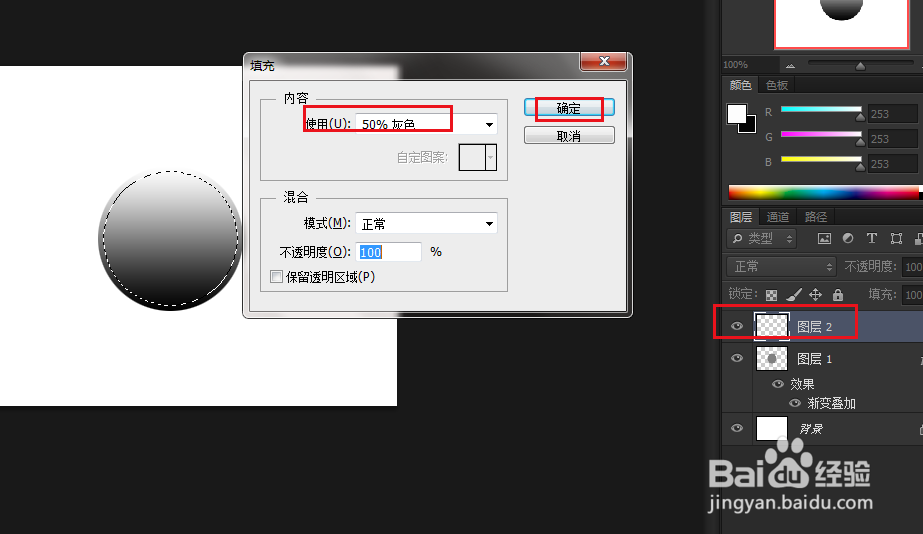
5、弹出对话框,使用50%灰色,点击确定。

PS如何制作简单的凹陷圆形按钮

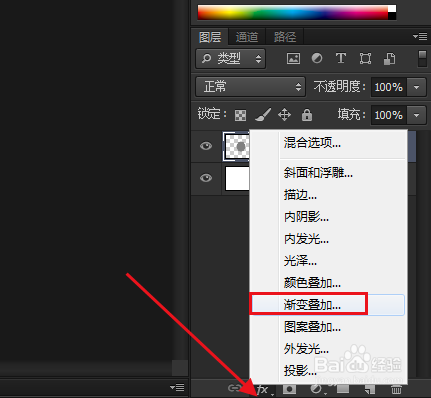
6、打开图层样式,选择渐变叠加。

PS如何制作简单的凹陷圆形按钮

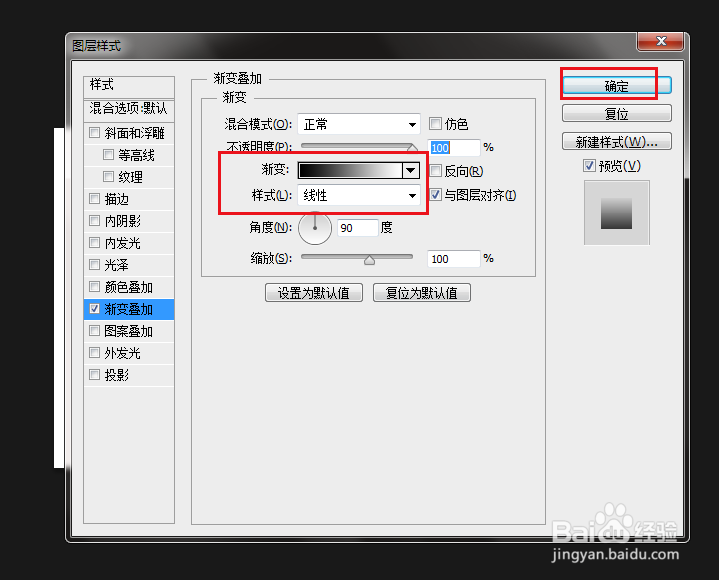
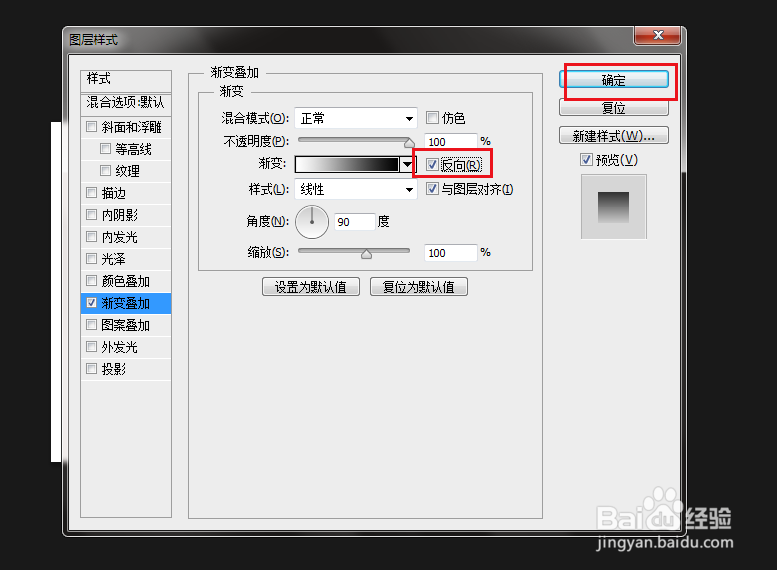
7、弹出对话框,样式为线性,根据需要设置渐变颜色,点击确定。

PS如何制作简单的凹陷圆形按钮

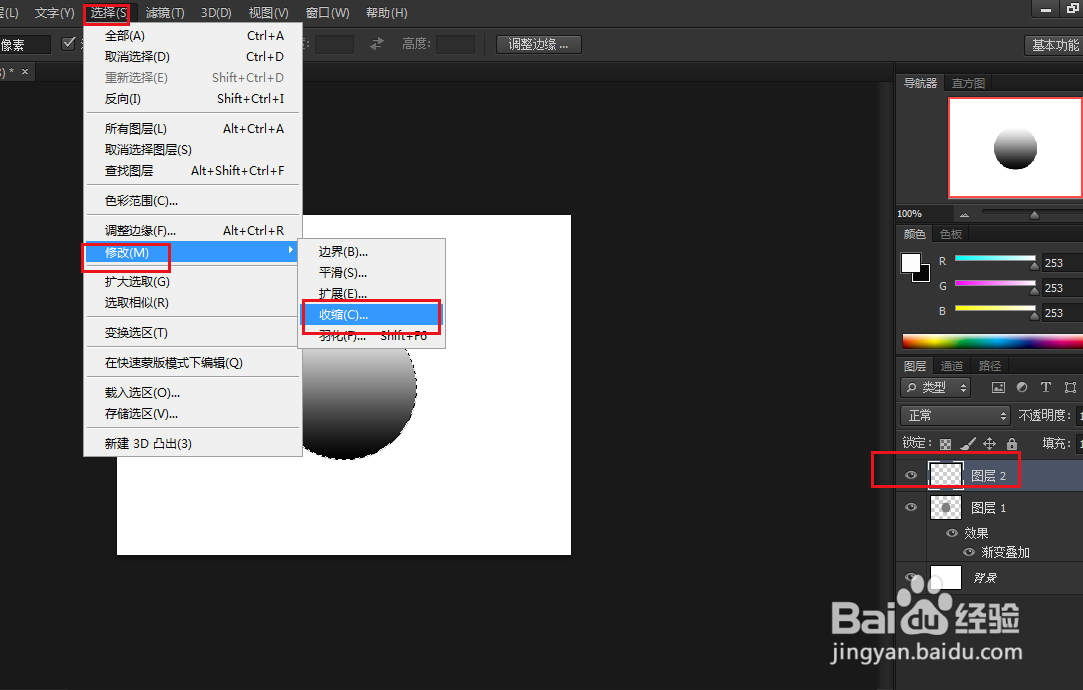
8、新建图层,点击选择修改,收缩。

PS如何制作简单的凹陷圆形按钮

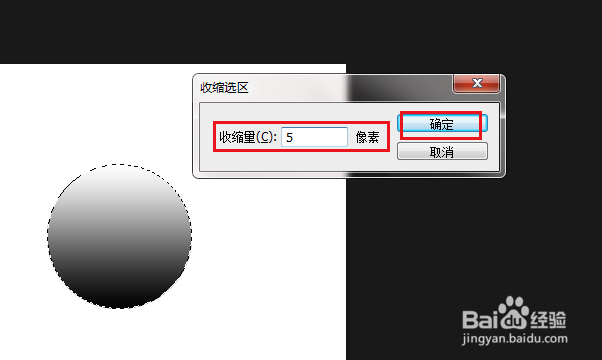
9、弹出对话框,输入合适的收缩量,点击确定。

PS如何制作简单的凹陷圆形按钮

10、再次打开填充对话框,选择50%灰色,点击确定。

PS如何制作简单的凹陷圆形按钮

11、打开图层样式对话框,点击反向,确定。

PS如何制作简单的凹陷圆形按钮

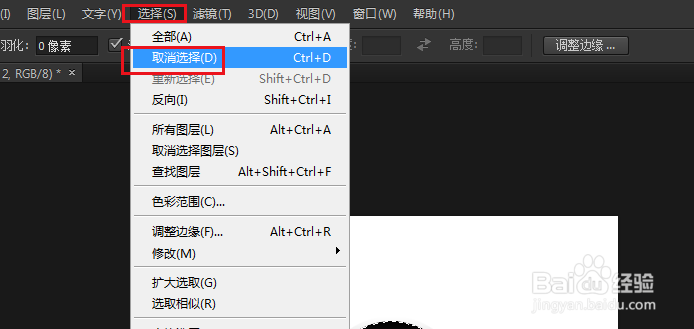
12、点击选择,取消选择。

PS如何制作简单的凹陷圆形按钮

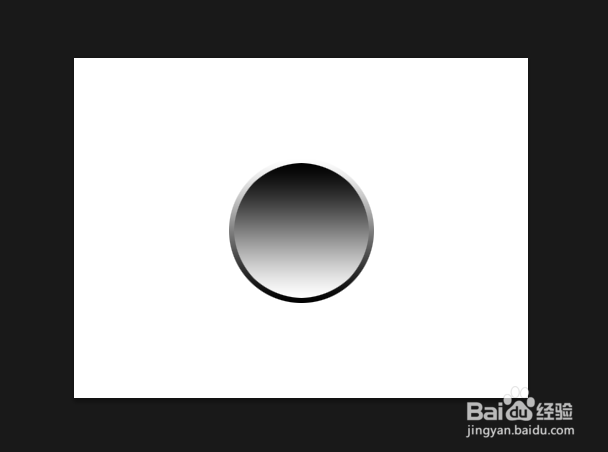
13、一个简单的凹陷圆形按钮制作完成。

PS如何制作简单的凹陷圆形按钮

  • 如何使用photoshop cs6制造图片径向模糊效果?
  • Photoshop怎么设置自动存储恢复信息的间隔
  • 卡通护手霜设计
  • ps抠老虎怎么制作?
  • photoshop怎么制作人像双重撞色效果?
  • 热门搜索
    缅怀先烈手抄报简单又漂亮 少数民族手抄报 六一手抄报图片 新学期手抄报内容简短 欢度春节手抄报 新型冠状病毒手抄报内容 关于法制教育的手抄报 世界文化遗产手抄报 我和我的祖国手抄报简单又漂亮 重阳节手抄报内容大全